在本教程中,您将学习如何创建转向指示灯并通过属性使用 Kanzi 状态机来控制。
通过观看视频或按照书面说明完成教程。本教程假定您了解使用 Kanzi Studio 的基础知识。熟悉 Kanzi Studio 的最佳切入点是:
教程资产
本教程的起点资料是存储在 <KanziWorkspace>/Tutorials/Indicator/Assets 目录中的 Indicator.kzproj Kanzi Studio 工程文件。
<KanziWorkspace>/Tutorials/Indicator/Completed 目录包含本教程已完成的工程。
创建转向指示灯
在本节中,您将学习创建转向指示灯。打开起点工程后,首先创建用于控制转向指示灯的自定义属性类型,然后创建并使用状态机来控制指示灯。
要创建转向指示灯:
- 在 Kanzi Studio 中打开存储在 <KanziWorkspace>/Tutorials/Indicator/Assets 中的工程。
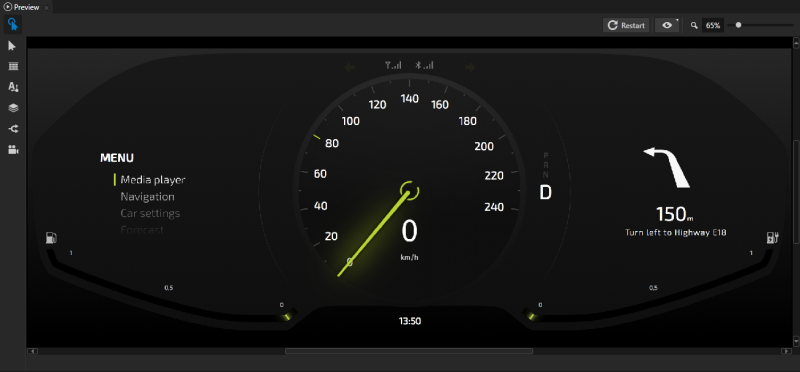
工程包含工作速度、燃油和电池仪表指针。要学习如何控制仪表指针的位置,请参阅 教程:创建仪表。建议如果您在预览 (Preview) 中无法看到所有三个仪表,您可以调整预览 (Preview) 右上角的预览 (Preview) 缩放级别。

- 在素材库 (Library) 中,按下 Alt 并右键点击属性类型 (Property Types) 并选择 属性类型 (Property Type)。

属性类型编辑器 (Property Type Editor) 即会打开。 - 在属性类型编辑器 (Property Type Editor) 中设置:
- 名称 (Name) 为Indicator.TurnIndicator
- 显示名称 (Display Name) 为Turn Indicator
- 类别 (Category) 为Gauges
- 数据类型 (Data Type) 为布尔类型 (Boolean)
使用自定义属性类型来控制转向指示灯何时打开、何时关闭。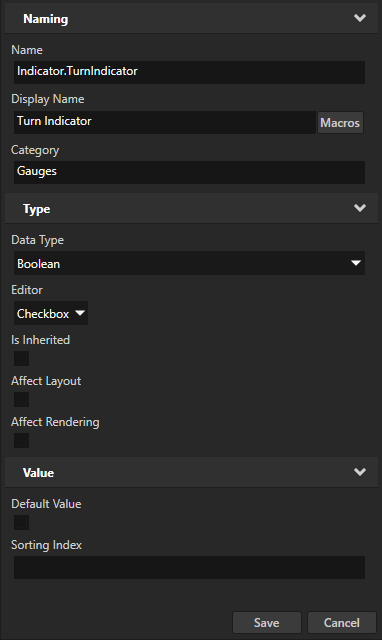
- 从 Kanzi Studio 底部的资产 (Assets) 拖动TurnIndicator 图像并将其放到 预设件 (Prefabs) 窗口上。
您将资产或节点放到预设件 (Prefabs) 时,Kanzi Studio 会从该项创建一个预设件。
预设件(预制模板)可用于构造应用程序并创建统一接口。您可以使用预设件创建应用程序的构建块,并简化应用程序的维护。要从逻辑上分离应用程序的一部分,或者在应用程序运行时将内容添加到场景图中,为应用程序中出现多次的每个项创建一个预设件。请参阅使用预设件。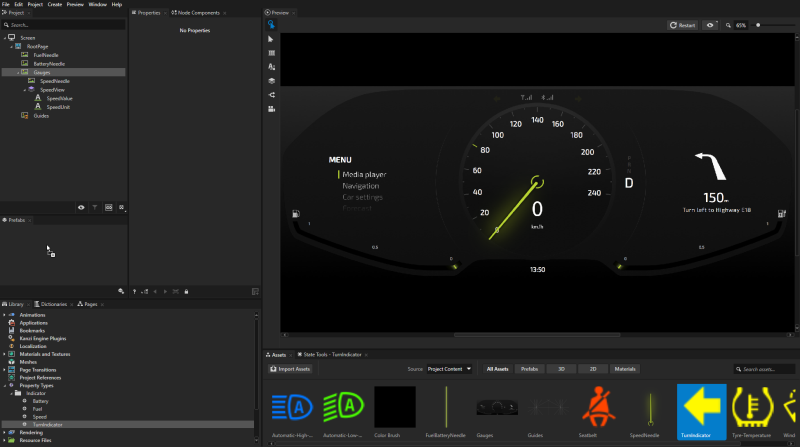
- 在预设件 (Prefabs) 中选择 TurnIndicator 预设件,在属性 (Properties) 中右键点击并选择 添加属性 (Add Property) > Gauges > Turn Indicator。
将自定义属性类型添加到预设件中,以便在每个转向指示灯中使用该属性来控制转向指示灯的可见性。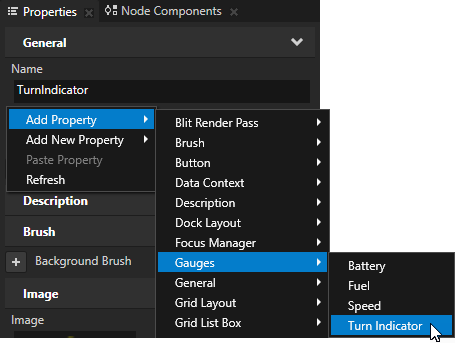
- 在预设件 (Prefabs) 中选择 TurnIndicator 预设件,并在状态工具 (State Tools) 中点击创建状态机 (Create State Manager)。
您可以在预览 (Preview) 窗口下方找到状态工具 (State Tools) 窗口。
Kanzi Studio 会新建状态机,并将其分配给TurnIndicator 节点。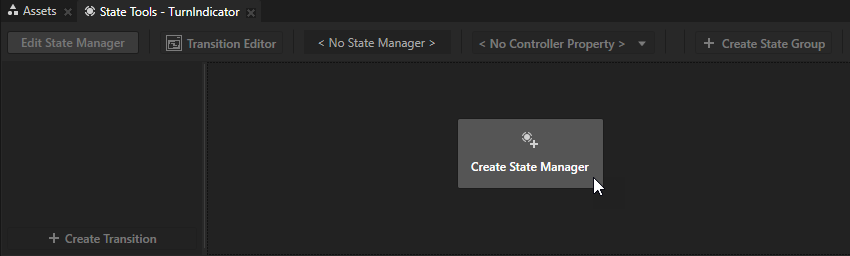
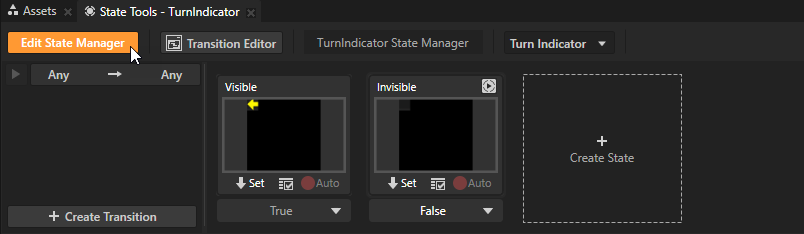
- 在状态工具 (State Tools) 中点击两次创建状态 (Create State) 创建两个状态,双击每个状态的名称,然后重命名状态。
例如,将一个状态命名为 Visible,另一个命名为 Invisible。
Visible 状态定义转向指示灯可见时应用程序的状态,Invisible 状态定义转向指示灯不可见时的状态。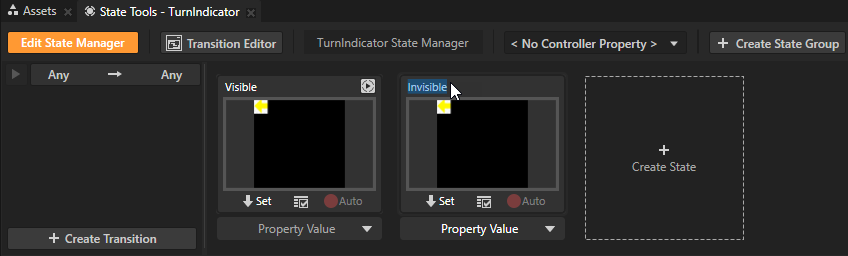
- 在预设件 (Prefabs) 中选择 TurnIndicator 预设件,在属性 (Properties) 中右键点击并选择 添加属性 (Add Property) > 节点 (Node) > 不透明度 (Opacity)。
使用不透明度 (Opacity) 属性可以控制节点的半透明度。添加属性,面对指示灯外观。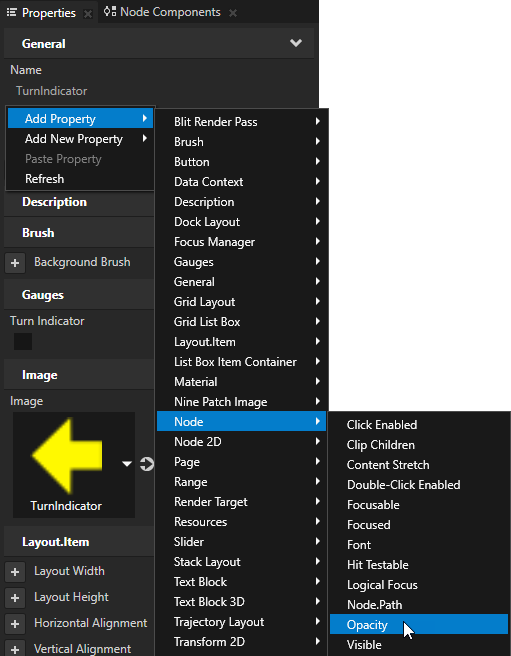
- 在状态工具 (State Tools) 中点击Visible 状态中的
 将不透明度 (Opacity) 属性的当前值保存到该状态。
不透明度 (Opacity) 属性的默认值是 1,节点可见,因此将该值保存到Visible 状态。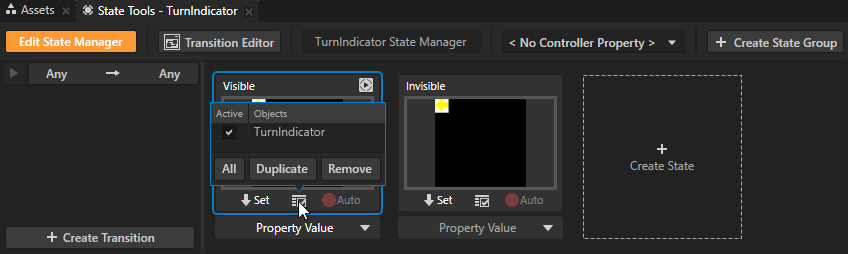
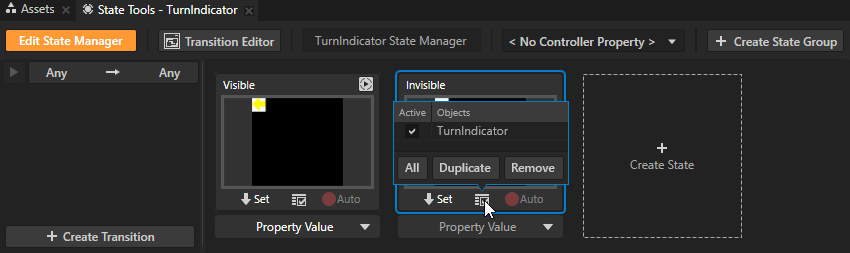
- 在属性 (Properties) 中将不透明度 (Opacity) 属性设为 0,在状态工具 (State Tools) 中点击Invisible 状态中的 将不透明度 (Opacity) 属性的当前值保存到该状态。
- 在状态工具 (State Tools) 中点击<No Controller Property> 并选择Gauges > Turn Indicator。
在状态机中,您为控制器属性 (Controller Property) 选择的属性值定义状态组中的各个状态处于活动状态时的条件。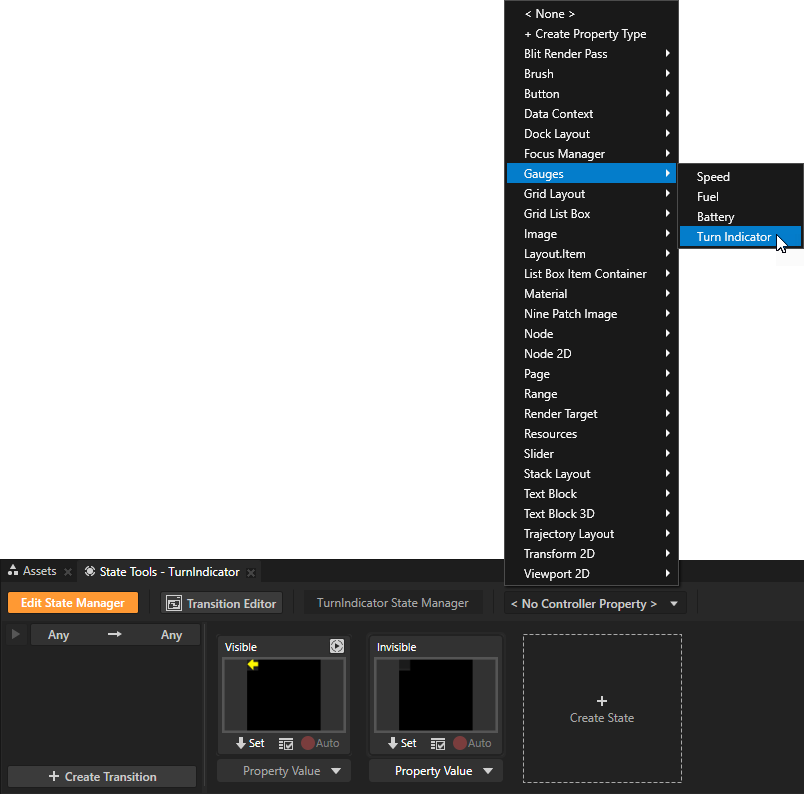
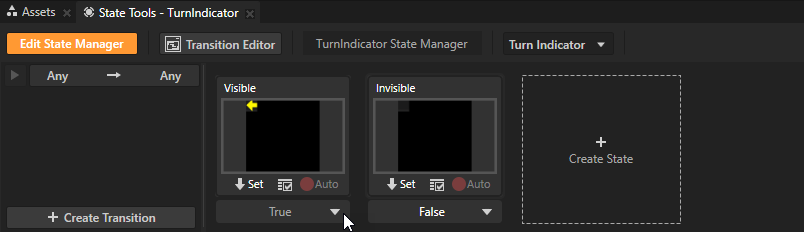
- 在状态工具 (State Tools) 中,为每个状态设置控制器属性的值。对于Visible 状态,将值设为 True,对于Invisible 状态,值仍设为 False。
- 在状态工具 (State Tools) 中右键点击Invisible 状态并选择设置为本组的初始状态 (Set as initial state in this group)。
初始状态是应用程序首次启动时 Kanzi 使用的状态。由于要使转向指示灯保持关闭直到用户将其打开,使用Invisible 状态作为初始状态。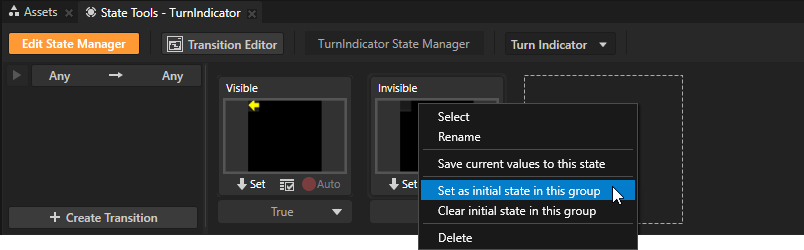
- 在状态工具 (State Tools) 中点击编辑状态机 (Edit State Manager) 停用状态工具 (State Tools)。
将转向指示灯添加到组合仪表
在本节中,您将学习将TurnIndicator 预设件添加到组合仪表,创建左右转向指示灯。因为左右转向指示灯的状态机逻辑相同,所以使用相同的状态机,但仍分别控制每个转向指示灯。
要将转向指示灯添加到组合仪表:
- 从预设件 (Prefabs) 拖动TurnIndicator 预设件到工程 (Project) 并将其放在 Gauges 节点上,选择 TurnIndicator 节点,按下 F2 键,并将节点命名为 TurnIndicatorLeft。
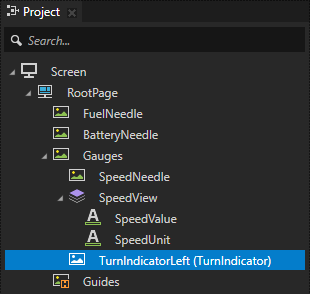
- 在工程 (Project) 中选择TurnIndicatorLeft 节点,在属性 (Properties) 中点击Turn Indicator 属性旁的
 ,添加该属性,并启用Turn Indicator属性。
启用属性后,使TurnIndicatorLeft 节点可见,您可以将其放在预览 (Preview) 中。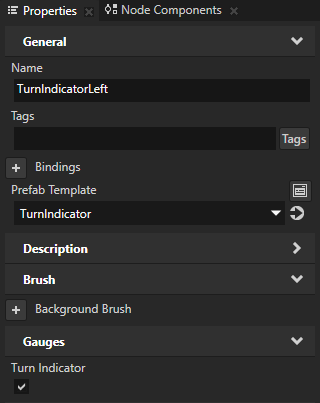
- 在 预览 (Preview) 中选择 节点工具 (Node tool)
 并点击
并点击  禁用对齐到节点和参考线。
禁用对齐时,您可以使用节点工具 (Node tool) 在预览 (Preview) 中移动节点,使其不对齐到节点或参考线。 - 在预览 (Preview) 中点击
 ,选择渲染变换 (Render Transformation) 进行目标变换,并使用节点工具 (Node tool) 将TurnIndicatorLeft 节点放在组合仪表顶部图标的左侧。放置TurnIndicatorLeft 节点,使其覆盖TurnIndicatorLeft 的关闭指示灯。建议
用节点工具 (Node tool) 拖动节点时按住 Shift 键,将沿着真正水平或垂直直线移动节点。
建议您可以通过以下方式应用变换:要在 预览 (Preview) 中平移:
- 点击鼠标中键并拖动。
- 按下 Space 键,然后点击鼠标左键并拖动。
- 布局变换是在应用布局通道前对项进行变换。
- 渲染变换是在应用布局通道后、渲染前对项进行变换。
始终使用渲染变换 (Render Transformation),除非您知道必须要重新计算布局。
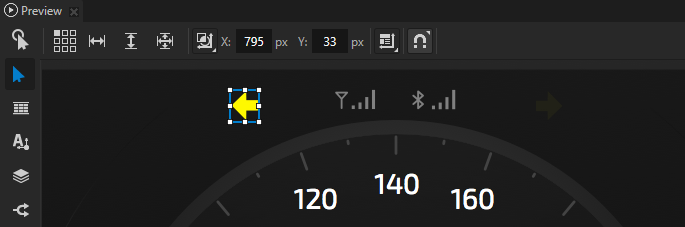
- 在工程 (Project) 中右键点击 TurnIndicatorLeft 节点,选择重复 (Duplicate),按下 F2 键并命名节点TurnIndicatorRight。
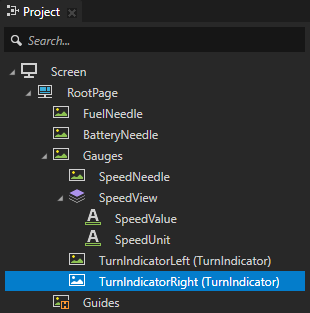
- 在预览 (Preview) 中使用节点工具 (Node tool) 将TurnIndicatorRight 节点放在组合仪表顶行中的图标右侧并旋转 180 度,使其指向右侧。建议
使用节点工具 (Node tool)
时,将鼠标指针移到节点手柄的中心以调整节点的大小  ,并移到手柄外侧以旋转
 节点。旋转时按住 Shift 键以 45 度的增量旋转节点。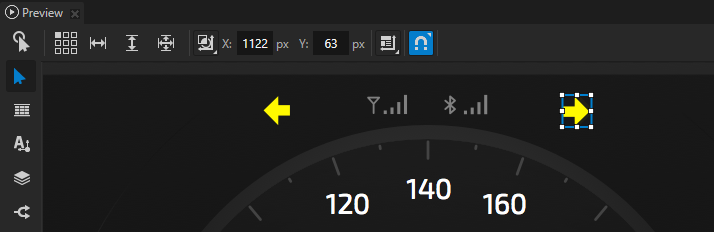
- 您在工程 (Project) 中选择TurnIndicatorLeft 或TurnIndicatorRight 节点时,可以通过启用和禁用属性 (Properties) 中的Turn Indicator 属性控制指示灯的可见性。
接下来该做什么?
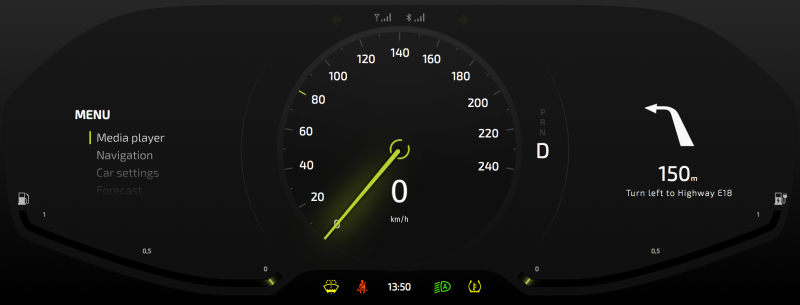
在本教程中,您学习了如何创建指示灯并通过属性使用 Kanzi 状态机来控制。从您在本教程中使用的工程的资产 (Assets) 中,可以找到车灯、安全带、轮胎温度和挡风玻璃液体指示器的图像。您可以使用在本教程中学到的方法,将速度表下方的这些指示灯添加到时钟的左侧和右侧。
您还可以:
- 学习如何使用本教程的起点工程中包含的自定义属性来控制仪表指针的位置。请参阅 教程:创建仪表.
- 了解如何使用 Kanzi Studio 中的 JavaScript 脚本创建应用程序的演示模式。请参阅教程:使用 JavaScript 创建演示模式。
- 了解如何使用 Kanzi 数据源 (Data Sources) 将用户界面与应用程序数据分开。请参阅教程:从数据源获取应用程序数据。
- 学习如何使用 Kanzi Engine API 设置属性的值,请参阅 教程:Hello world! 和教程:Kanzi Engine API 高级应用。
另请参阅
要详细了解有关状态机的信息,请参阅 状态机。
要详细了解如何使用状态机以及修改状态之间的迁移,请参阅 使用状态机。
要详细了解预览 (Preview)及预览 (Preview)中可用的工具,请参阅 预览 和 在 预览 (Preview) 中编辑您的应用程序。
要详细了解有关您可以创建的不同自定义属性类型的更多信息,请参阅 创建属性类型。
要详细了解 Kanzi 属性的基本原理,请参阅 属性系统。
要学习 Kanzi 基本原理,请参阅 Kanzi 基础知识。
要了解创建Kanzi 应用程序的更多信息,请参阅教程。
要了解有关 Kanzi Studio 功能的更多信息,请参阅使用 ...。
