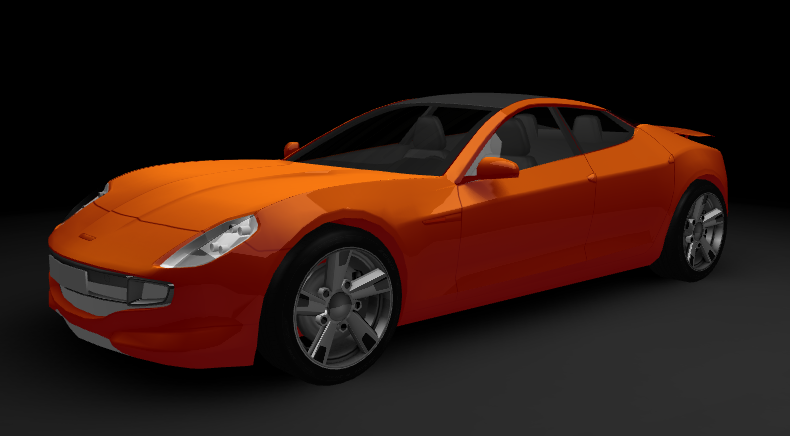
现在您已经设置了汽车模型的基本渲染参数,您可以开始更改材质属性,以获得不同的渲染结果。通过更改一些属性,您可以得到完全不同的模型外观和感觉。
在本教程的最后一步中,您将材质的属性更改为:
在开始更改前,您可以制作工程副本,以便轻松返回初始状态。
要制作工程副本,选择 > 工程另存为 (Save Project As...) 并为工程选择新名称和位置。
调整颜色强度
如需更改材质的颜色强度,调整该材质的混合强度 (Blend Intensity) 属性。
要调整颜色强度:
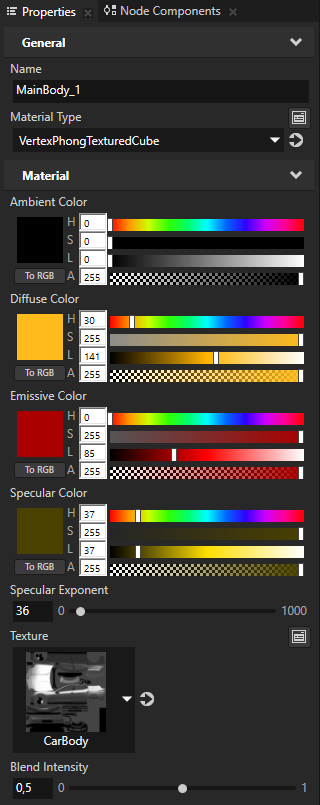
- 在素材库 (Library) > 材质和纹理 (Materials and Textures) > 材质 (Materials) 中选择MainBody_1 材质,并在属性 (Properties) 中将混合强度 (Blend Intensity) 属性设为 0.5。
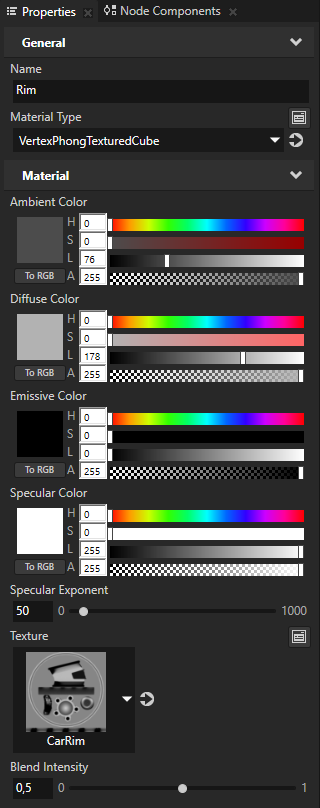
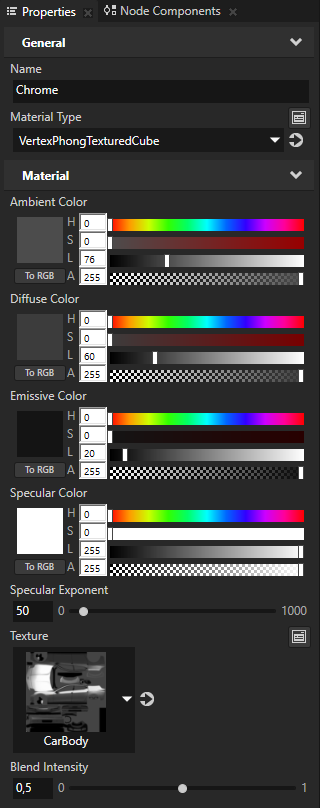
- 对Rim 和Chrome 材质重复上一步骤。
建议
您想要材质颜色更亮时,增大场景中的光源强度,而不是增大材质颜色属性的亮度。
在工程 (Project) 中选择PointLight 节点,并在属性 (Properties) 中将点光源衰减 (Point Light Attenuation) 常数 (Constant) 属性设为 0.5。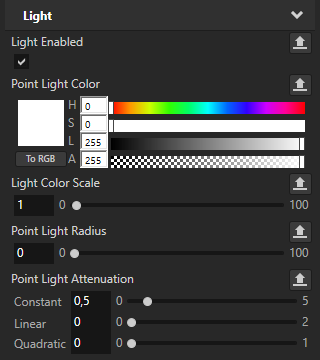
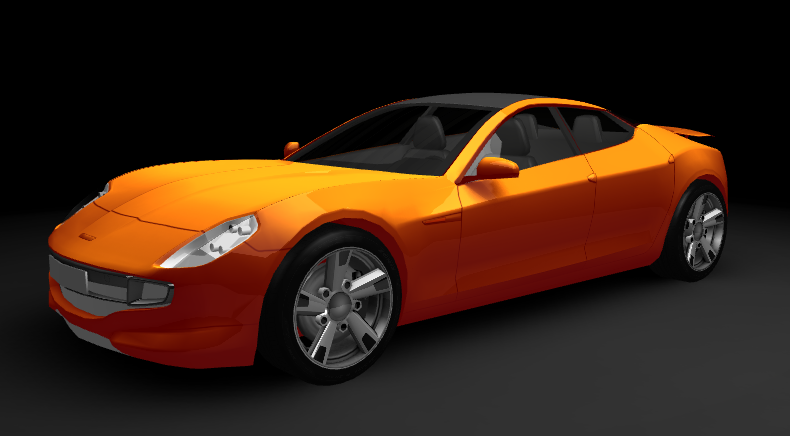
更改环境颜色
如需更改材质的基色,调整该材质的环境颜色 (Ambient Color) 属性。通过更改材质的环境颜色 (Ambient Color) 属性,您可以设置无光源时的材质颜色。
要更改环境颜色:
- 在素材库 (Library) > 材质和纹理 (Materials and Textures) > 材质 (Materials) 中选择MainBody_1 并在属性 (Properties) 中设置:
- 漫射颜色 (Diffuse Color)、发射颜色 (Emissive Color) 和镜面反射颜色 (Specular Color) 亮度 (Lightness) 属性字段为 0
- 环境颜色 (Ambient Color) 属性字段:
- 饱和度 (Saturation) 为 255
- 亮度 (Lightness) 为 127
- 混合强度 (Blend Intensity) 为 1
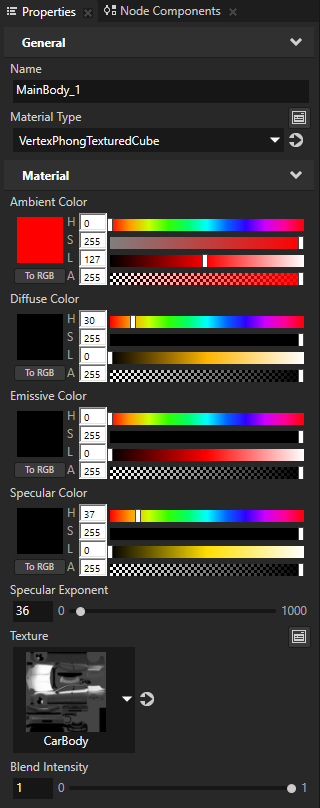
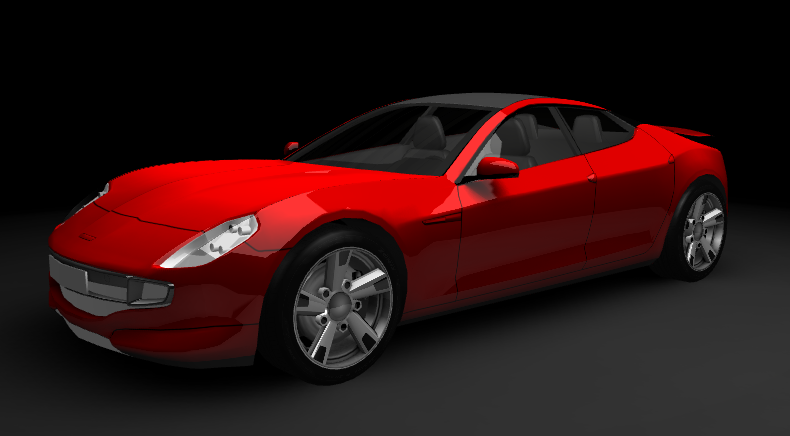
- 现在,调整环境颜色 (Ambient Color) 色调 (Hue) 属性字段。
例如:颜色 (Color) 色调 (Hue) 属性字段值 红色 (Red) 0 黄色 (Yellow) 42 绿色 (Green) 85 青色 (Cyan) 127 蓝色 (Blue) 170 洋红 (Magenta) 212 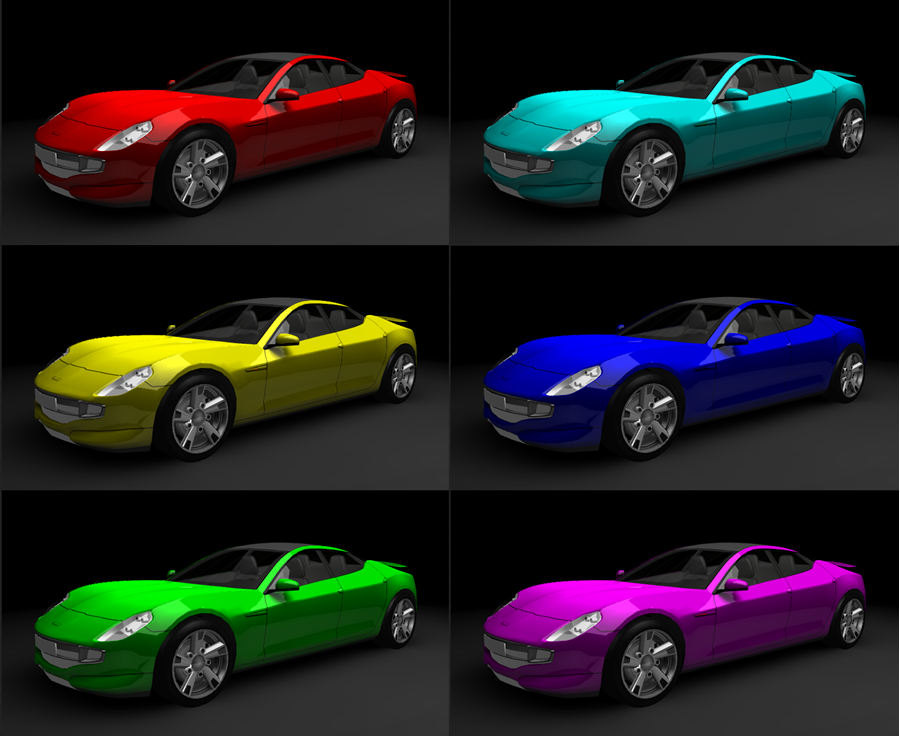
创建双色调车漆效果
如需创建双色调车漆效果,首先设置环境颜色 (Ambient Color) 属性,然后通过调整相同材质镜面反射颜色 (Specular Color) 属性的特性设置第二种车漆的颜色。
要创建双色调车漆效果:
- 在素材库 (Library) > 材质和纹理 (Materials and Textures) > 材质 (Materials) 中选择MainBody_1 并在属性 (Properties) 中设置:
- 漫射颜色 (Diffuse Color) 和发射颜色 (Emissive Color) 亮度 (Lightness) 属性字段为 0
- 环境颜色 (Ambient Color) 属性字段:
- 色调 (Hue) 为所需基色。请参阅更改环境颜色。
- 饱和度 (Saturation) 为 255
- 亮度 (Lightness) 为 127
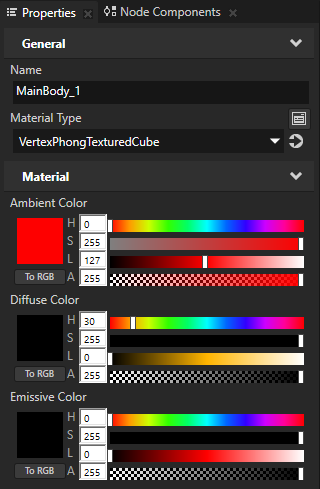
- 调整镜面反射颜色 (Specular Color) 属性字段:
- 饱和度 (Saturation) 为 255
- 亮度 (Lightness) 为 127
- 通过设置镜面反射指数 (Specular Exponent) 属性调整效果的强度。
例如,将镜面反射指数 (Specular Exponent) 属性设为 11。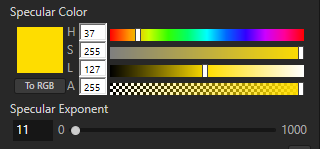
- 通过设置混合强度 (Blend Intensity) 属性调整颜色强度。
例如,将 MainBody_1、Chrome 和Rim 材质的混合强度 (Blend Intensity) 属性设置为 0.5。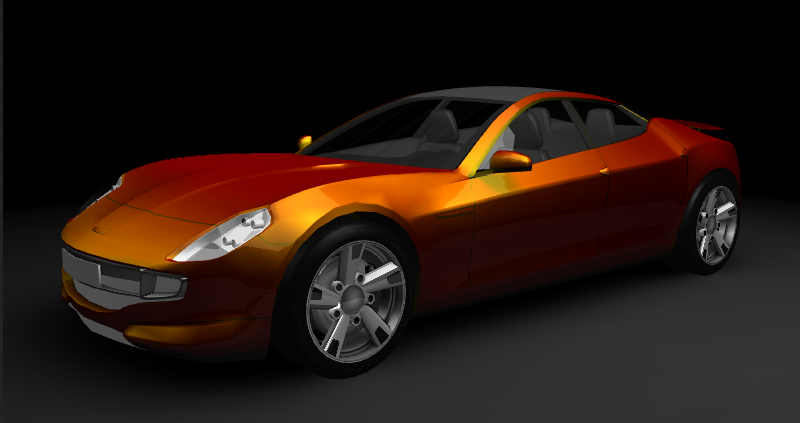
- 通过设置 MainBody_1 材质的 镜面反射颜色 (Specular Color) 色调 (Hue) 属性字段,调整第二种车漆的颜色。
例如:第二种颜色 色调 (Hue) 属性字段值 红色 (Red) 0 黄色 (Yellow) 42 绿色 (Green) 85 青色 (Cyan) 127 蓝色 (Blue) 170 洋红 (Magenta) 212 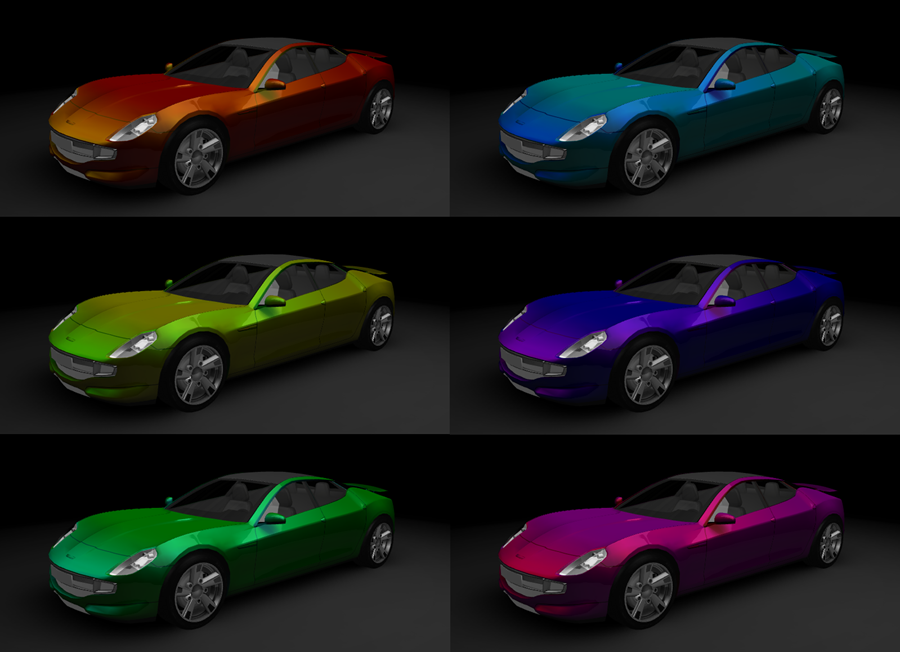
< 上一步
接下来该做什么?
在本教程中,您学习了在 Kanzi Studio 中使用材质和纹理的基础知识。现在您可以:
- 学习如何创建应用程序流和结构。请参阅 教程:使用页面 (Page) 节点创建应用程序流。
- 学习如何创建关键帧动画。请参阅教程:创建关键帧动画。
- 学习如何使用滑动手势旋转 Kanzi 应用程序中的 3D 模型。请参阅 教程:旋转 3D 模型。
- 了解如何使用渲染通道在 3D 内容上应用全屏泛光效果。请参阅 教程:创建全屏泛光效果。
另请参阅
要详细了解材质,请参阅材质类型和材质。
要详细了解纹理,请参阅纹理。
要详细了解渲染,请参阅渲染。
