环境纹理贴图可用于将六个正方形的图像合成为一个纹理来表示环境反射。每一张图像表示从环境贴图对象的视点在六个方向的其中一个方向沿 x、y 与 z 轴的场景。
在 Kanzi Studio 中使用环境纹理贴图之前,首先要为环境贴图创建六个立面的纹理图像。您可以通过创建要使用该环境纹理贴图的网格对象的工具创建六张纹理图像,并将图像导入 Kanzi Studio 中。请参阅导入图像。
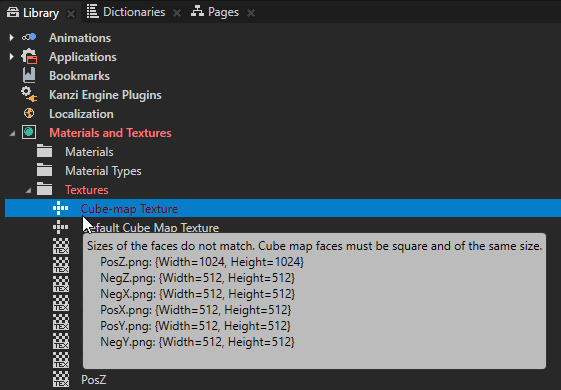
确保环境纹理贴图的所有面使用相同大小和格式的图像。环境纹理贴图中图像的大小和格式不匹配时,Kanzi 使用默认的环境纹理贴图。
例如,对于环境纹理贴图的所有面,使用 256×256 像素的 8 位灰度图像。
环境纹理贴图中图像的大小和格式不匹配时,Kanzi Studio 使用红色类型标记类纹理。
从 .dds 图像创建环境纹理贴图
要从 .dds 图像创建环境纹理贴图,在资产 (Assets) 中点击导入资产 (Import Assets) 并导入含环境贴图纹理各面图像的 .dds 图像。
Kanzi Studio 导入 .dds 图像,创建 环境纹理贴图 (Cube-map Texture),并将纹理面设置为 .dds 图像中的相应图像。
创建环境纹理贴图
要创建环境纹理贴图:
- 在资产 (Assets) 中点击导入资产 (Import Assets) 并导入用作环境纹理贴图各面的图像。请参阅导入图像。

- 在素材库 (Library) 中 按下 Alt 并右键点击 材质和纹理 (Materials and Textures),然后选择环境纹理贴图 (Cube-map Texture)。
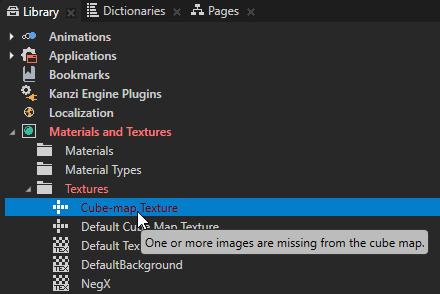
您创建环境纹理贴图时,Kanzi Studio 会将其显示为红色类型,因为纹理尚未给环境纹理贴图的每个面分配纹理。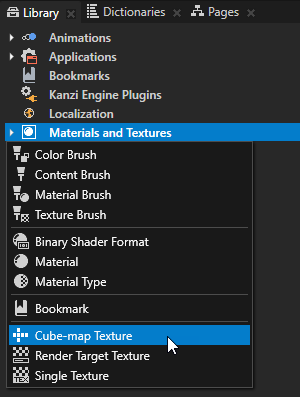
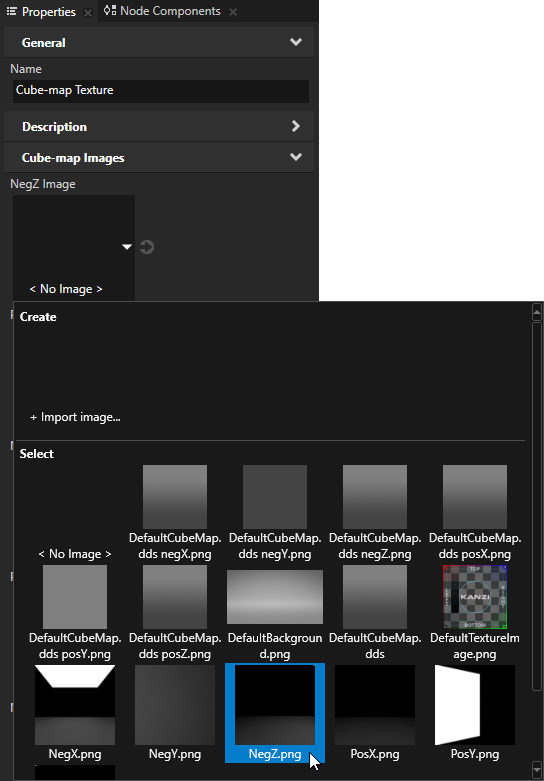
- 在属性 (Properties) 中,将环境贴图图像 (Cube-map Images) 属性设置为您要用于环境纹理贴图的图像:
- NegZ 图像 (NegZ Image) 环境贴图的负 Z 面(背面)
- PosZ 图像 (PosZ Image) 环境贴图的正 Z 面(前面)
- NegX 图像 (NegX Image) 环境贴图的负 X 面(左面)
- PosX 图像 (PosX Image) 环境贴图的正 X 面(右面)
- NegY 图像 (NegY Image) 环境贴图的负 Y 面(底面)
- PosY 图像 (PosY Image) 环境贴图的正 Y 面(顶面)
- (可选) 在属性 (Properties) 中设置纹理设置 (Texture Settings) 属性。
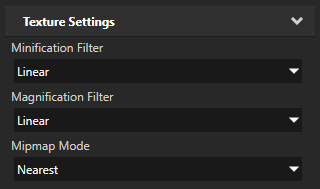
使用纹理设置 (Texture Settings) 属性来控制纹理过滤。首先将Mipmap 模式 (Mipmap Mode) 属性设为您要使用的 mipmap 模式。然后将缩小过滤器 (Minification Filter) 和放大过滤器 (Magnification Filter) 属性设为线性 (Linear)。请注意,使用 mipmap 会增加内存使用量。
通常设置纹理过滤的最佳起点是设置:- 缩小过滤器 (Minification Filter) 为线性 (Linear)
- 放大过滤器 (Magnification Filter) 为线性 (Linear)
- Mipmap 模式 (Mipmap Mode) 为最近点 (Nearest)。如果您确定纹理未缩小,选择基准 (Base),否则以最近点 (Nearest) 开始。例如,渲染目标纹理 (Render Target Texture) 的默认值为基准 (Base)。使用设置,纹理不具有 mipmap 级别,并始终对基本级别采样。
如果您将Mipmap 模式 (Mipmap Mode) 属性设为线性 (Linear) 或最近点 (Nearest),执行以下任一操作:- 在用于渲染该纹理的旧渲染通道(已停用)(Legacy Render Pass, deprecated)中将Mipmap 级别 (Mipmap Level) 设为 0,并启用生成 Mipmap (Generate Mipmaps) 属性。Kanzi 使用设置生成 mipmap 级别。
- 创建尽可能多的旧渲染通道(已停用)(Legacy Render Pass, deprecated) 渲染通道,因为纹理中具有 mipmap 级别。
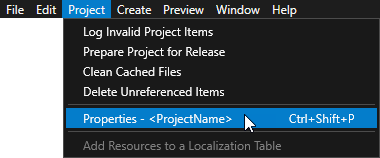
请注意,某些纹理格式在 2.0 以上的 OpenGL ES 版本中可用。要设置 OpenGL ES版本,在主菜单中选择 > ,然后在属性 (Properties) 中设置目标图形 API (Target Graphics API) 属性。
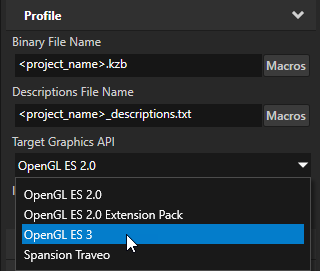
例如,将目标图形 API (Target Graphics API) 属性设为 .dds 格式的OpenGL ES 3 HDR 和浮点图像,并设置纹理的颜色格式。请参阅在 Kanzi 中使用 OpenGL ES 3.0。放大过滤器 (Magnification Filter) 缩小过滤器 (Minification Filter)
Mipmap 模式 (Mipmap Mode) 基准 (Base) mipmap 最近点 (Nearest) mipmap 线性 (Linear) mipmap 最近点 (Nearest) 采样 样本数:1
使用纹理中最近的像素。该组合等于点样本。它返回所有组合的最粗糙的结果,并可能在缩小时导致锯齿。
放大纹理时使用此组合可以得到非常清晰的结果。
样本数:1
有助于纹理缓存,并减少锯齿。但如果在平坦的表面上使用纹理,会产生清晰的迁移。
当您想要良好的性能,但目标平台无法提供更好的质量时,可以使用此组合。
此组合通常是最快的。
样本数:2
从两个 mipmap 级别取一个样本并在这些样本之间进行插值。
需要特殊效果时使用此组合。例如,要实现边缘灯光效果。
线性 (Linear) 采样 样本数:4
在纹理中四个最近的像素之间进行插值。
此组合可用于放大渐变。不过,不要将其用于缩小。
样本数:4
从两个 mipmap 级别取两个样本并在这些样本之间进行插值。
将此组合用作起点。
此组合通常具有最高性价比。
如果您确定不存在缩小,可以将Mipmap 模式 (Mipmap Mode) 设为基准 (Base)。
样本数:8
从两个 mipmap 级别取四个样本并在这些样本之间进行插值。
当您需要最好的质量,且平台足够强大,能够轻松渲染结果,则使用此组合。
此组合对性能的负面影响最大。
使用环境纹理贴图
要使用环境纹理贴图:
- 在素材库 (Library) > 材质和纹理 (Materials and Textures) > 材质 (Materials) 中选择支持环境纹理贴图的材质,并在属性 (Properties) 中将 TextureCube 属性设置为要使用的环境纹理贴图。请参阅创建环境纹理贴图和创建纹理材质。
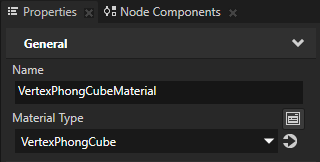

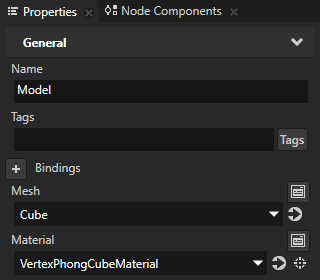
- 在 工程 (Project) 中选择要使用环境纹理贴图的模型 (Model) 节点,并在属性 (Properties) 中将材质 (Material) 属性设为使用环境纹理贴图的材质。
环境纹理贴图 (Cube-map Texture) 属性类型
要查看环境纹理贴图可用属性类型的完整列表,请参阅Cube-map texture和Texture。
