
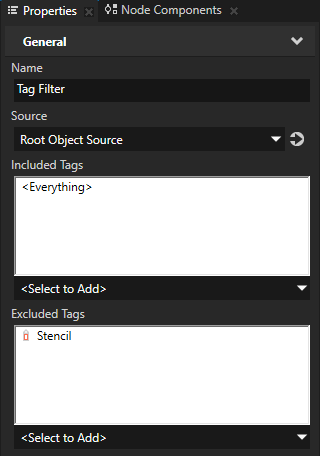
- 源 (Source) 是指您要从中收集节点进行过滤的源。
例如,要将过滤器应用于工程中的所有节点,选择根对象源 (Root Object Source)。您可以选择另一个过滤器的输出作为您从中收集节点进行过滤的源。 - 已包括标签 (Included Tags),添加您要包含在过滤结果中的节点的标签。如果包含一个以上的标签,过滤器会返回至少含有一个所列标签的节点。请参阅使用标签。
- 将您不希望包含在过滤结果中的节点的标签添加到已排除标签 (Excluded Tags)。只要节点包含一个已排除标签 (Excluded Tags) 中列出的标签,过滤器就不会返回该节点。即使同一个节点包含您添加到已包括标签 (Included Tags) 的标签,也是如此。
注
Kanzi 过滤光源的方式和过滤其他节点的方式相同。 当创建只包含某一特定标签的过滤器时,只有当您已将标签添加到光源节点中,照亮所标记节点的光源才会包含在过滤器中。 通常,以下两种方法更为方便:
- 排除您不想渲染的节点。
- 使用单独的标签标记所有光源节点,并将标签包含在您的所有过滤器中。
例如:
- 在素材库 (Library) > 渲染 (Rendering) > 渲染通道 (Render Passes) 中,创建组渲染通道 (Group Render Pass),然后在其中创建:
- 清除渲染通道 (Clear Render Pass)
- 绘图对象渲染通道 (Draw Objects Render Pass)
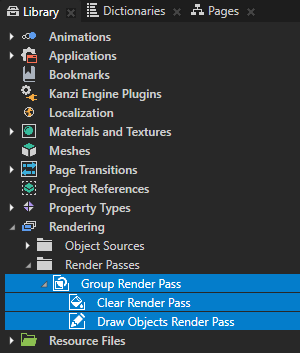
- 在素材库 (Library) 中选择您创建的绘图对象渲染通道 (Draw Objects Render Pass),并在属性 (Properties) 中将对象源 (Object Source) 属性设置为您创建的过滤器或设置为收集过滤器的对象资源。请参阅使用对象源。
- 在工程 (Project) 中,选择您要应用过滤器的场景 (Scene) 节点,然后在属性 (Properties) 中将渲染通道 (Render Pass) 属性设为组渲染通道 (Group Render Pass),其子绘图对象渲染通道 (Draw Objects Render Pass) 用作您创建的过滤器的对象源。
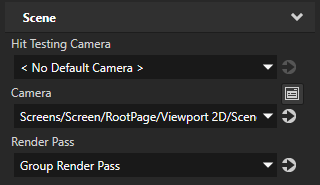
Kanzi Studio 渲染过滤器收集的节点。
