アニメーションのベストプラクティス
効率的なアニメーションを作成するには:
アニメーションの精度に影響しないキーフレームを除去します。不要なキーフレームの削除 を参照してください。
アニメーションしない Animation Data チャンネルを削除します。
冗長な Animation Data チャンネルを削除する を参照してください。
ベジェ補間は線形補間、階調補間、滑らかな階調補間よりも処理量が多いので、キーフレーム間でベジェ補間を過剰に使用しないでください。
大量にサンプリングされたアニメーションをインポートした後は、キーフレームがベジェ補間を使用しているかどうかを確認してください。CPU の負荷を大幅に減らすには、すべてのキーフレームを選択してリニア補間を使用します。これによってアニメーションの見た目の品質に影響が出ることはほとんどありません。キーフレーム間のイージングファンクションの設定 を参照してください。
Text Block ノード内のテキストのサイズを動的に変更するには、Font Size プロパティではなく、Render Transformation プロパティまたは Layout Transformation プロパティの Scale プロパティフィールドを使用します。例えば、Text Block ノード内のテキストのサイズをアニメーション化する場合にこの方法を使用します。Font Size プロパティを使用してテキストを動的にスケーリングすると、Kanzi はフォントサイズごとに複数のテクスチャを作成し、フォントサイズごとにグリフメトリクスを保持し、それらをメモリから解放しません。
ヒント
Kanzi Studio の Node Tree ウィンドウでは、ステートマネージャー、バインディング、データソースバインディング、またはアニメーションによってノードの一部のプロパティの値がオーバーライドされている場合、そのノードの横にインジケーターが表示されます。
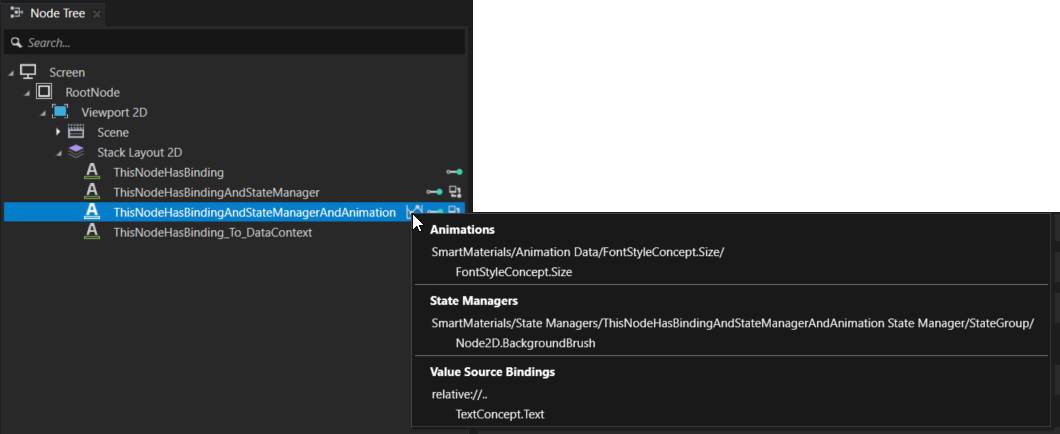
Kanzi Studio プロジェクト内のオーバーライドのソースに移動するには、オーバーライドインジケーターを右クリックし、コンテキストメニューから移動先のソースを選択します。