Prism グラフを作成する
このチュートリアルでは、基本的なレンダーグラフの作成手順を説明します。レンダーグラフの作成方法、ノードの追加方法、そしてノード同士を接続して完全なレンダーグラフを作成する方法を学びます。
空のグラフを作成する
まず、新しい Prism グラフ を作成します。
ライブラリ (Library) で Rendering を見つけ、Prism Graphs を右クリックして Create > Empty Prism Graph を選択します。
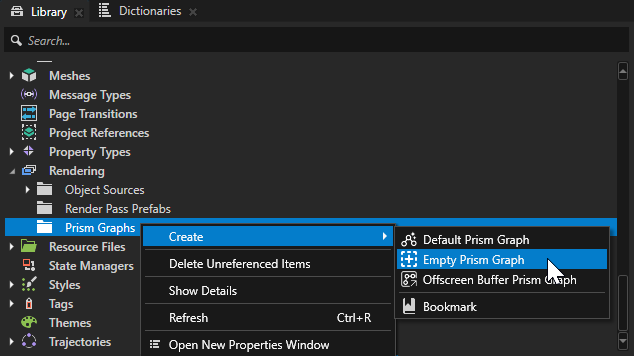
新しいグラフが作成されます。このグラフはまだレンダリングに使用されていません。ビューポート (Viewport) に接続する必要があります。
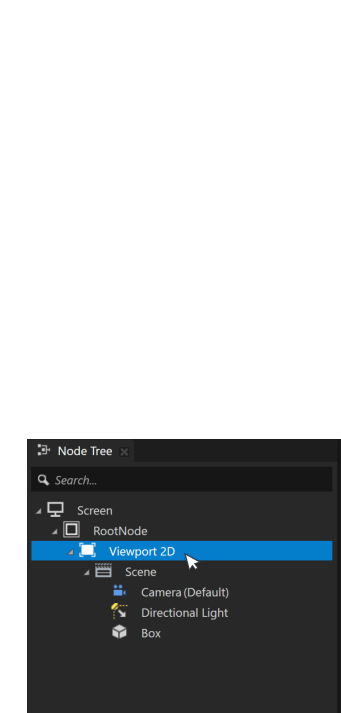
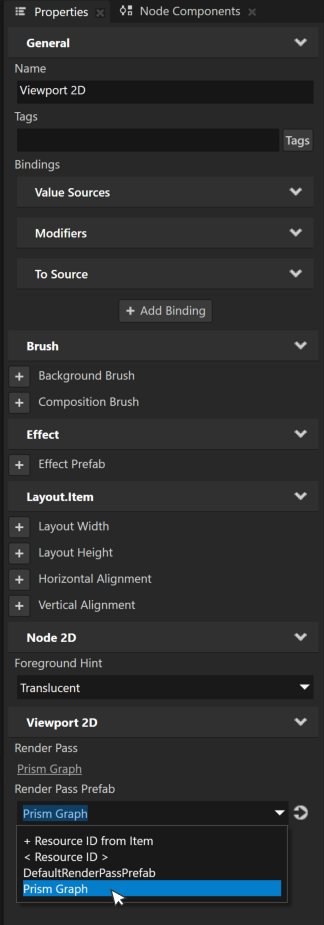
グラフでレンダリングするビューポート (Viewport) を選択します。プロパティ (Properties) パネルで Render Pass Prefab に移動し、ドロップダウンリストからグラフを選択します。
これでビューポート (Viewport) のレンダリングが停止します。レンダーグラフが現在空であるため、これは正常な動作です。以降の手順でレンダリングが有効になります。
ノードを追加して接続する
ライブラリ (Library) フォルダ内のグラフをダブルクリックして開きます。
初期状態のグラフは空で、出力ノードのみが含まれています。
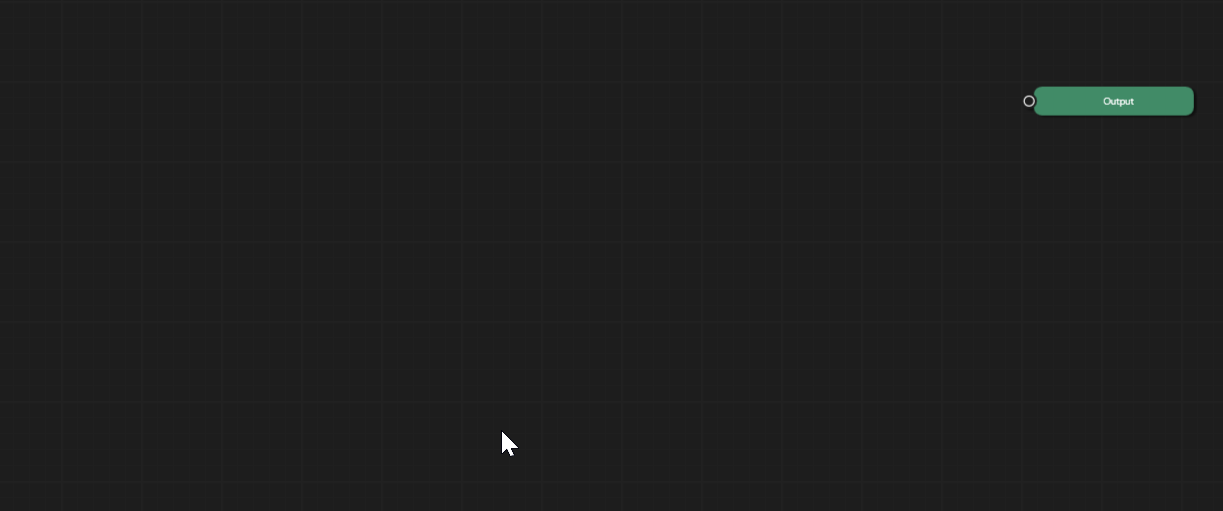
レンダーグラフでは、Kanzi が各フレームをどのようにレンダリングするかを定義します。グラフはノードとノード間の接続で構成されます。ノードには、基本ノード、オフスクリーンノード、アドバンストノード、レンダーパスノードがあります。
基本 (Basic) ノードは、プリミティブなレンダリングオペレーションです。Draw、Clear、Blit があります。
オフスクリーン (Offscreen) ノードは、描画結果を格納して使用するレンダーターゲットです。
アドバンスト (Advanced) ノードは、シャドウの追加やポストプロセスエフェクトのレンダリングなど、一般的なレンダリングオペレーションへのショートカットです。
レンダーパス (Render Pass) ノードはエンジンのレンダーパスタイプに直接対応しており、レンダリングパイプラインをきめ細かく制御できます。例として、Build Acceleration Structure や Compute があります。
このチュートリアルでは、まず基盤を学ぶために基本ノードを扱います。
クリアノードを追加するには、グラフ上の任意の場所を右クリックし、Add Node > Basic Node > Clear を選択します。
同様に、Add Node > Basic Node > Draw を選択してドローノードを追加します。

クリアノード は、接続先のターゲットをクリアします。多くの場合、接続先はドローノードであり、最初のオペレーションとして、前にレンダリングされたフレームのカラー情報またはデプス情報をクリアします。
ドローノード は、オブジェクトをスクリーンまたはレンダーターゲットにレンダリングします。
これで必要なノードがすべてエラーなしで揃いましたが、まだスクリーンには何もレンダリングされていません。次の手順では、接続を作成してグラフを完成させます。
ヒント
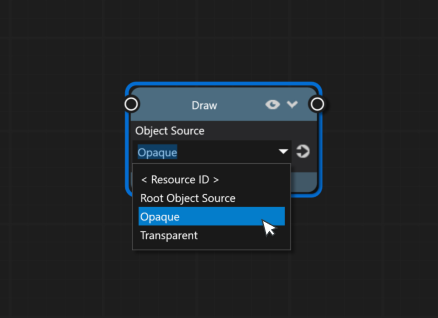
描画するオブジェクトを定義するには、オブジェクトソース (Object Source) プロパティを使用します。
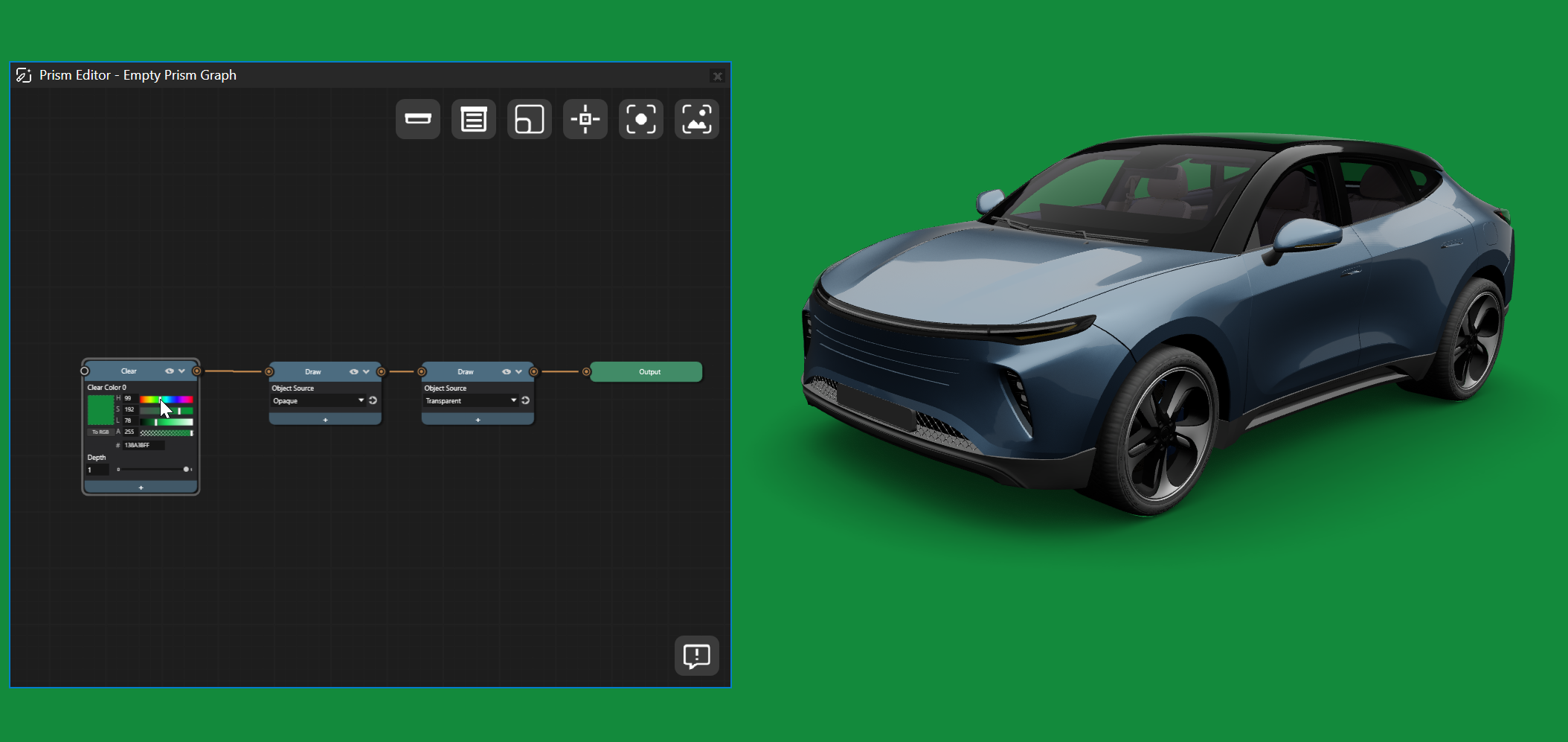
ノードの出力ソケットから接続をドラッグして、クリアノードをドローノードに、ドローノードを出力ノードに接続します。
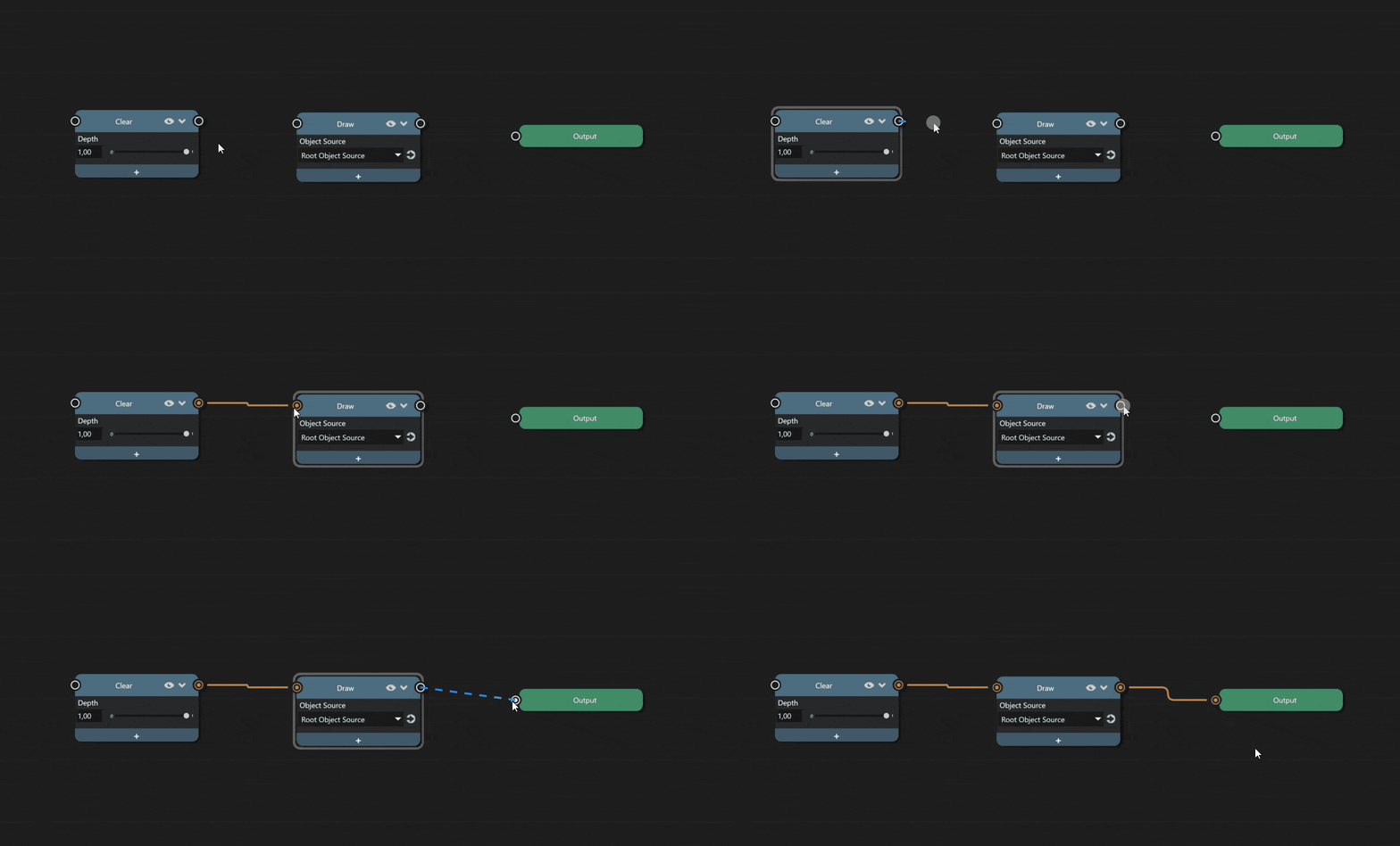
接続が完了すると、グラフは有効で完全な状態になります。プレビュー (Preview) ウィンドウに 3D オブジェクトがレンダリングされるはずです。
ノードのプロパティを変更する
各ノードは、新しいプロパティを追加することで変更できます。次に、クリアノードにカラープロパティを追加して、レンダリングの背景色を変更します。
クリアノードの下にある + アイコンをクリックし、Clear Color 0 プロパティを追加します。
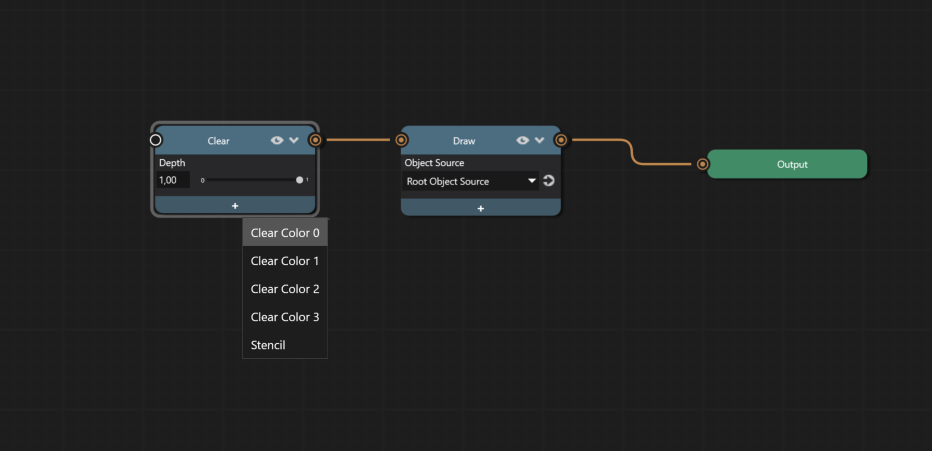
カラープロパティを調整して背景色を調整します。
ヒント
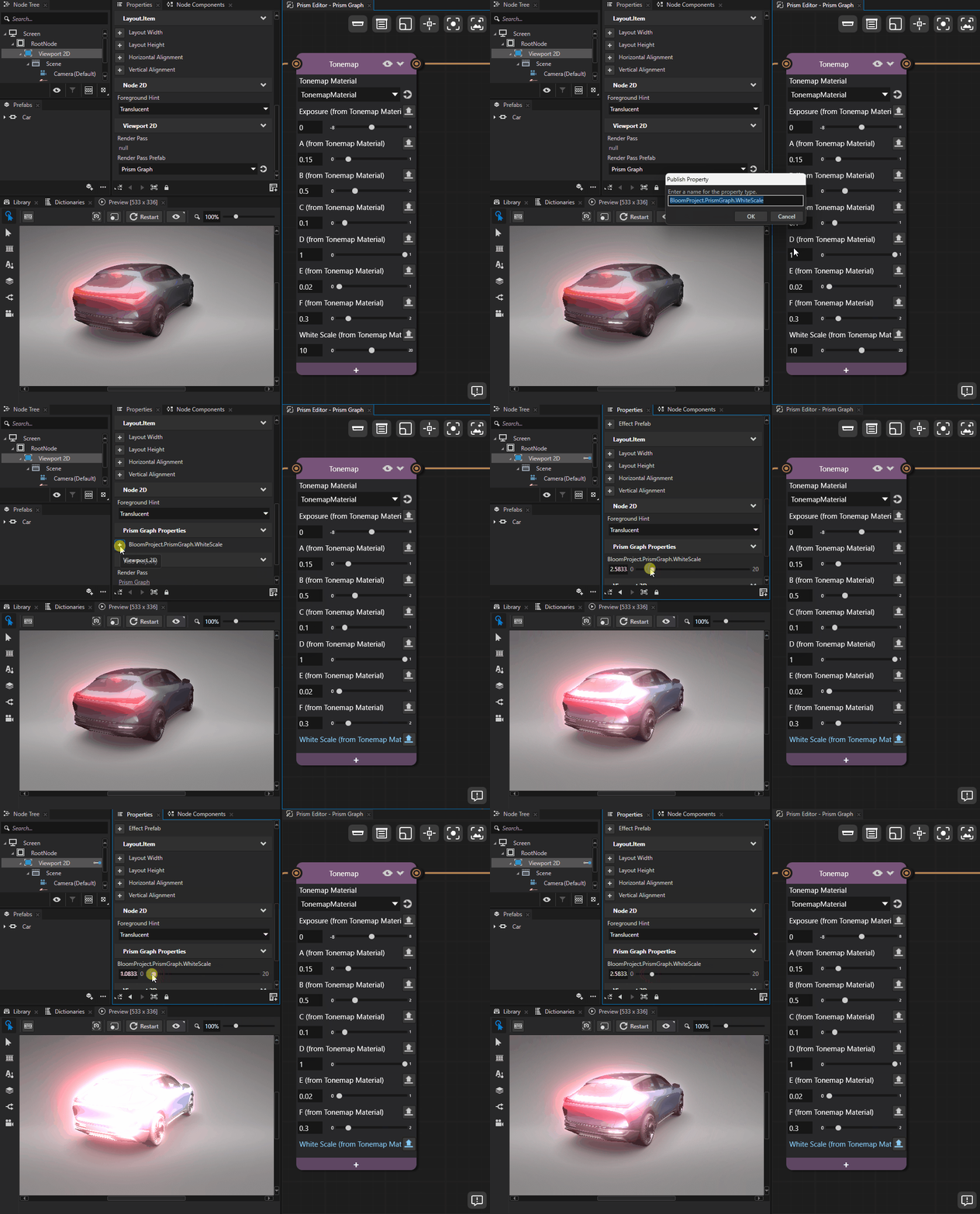
Prism グラフを共有する各ビューポート (Viewport) は、個々のマテリアルプロパティの値を独立してオーバーライドできます。Prism ノードのプロパティを選択し、Override value from Viewport ボタンをクリックすると、同じグラフを使用する他のビューポートに影響を与えずに、ビューポートごとの値を設定できます。