C++コードビハインドによるプログラミングアクティビティ
チュートリアル: C++コードビハインドでアクティビティをプログラムする を完了することで、C++コードビハインドワークフローを使用してアクティビティをプログラムする方法を学びます。
C++ Code Behindでアクティビティをプログラムする前に、Kanzi 開発環境が設定されていることを確認してください。Kanzi Engine APIを使用してアプリケーションロジックを開発するには、次のものが必要です。
CMake 3.25 以降
最新の更新プログラムが適用された Visual Studio 2022
C++ Code Behind で Activities をプログラムするには:
Activity Browser で、プログラムしたい Activity または Activity Host を作成します。
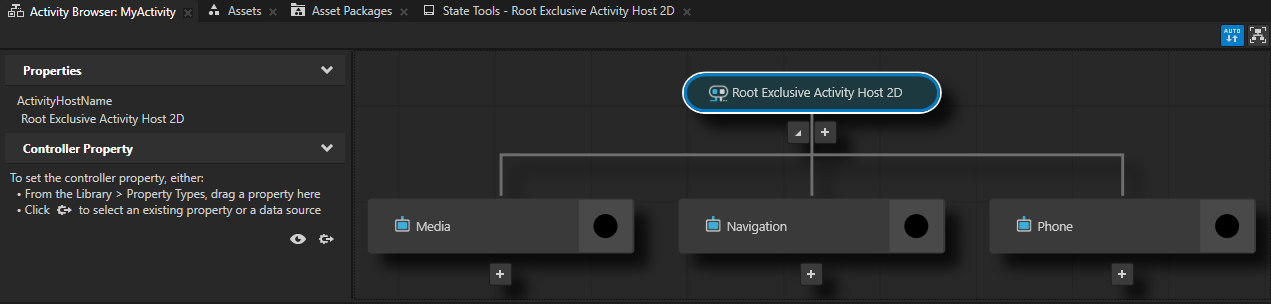
例えば、複数の Activities を持つルート Exclusive Activity Host を作成します。
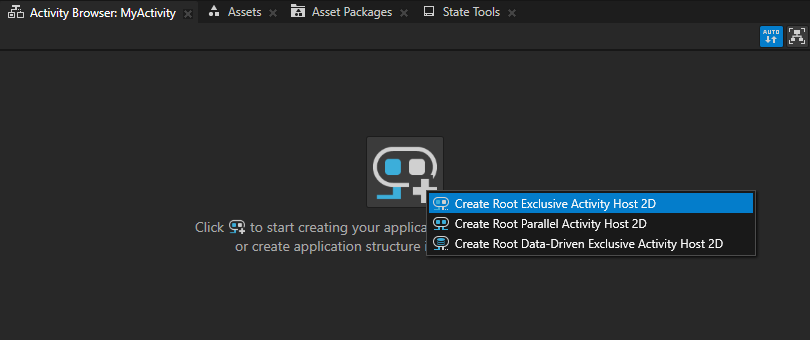
Activity Browser で、Activity または Activity Host を右クリックし、Add Code Behind を選択します。アプリケーションが Kanzi Android framework (droidfw) テンプレートに基づいている場合は、Add Code Behind > C++ を選択します。
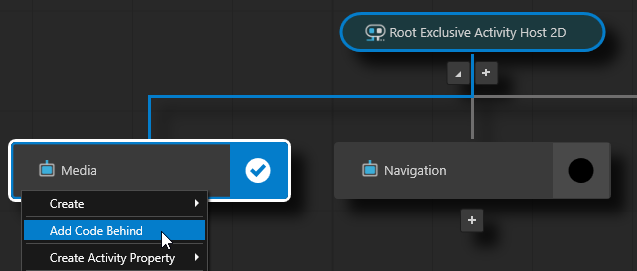
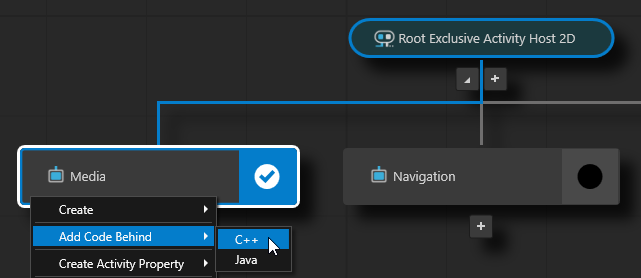
C++ Code Behind を Activity ノードに追加すると、Kanzi Studio:
<KanziWorkspace>/Templates/Code_behind_templateから C++ Code Behind テンプレートをコピーします。<ProjectName>/Tool_project/CodeBehindディレクトリで、Activity のための Visual Studio ソリューションとプロジェクトを作成し、そこに C++ Code Behind を追加します。プロジェクトを、プロジェクトプロパティで設定した Preview ビルド構成およびVisual Studioバージョン用にコンパイルします。
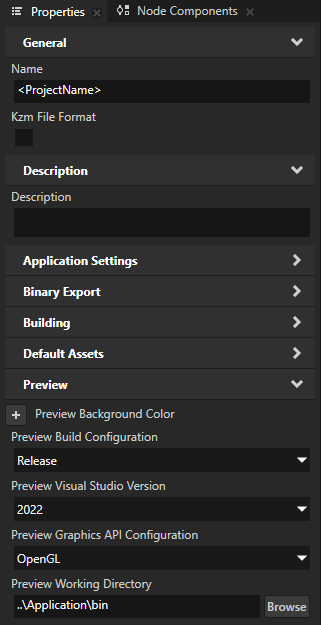
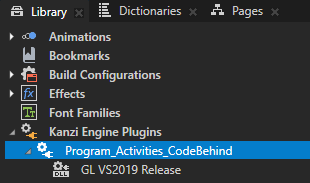
Kanzi Studio プロジェクトに、C++ Code Behind Visual Studio プロジェクトで定義された機能を含む DLL ファイルを Kanzi Engine プラグインとしてインポートします。
Preview を再起動します。
Preview が開始されると、Activity Browser で C++ Code Behind を含むアクティビティは
 アイコンを含み、サイドパネルには C++ Code Behind で定義されたコマンドが表示されます。
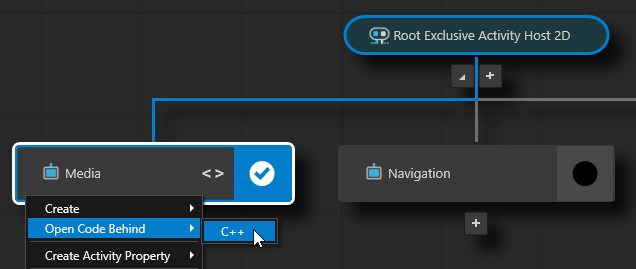
Activity Browser で、C++ Code Behind を追加した Activity を右クリックし、Open Code Behind を選択します。アプリケーションが Kanzi Android framework (droidfw) テンプレートに基づいている場合は、Open Code Behind > C++ を選択します。
Kanzi Studio は、C++ Code Behind を含む Visual Studio ソリューションを Visual Studio で開きます。
C++ Code Behind 機能用の Visual Studio ソリューションは、ディレクトリ
<ProjectName>/CodeBehind/build_vs2022に保存されています。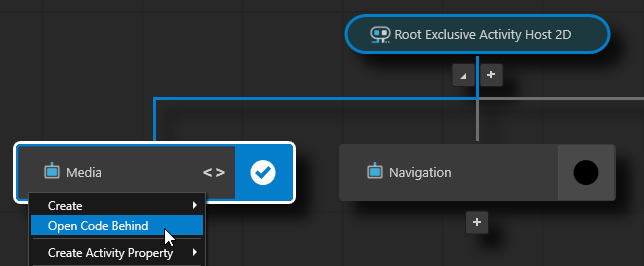
Visual Studioで
<ActivityNodeName>_activity_code.cppファイルに、NodeComponent::attachOverride関数内でその Activity ノードの初期化機能を追加し、ファイルを保存します。NodeComponent::attachOverride関数では、メッセージハンドラのインストール、プロパティリスナーの設定、ノードの作成、アクティビティの外観と機能の設定などができます。この方法で、Activity ノードにユニークな機能を提供し、コードを通じてステータスの変化に反応できるようにします。
プロジェクトでC++ Code Behind を使用してください。
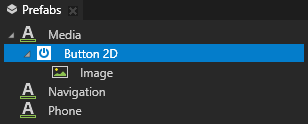
アクティビティに追加したC++ Code Behind 用に使用するプレハブの Prefabs で、Button、List Box を作成するか、List Box Item Container プレハブを作成します。
たとえば、Button 2D ノードを作成します。
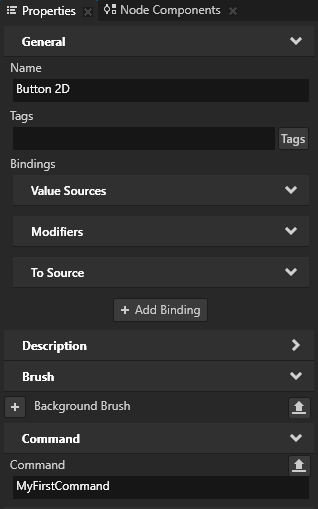
Properties に Command プロパティを追加し、
<ActivityNodeName>_activity_code.cppファイルで作成したコマンドに設定します。Activity を以前作成した Button 2D ノードでアクティブにし、Preview でそのボタンをクリックすると、Log ウィンドウに MyFirstCommand のデフォルトメッセージが表示されます。

APIでC++ Code Behind を使用する
詳細については、CodeBehind クラスを参照してください。