Kanzi アプリケーションをAndroidにデプロイする
Kanzi Studio から Kanzi アプリケーションをビルドしてデプロイする
Kanzi Studio では、Kanzi アプリケーションを単一のコマンドで Android デバイスにビルドしてデプロイすることができます。このアプローチは、アプリケーションをプロトタイピングまたは開発中に、Android デバイス上でどのように動作し、どのように見えるかを確認したい場合に便利です。
初めてAndroidパッケージをビルドしてデプロイする際には、ビルドプロセスがAndroidビルドツール、SDK、およびライブラリの依存関係をダウンロードしてインストールするため、インターネット接続が必要です。
Kanzi アプリケーションを Kanzi Studio project テンプレートで作成し、ビルドしてデプロイする際、Kanzi は Android パッケージを <KanziWorkspace>/Temp ディレクトリにエクスポートします。プロジェクトの作成 を参照してください。
Kanzi Studio から Kanzi アプリケーションをビルドしてデプロイするには:
Android デバイスをコンピュータに接続します。
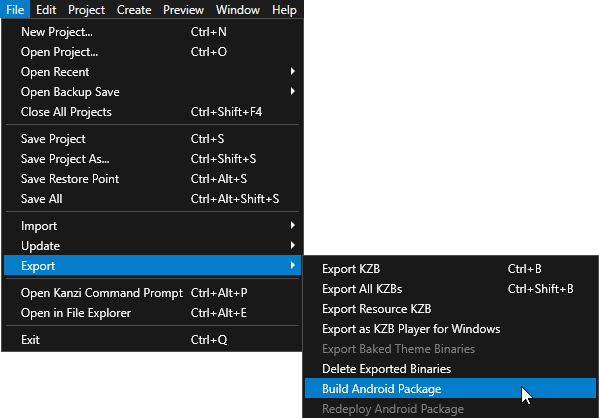
Kanzi Studio で、Kanzi アプリケーションのプロジェクトを作成または開き、File > Export > Build Android Package を選択します。
Kanzi Studio はアプリケーションのソースコードをビルドし、.apk パッケージを作成し、そのパッケージを Android デバイスにインストールします。
Android ビルドの設定
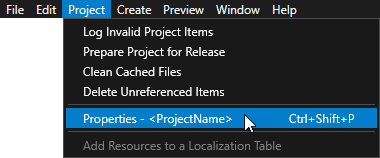
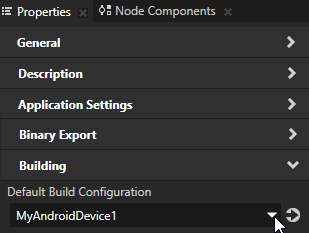
Kanzi アプリケーションのビルドを Kanzi Studio でのアプリケーション設定を使用して Android 用に構成できます。たとえば、ターゲットアーキテクチャを設定したり、Kanzi がビルドされたパッケージを接続されたターゲットデバイスにデプロイするかどうかを設定できます。Project > Properties の Default Build Configuration プロパティで、File > Export > Build Android Package を選択するときに使用するアプリケーション設定を設定できます。
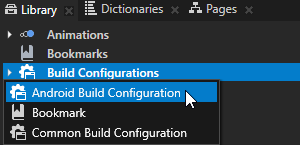
Kanzi Studio の Library で、Alt を押しながら右クリック Build Configurations を選択し、Android Build Configuration を選択します。
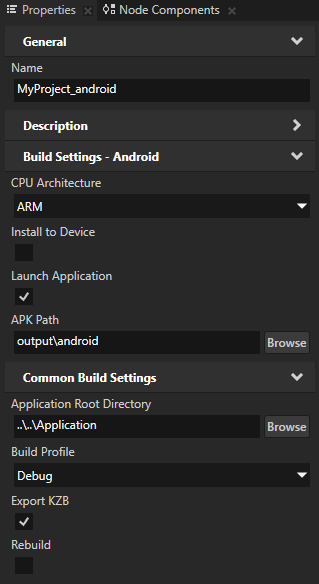
Properties で、Androidビルドの設定を行います。
例:
Build Profile プロパティを Debug に設定して、デフォルトの Release ビルドではなく、デバッグビルドタイプを使用してビルドします。
Androidデバイスに.apkパッケージを手動でインストールしたい場合は、Install to Device プロパティを無効にしてください。
Android Studioから Kanzi アプリケーションをビルドしてデプロイする
Android Studio から Kanzi アプリケーションをビルドしてデプロイするには:
Kanzi Studio で、Android application Kanzi Studio プロジェクトテンプレートのいずれかに基づいた Kanzi Studio プロジェクトを作成または開いてください。Kanzi Studio で Android アプリケーションを作成する を参照してください。
Kanzi Studio メインメニューで、File > Open Android Project in Android Studio を選択します。
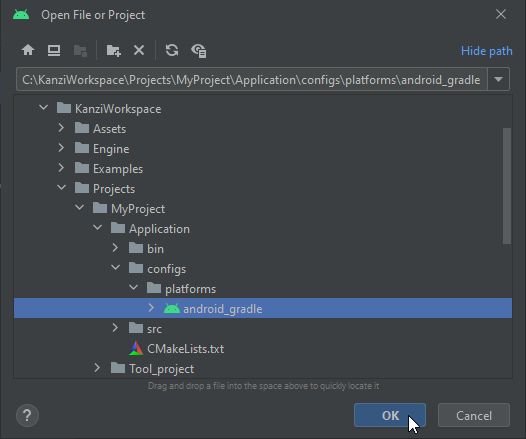
Kanzi Studio は Android Studio で
<ProjectName>/Application/configs/platforms/android_gradleディレクトリから Android プロジェクトを開きます。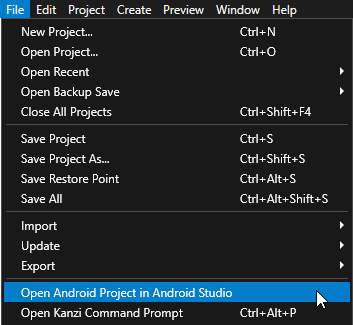
(オプション) ビルドプロセスは、Kanzi Engine および Kanzi Gradle プラグインに依存しています。プロジェクトを Kanzi ワークスペースディレクトリに保存すると、Gradle はプロジェクトの依存関係を自動的に検出します。
Kanzi ワークスペースディレクトリにないディレクトリからプロジェクトをビルドするには、
<ProjectName>/Application/configs/platforms/android_gradle/local.propertiesファイルでkanzi.homeプロパティを Kanzi ワークスペースディレクトリの場所に設定します。例:
kanzi.home=C\:\\<KanziWorkspace>
アプリケーションパッケージをビルドするには、メインメニューで Build > Make Project を選択します。
デフォルトで、Android Studioはデバッグビルド構成を使用します。Kanzi プロジェクトをビルドすると、Androidパッケージは
<ProjectName>/Application/configs/platforms/android_gradle/app/build/outputs/apk/debugにあります。リリースビルド設定を使用してビルドするには、Build Variants ウィンドウを開いて Build Variant を release に設定します。

ヒント
ターゲットアーキテクチャを指定しない場合、Gradle は、サポートされるすべてのプラットフォーム用のパッケージをビルドします。パッケージをビルドするアーキテクチャは
build.gradleで設定できます。android { defaultConfig { ndk { abiFilters 'arm64-v8a', 'x86' } } }
Kanzi アプリケーションを Android デバイスまたは Android Virtual Device にデプロイします。
Androidデバイスをコンピュータに接続します。Android Virtual Device にデプロイするには、作成する必要があります。詳細は https://developer.android.com/studio/run/emulator を参照してください。
Android Studio メインメニューで Run > Run 'app' を選択して、アプリケーションのデプロイ先デバイスを選択します。

コマンドラインから Kanzi アプリケーションをビルドおよびデプロイする
コマンドラインを使用して、Kanzi アプリケーションをAndroidデバイスにビルドしてデプロイするには:
Windowsのスタートメニューで、Rightware ディレクトリ内の Kanzi Command Prompt を選択します。
Kanzi のバージョンが複数インストールされている場合は、そのコマンドプロンプトで作業したい Kanzi のバージョンに対応する Kanzi Command Prompt を起動するようにしてください。Kanzi Command Prompt を使用する を参照してください。
ヒント
Kanzi Studio で Kanzi Command Prompt を開くには、File > Open Kanzi Command Prompt を選択します。
プロジェクトの
<ProjectName>/Application/configs/platforms/android_gradleディレクトリで:Android パッケージをビルドするには、リリース、プロファイリング、デバッグのうちどのビルドタイプを使用するかに応じて、以下のいずれかのコマンドを実行します。
gradlew assembleRelease
gradlew assembleProfiling
gradlew assembleDebug
デフォルトでは、Gradle はサポートされるすべての ABI でパッケージをビルドします。
ビルドする ABI を制限するには、次のいずれかを行います。
Gradle 構成で abiFilters パラメータを設定します。
ビルド時に arch パラメータで ABI を渡します。
https://developer.android.com/ndk/guides/abis#gc を参照してください。
たとえば、以下のようにします。
64 ビット ARM 用にビルドするには、以下を実行します。
gradlew assembleRelease -Parch=arm64-v8a
複数の特定の ABI 用にビルドするには、コンマ区切りのリストを指定します。
gradlew assembleRelease -Parch=arm64-v8a,x86_64
Android でサポートされている ABI については、https://developer.android.com/ndk/guides/abis#sa を参照してください。
Android パッケージをデバイスにインストールするには、以下を実行します。
gradlew assembleRelease installRelease -Parch=arm64-v8a
デバイスでAndroidパッケージを開始するには、次を実行します:
gradlew startPackage
古い Android パッケージビルドをクリーンアップするには、以下を実行します。
gradlew clean cleanNative
デバッグシンボルの削除
本番用にアプリケーションをビルドする際、バイナリサイズを削減するために、アプリケーションのネイティブライブラリからデバッグシンボルを削除することができます。これを行うには、stripNativeLibs プロパティを渡します。
gradlew assembleRelease -PstripNativeLibs
注釈
Android Gradle プラグインのバグにより、特定のビルドバリアントに対してこのオプションをデフォルトで有効にすることができません。詳細は https://issuetracker.google.com/issues/155215248 を参照してください。