アニメーションクリップ (Animation Clip) を編集する
Animation Clip を使用して、Animation Data リソースを組み合わせて、より複雑なアニメーションを作成します。同じ Animation Data リソースを異なる Animation Clip アイテムで再利用できます。階層的なアニメーションを作成するには、Animation Child Clip を使用します。
アニメーションクリップまたはアニメーションデータアイテムを編集するには、Library > Animations > Animation Clips で編集したいアニメーションクリップまたはアニメーションデータアイテムをダブルクリックします。Animation Clip Editor が開きます。
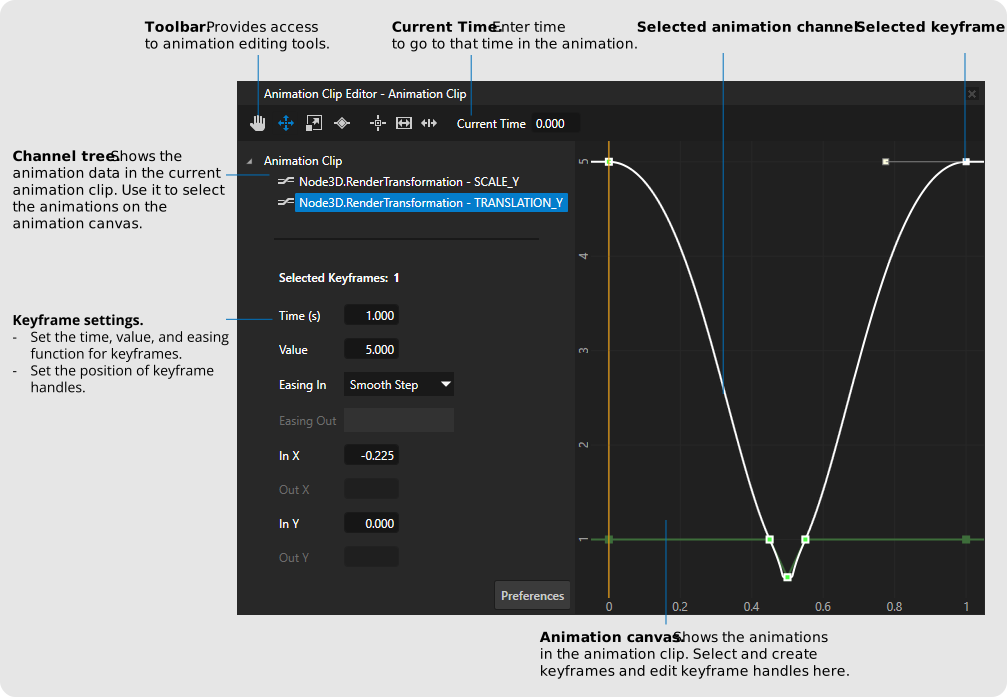
アニメーションクリップエディタツールバー (Animation clip editor toolbar)
ツール |
ディスクリプション (Description) |
ショートカットキー |
|---|---|---|
|
アニメーションキャンバスをクリックしてドラッグすることで、キャンバスをパンします。 マウスホイールを使用するか、中央のマウスボタンを押すことでズームできます。x軸またはy軸のいずれかをズームするには、右マウスボタンをクリックしてドラッグします。 |
S 右マウスボタン |
|
アニメーションチャンネルとキーフレームを選択して移動します。 複数のタイムラインエントリを選択できます。選択されたアイテムは Properties でグレー表示されます。 |
V |
|
複数の選択されたキーフレームをスケールする:
|
X |
|
少なくとも1つのアニメーションチャンネルを選択した後、キーフレームを追加します。 |
I |
|
アニメーションキャンバスのスナップを切り替えます。 スナップを有効にすると、カーソルは Edit > User Preferences > Animation Editing タブで設定できるグリッド上の点にのみ移動します。スナップグリッドは、アニメーションキャンバスのグリッドとは異なります。 スナップモードを設定するには、User Preferences で Snap mode を以下のいずれかに設定します:
キーフレームのベジェハンドルをキーフレームまたは Animation Editor グリッドにスナップさせるかどうかを設定するには、Animation Editing タブで Snap relative to keyframe 設定を使用し、相対的な水平および垂直スナップ距離を設定します。 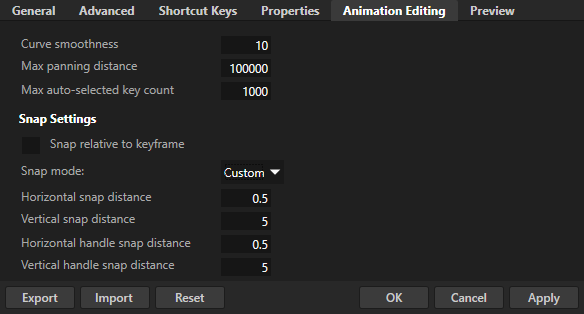
ヒント キーフレームまたはキーフレームのベジェハンドルをドラッグしている間に一時的にスナップを有効にするには、Shift キーと Alt キーを押し続けます。 |
|
|
アニメーションキャンバスをスケーリングして、すべてのキーフレームが見えるようにします。 |
|
|
アニメーションクリップエディタで、アニメーションクリップの開始時間と終了時間を最初と最後のキーフレームに設定します。 |


アニメーションアイテムのコピーと貼り付け
アイテムをコピーする際、デフォルトでの貼り付けはディープコピーを実行します。コピーされたアイテムの下にあるすべてのアイテムが複製されます。
Animations のアイテムは、多くの親の下で同じ子を持つことができます。これらのアイテムをコピーするには、次の方法を使用できます。
Paste as Instance。コピーしたいアイテムへのリンクだけを作成したい場合は、Paste as Instance を使用します。例えば、ジャンピーアニメーションを持つアニメーションクリップがある場合、ジャンピーアニメーションを別のアニメーションクリップにコピーすると、Paste as Instance はジャンピーアニメーションへのリンクだけを作成します。
アイテムをインスタンスとして貼り付けるには、アイテムを右クリックして Paste as Instance を選択します。
Paste Item and Instance Children。Paste Item and Instance Children を使用すると、ルートアイテムの新しいコピーを作成し、その子要素へのリンクのみを作成します。例えば、アニメーションクリップ「Hippie」がある場合、Hippieアニメーションクリップをコピーすると、Paste Item and Instance Children は新しいアニメーションクリップを作成し、アニメーションへのリンクのみを作成します。Hippieアニメーションクリップを変更しても、新しいアニメーションクリップには影響しません。なぜなら、Hippieアニメーションクリップと新しいアニメーションクリップは異なるアイテムだからです。しかし、Hippieアニメーションクリップの下のアニメーションを変更すると、新しいアニメーションクリップの下のアニメーションにも影響します。なぜなら、それらは同じアイテムのインスタンスだからです。
アイテムを貼り付けてその子のインスタンスを作成するには、アイテムを右クリックして Paste Item and Instance Children を選択します。
アニメーションアイテムを親から削除する
ある親からアイテムを削除したい場合(例えば、Animation Clip から Animation Data を削除する場合)、しかし他の親の下に保持したい場合は、削除したいアイテムを右クリックして Remove from Parent を選択します。
Kanzi Studio は参照を削除しますが、ライブラリ内の該当アイテムは保持されます。