Prism グラフによるブルームエフェクトの作成
以下の手順では、ブルームとトーンマップのポストプロセスエフェクトを使用した Prism グラフの作成方法を説明します。3D モデルを含むシーンのセットアップ方法、HDR レンダリング用のライティングの設定方法、ブルームエフェクトを含む完全なレンダーグラフの構築方法を学びます。
車のモデルのインポートとセットアップ
リニアカラーフローで作業していることを確認してください。この設定は プロジェクト (Project) > プロパティ (Properties) の バイナリエクスポート (Binary Export) 設定 > Color Workflow にあり、リニア (Linear) に設定します >
車のモデルをプロジェクトにインポートします。
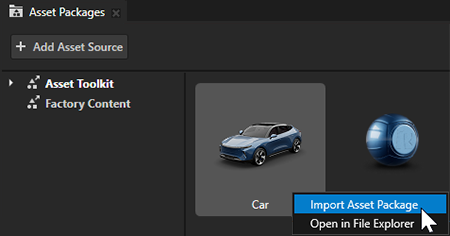
Asset Packages ウィンドウで、Asset Toolkit > Car を右クリックし、Import Asset Package を選択します。
インポートが完了すると、Car が プレハブ (Prefabs) ウィンドウに表示されます。
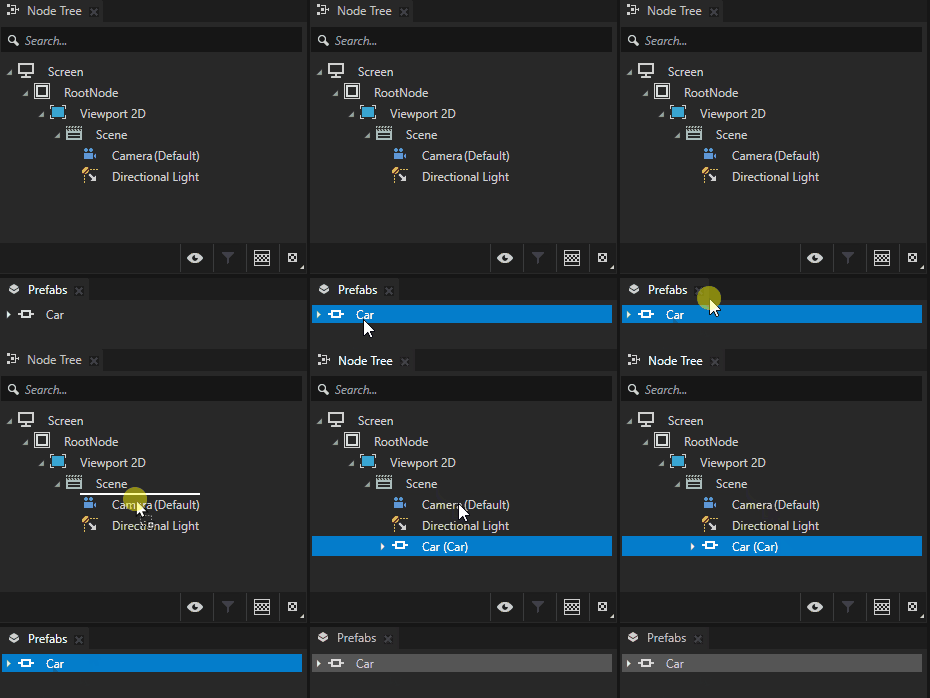
車のモデルをシーンに追加します。
インポートしたモデルを プレハブ (Prefabs) からシーンのヒエラルキーにドラッグします。
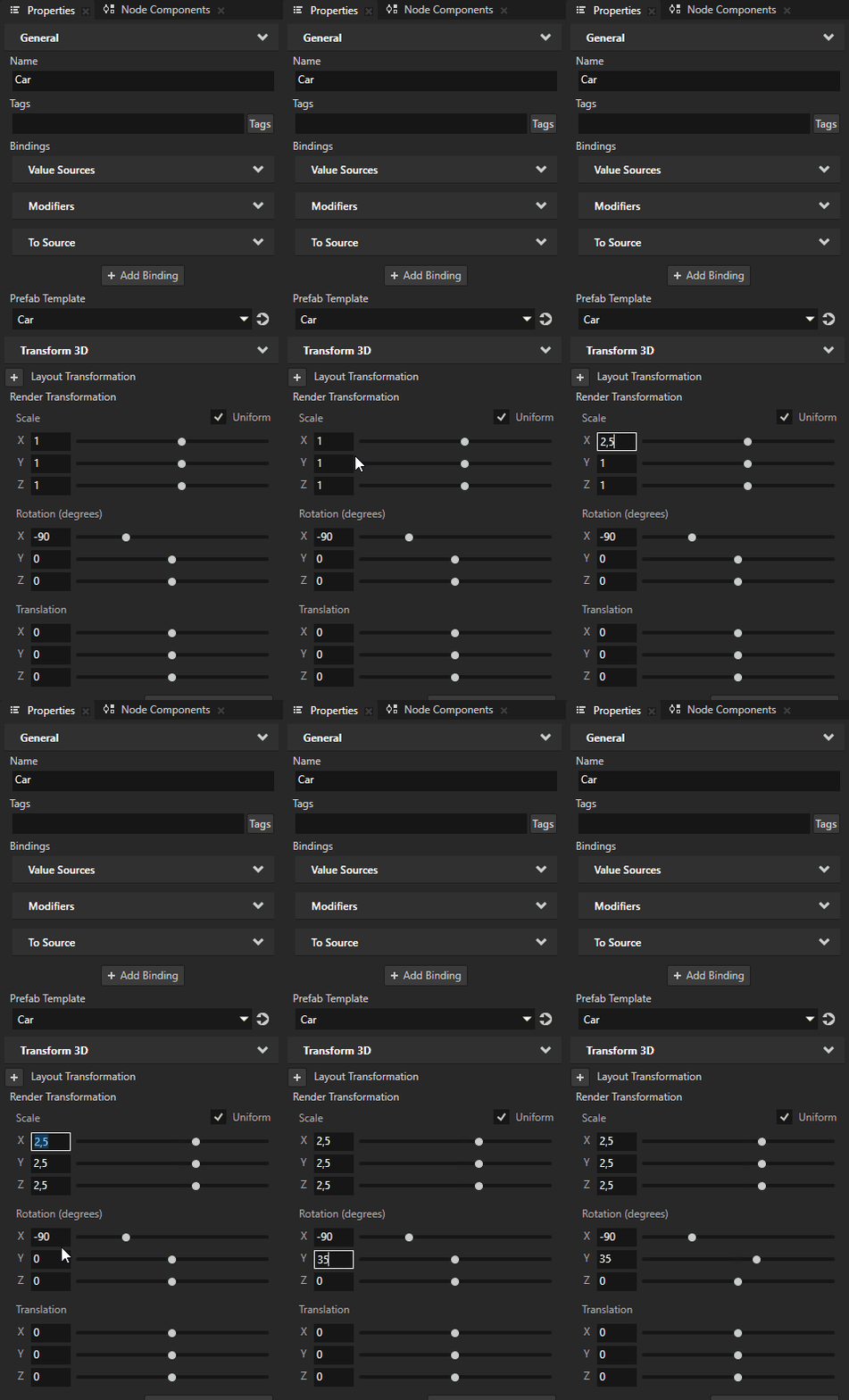
プレビュー (Preview) ウィンドウで、カメラ (Camera) ノードを配置するか、Car モデルのスケーリングと位置を変更します。
HDR 用のライティングの設定
ブルームエフェクトを正しく機能させるには、マテリアルが Emissive Factor プロパティをサポートしている必要があります。このプロパティにより、HDR 範囲の色を生成できます。Asset Toolkit の Car モデルはデフォルトでこれをサポートしています
シーン内のライトのマテリアルを選択します。たとえば、ライブラリ (Library) で マテリアルタイプ (Material Types) を展開し、PhysicallyBased > PBR BrakeLight に移動します
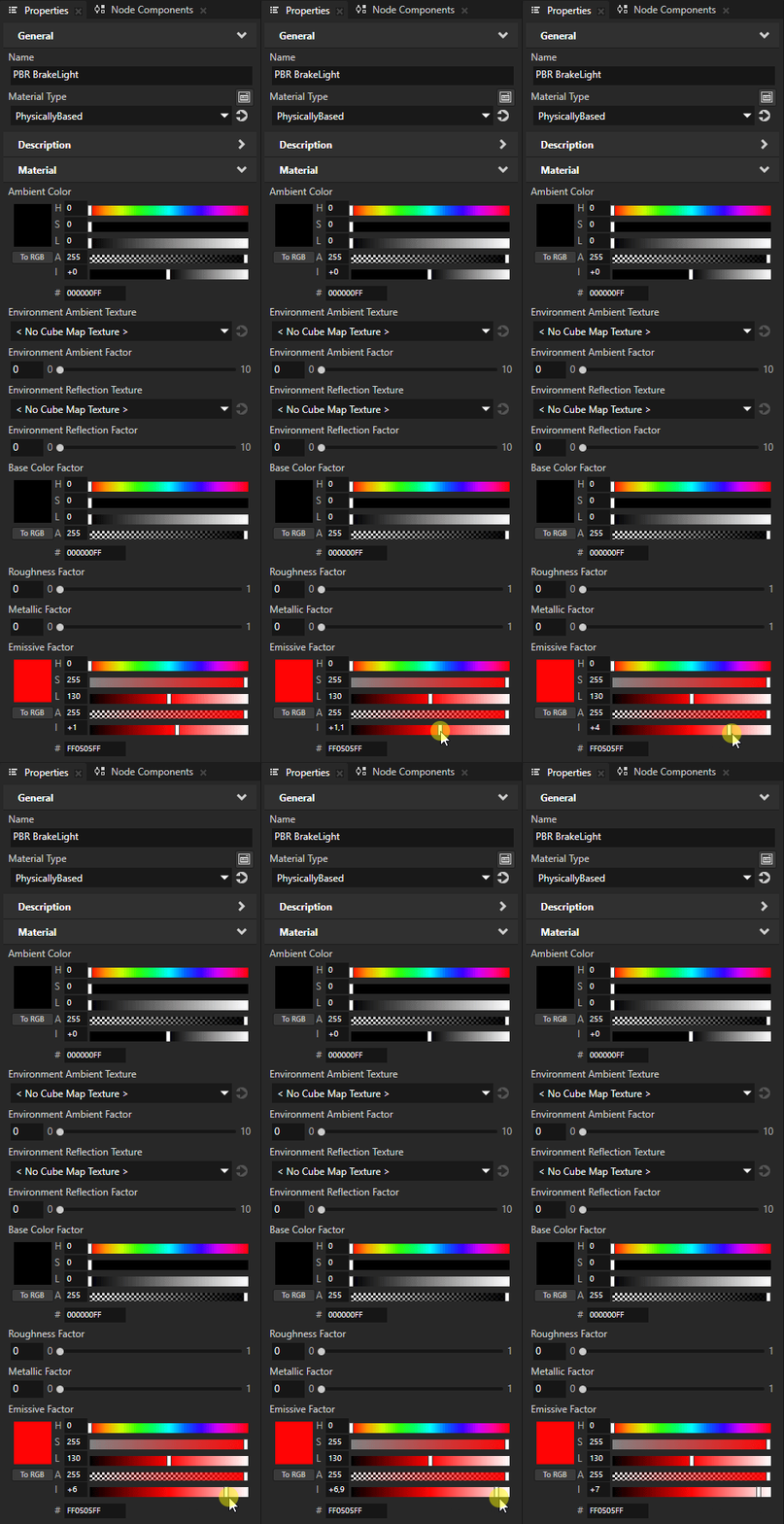
PBR BrakeLight マテリアルを選択し、プロパティ (Properties) パネルで Emissive Factor プロパティを調整します。
ヒント
Emissive Factor の強度の値を 0.0 より大きくすると HDR カラーが生成され、ブルームエフェクトが強調されます。値が大きいほど、ブルームエフェクトが強くなります。
ブルームさせる明るい領域を作成するには、Emissive Factor Intensity をより大きな値(例:7.0)に設定します。
ブルームエフェクトを強調したいすべてのマテリアル(例:ヘッドライト、ブレーキライト、ウインカー)に、高い Emissive Factor プロパティ値を適用します。Asset Toolkit の Car モデルでは、PhysicallyBased マテリアルの PBR BrakeLight、PBR HeadLight、PBR TurnLight が使用されています。
ブルームを使用する Prism グラフを作成する
空のグラフを作成する
Library で Rendering を見つけ、Prism Graphs を右クリックして Create > Empty Prism Graph を選択し、たとえば Prism Graph という名前を付けます。
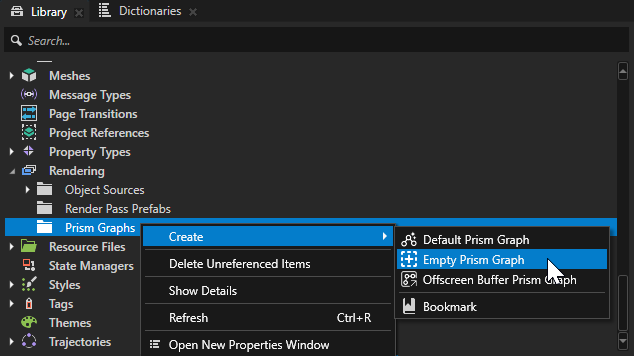
新しいグラフが作成されます。このグラフはまだレンダリングに使用されていません。使用するには、グラフにノードがあり、かつ Viewport 2D の Render Pass Prefab として設定されている必要があります。
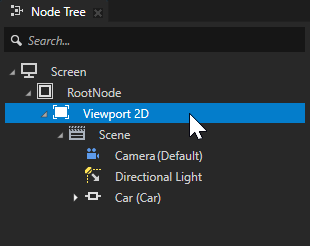
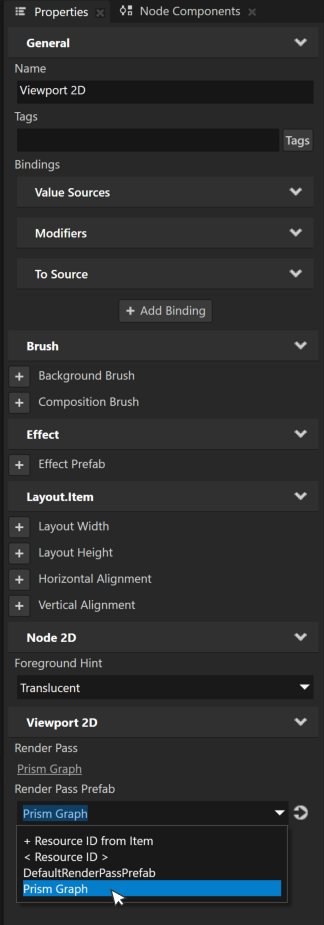
グラフでレンダリングするビューポートを選択します。Properties パネルで Render Pass Prefab に移動し、ドロップダウンリストからグラフを選択します。
レンダーグラフがまだ空であるため、ビューポートのレンダリングが停止します。レンダリングは次の手順で有効になります。
レンダリングノードを追加する
グラフを開くには、Library フォルダ内でグラフをダブルクリックします。
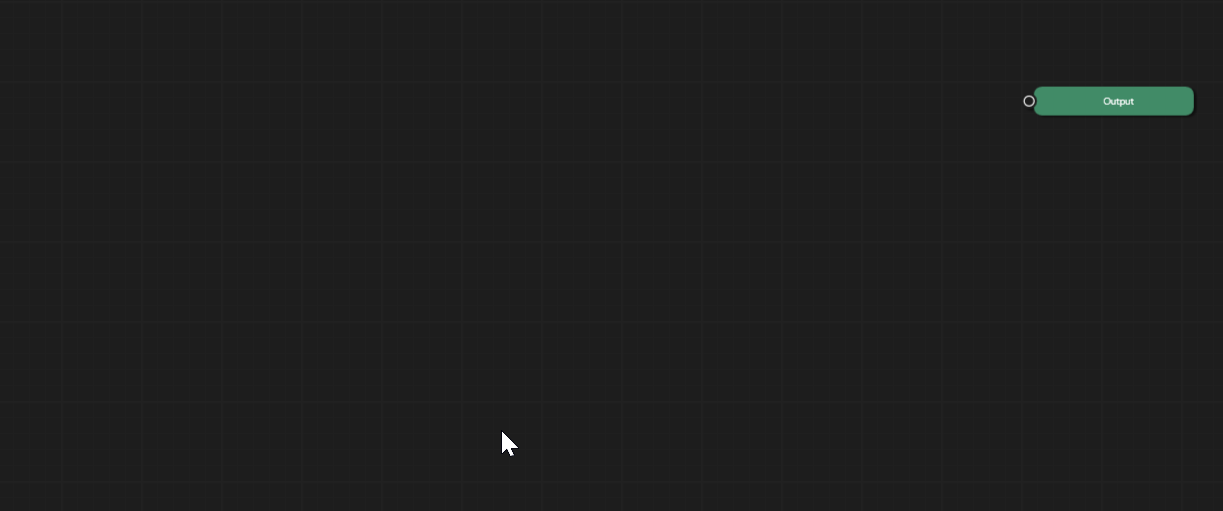
初期状態のグラフは空で、出力ノードのみが含まれています。
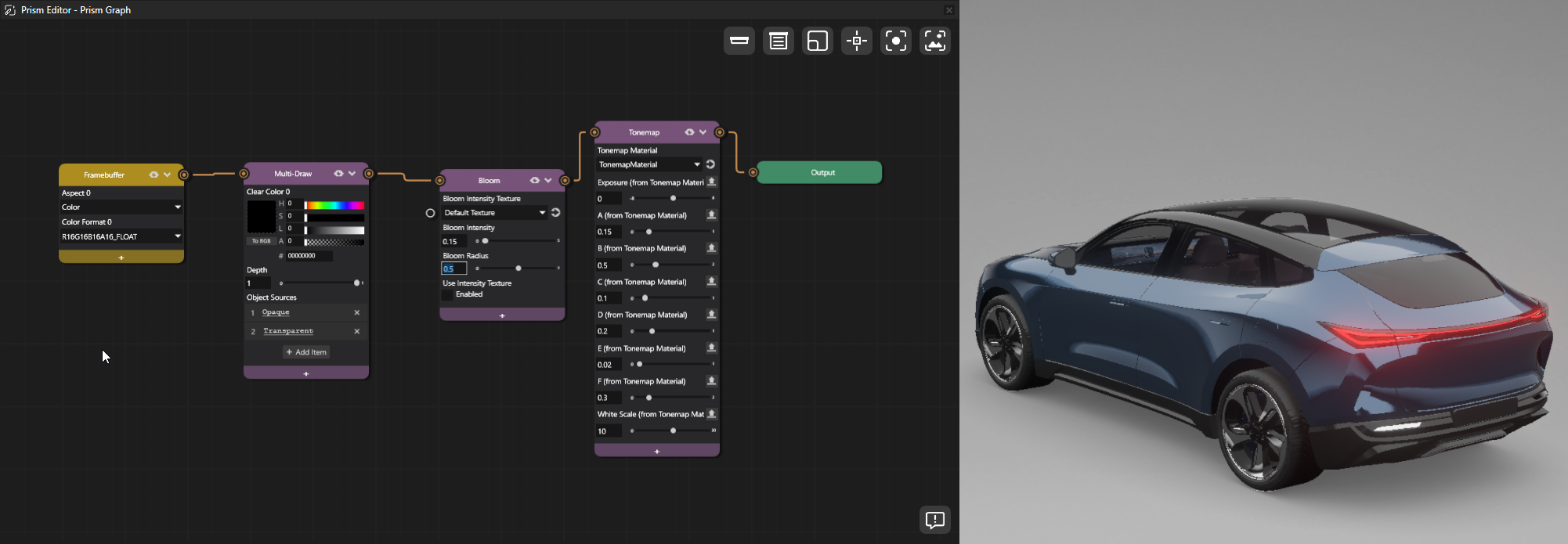
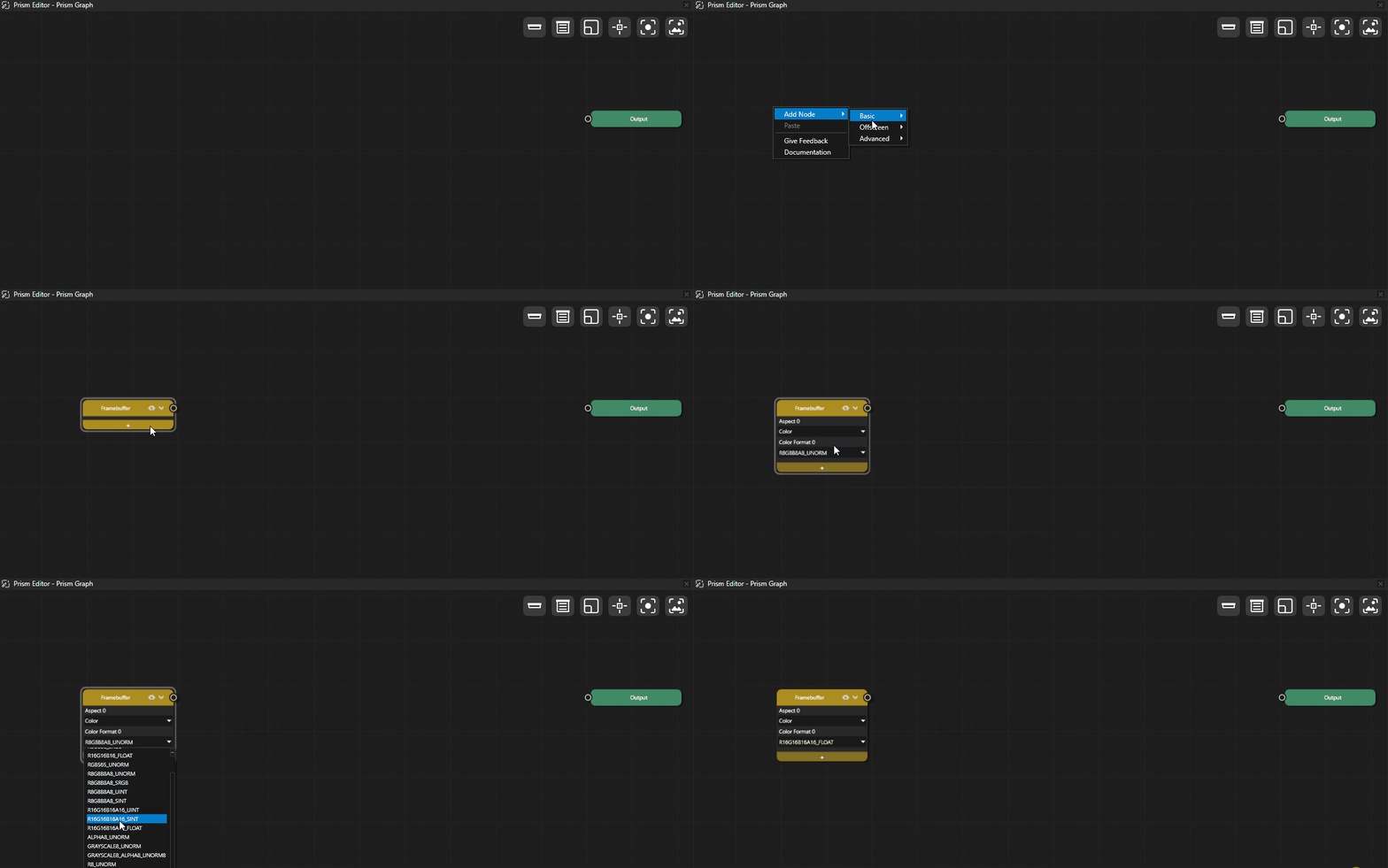
Offscreen Framebuffer Node を追加するには、グラフを右クリックして Add Node > Offscreen > Framebuffer を選択します。
Offscreen Framebuffer Node に Color Format 0 プロパティを追加するには、+ ボタンをクリックして Aspect > Color Format 0 を選択します。HDR レンダリングをサポートするには、このプロパティを R16G16B16A16_Float に設定する必要があります。
Multi-Draw node を追加するには、Add Node > Advanced > Multi-Draw を選択します。
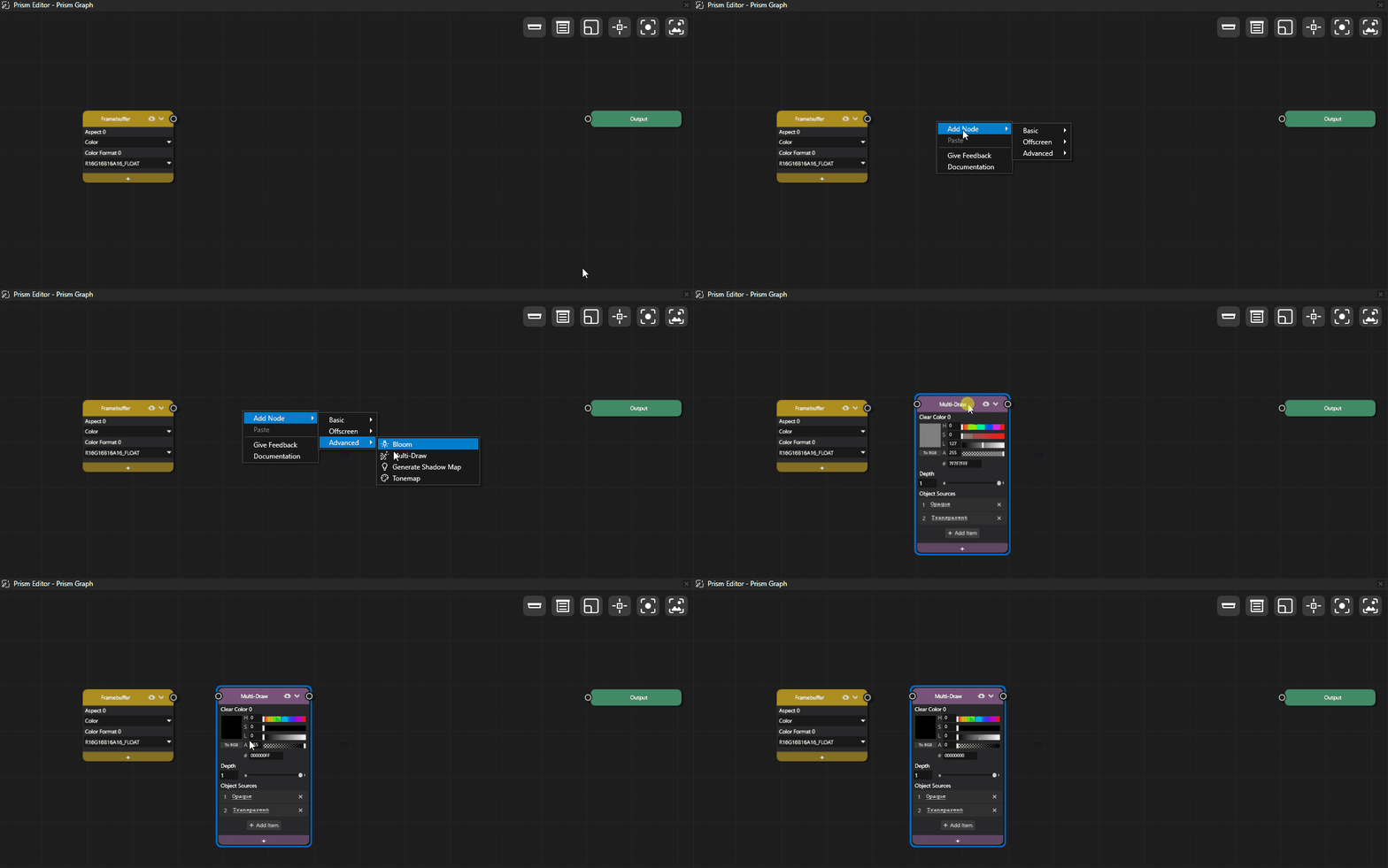
Clear Color 0 プロパティを任意の背景色に設定します。
ヒント
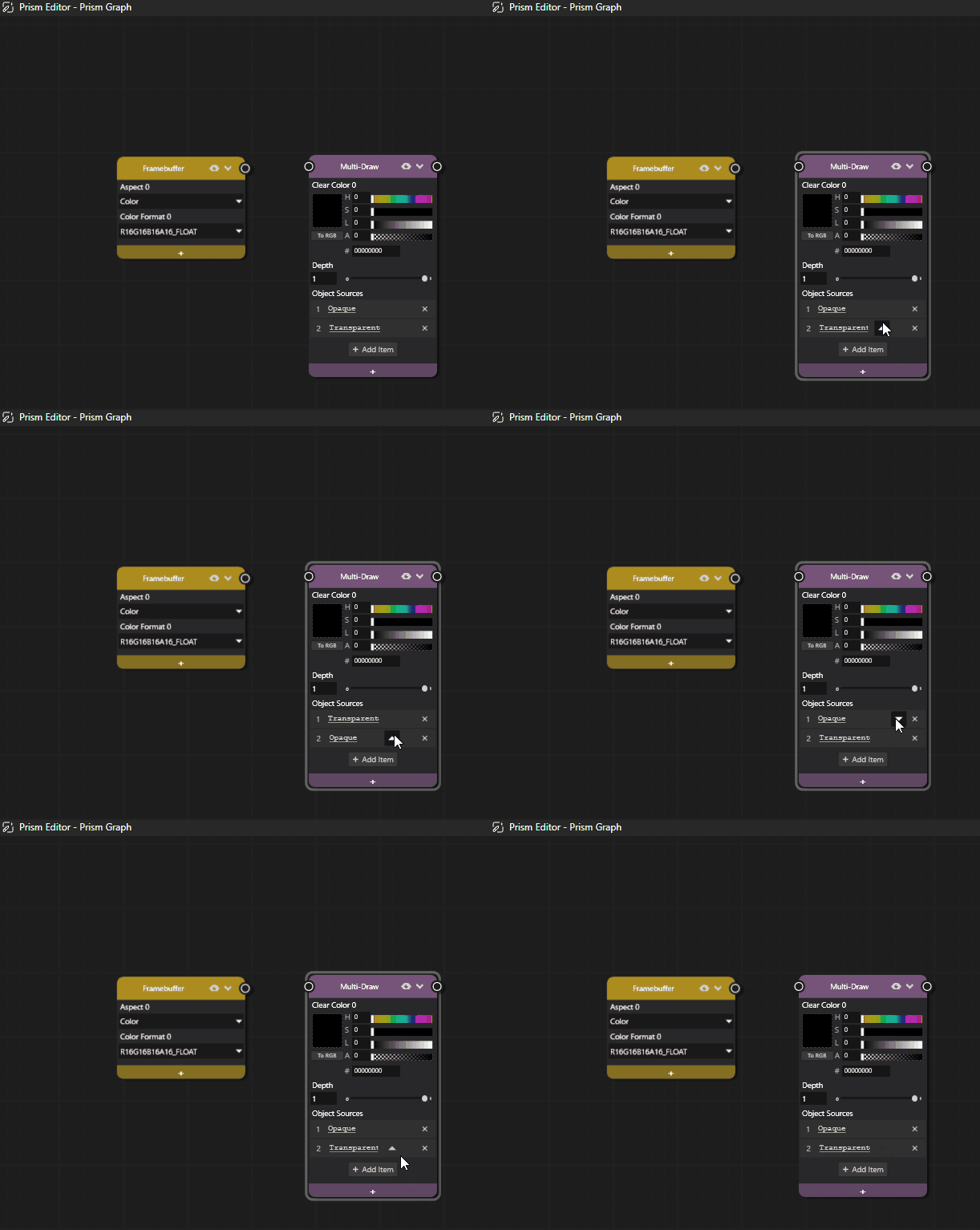
Object Sources プロパティを使用して、描画するオブジェクトソースを定義し、描画したい順序に並べます。
Bloom node を追加するには、グラフを右クリックして Add Node > Advanced > Bloom を選択します。
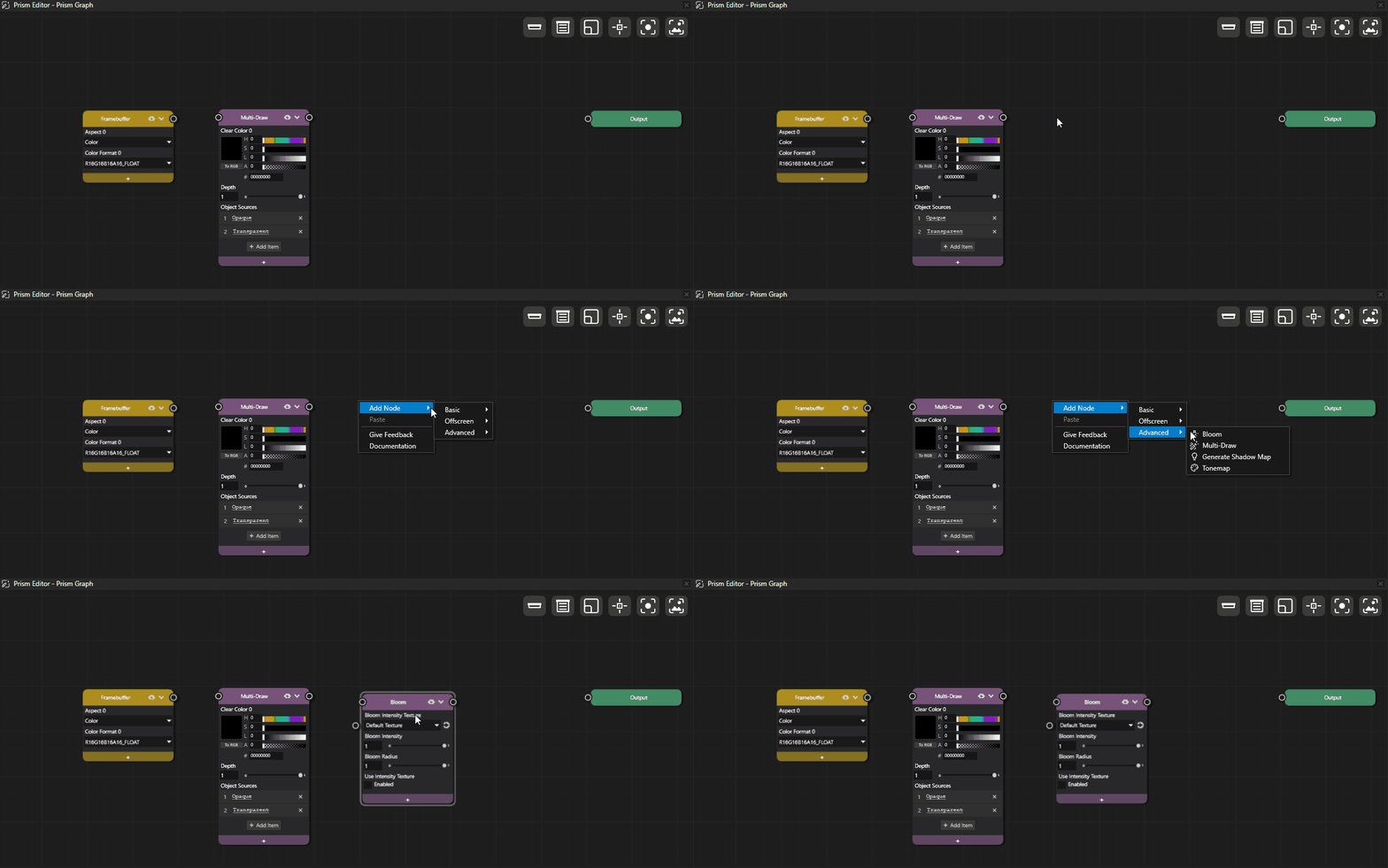
Bloom ノードは、シーンの明るい領域の周囲にグロー効果を作成します。これは特に HDR ライティングに役立ちます。プロパティを調整して、ブルームエフェクトの強度と広がりを制御します。
Tonemap node を追加するには、グラフを右クリックして Add Node > Advanced > Tonemap を選択します。
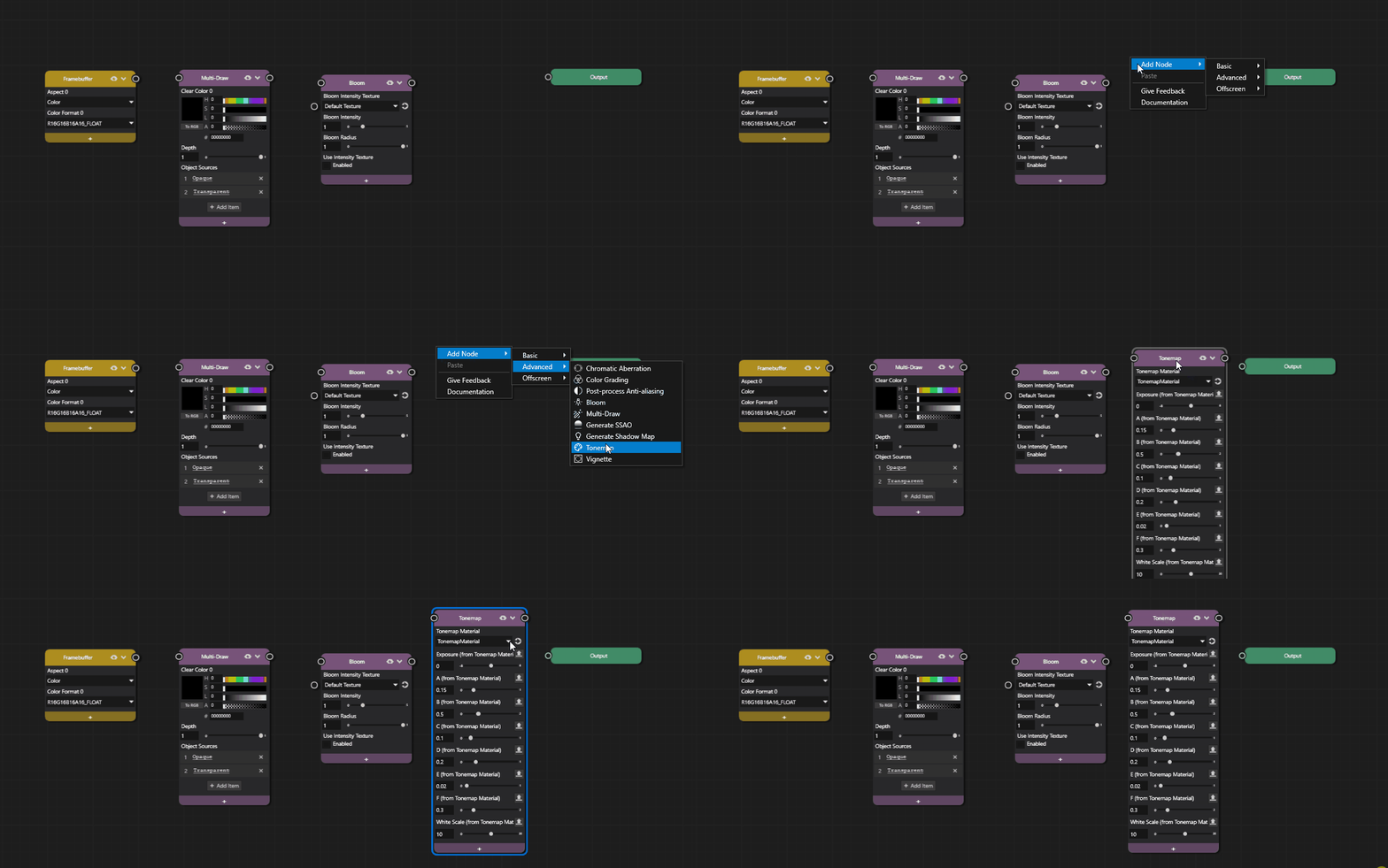
Tonemap ノードは、表示用に HDR のカラー値を LDR(Low Dynamic Range)に変換し、明るい領域と暗い領域の両方でディテールを保持します。
ノードを接続する
次の順序でノードを接続します。
Offscreen Framebuffer node の出力を Multi-Draw node の入力に接続します。
Multi-Draw node の出力を Bloom node の入力に接続します。
Bloom node の出力を Tonemap node の入力に接続します。
Tonemap node の出力を Output node の入力に接続します。
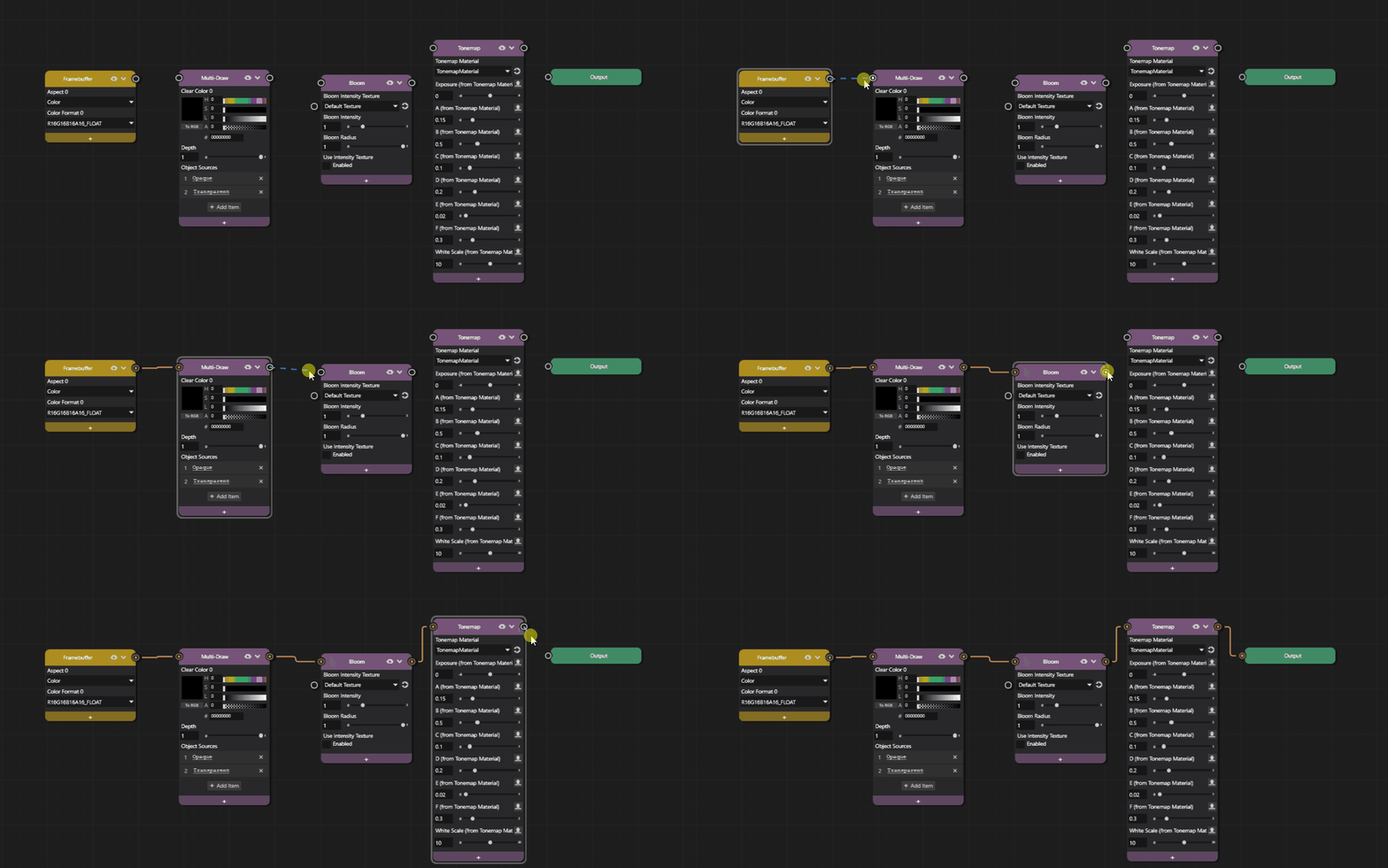
接続が完了するとグラフが有効になり、ブルームとトーンマップのエフェクトが適用された状態で車のモデルがレンダリングされます。次の手順に従って、ブルームとトーンマップの設定を調整し、目的のビジュアルエフェクトを実現します。
ブルームとトーンマップの設定を調整する
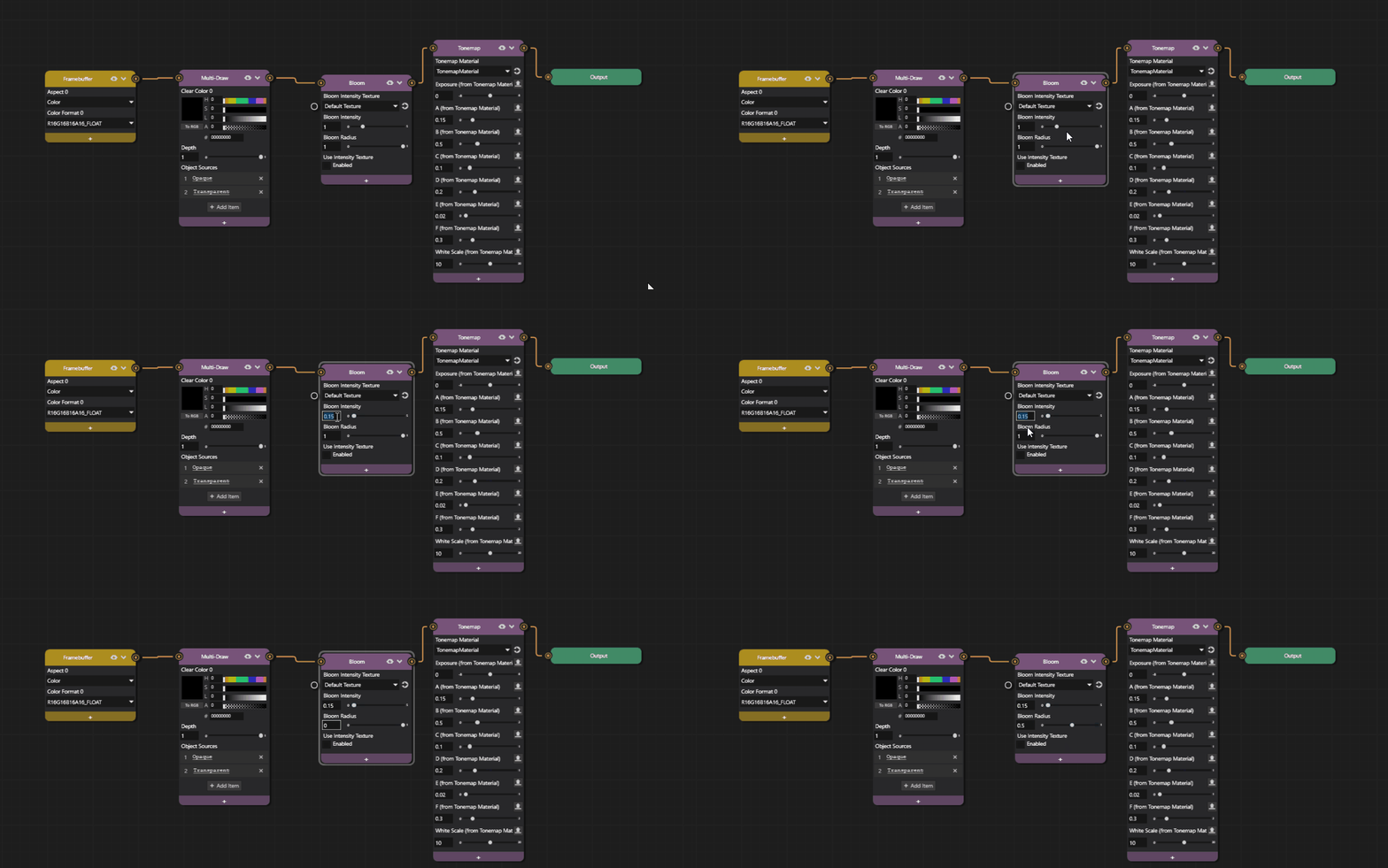
グラフで Bloom node を選択します。
Properties パネルで、ブルームの設定を調整します。
Bloom Intensity は、ブルームエフェクトの強さを制御します。最初はこの値を 0.15 程度に設定します。
Bloom Radius は、ブルームのグローの広がりを制御します。最初はこの値を 0.5 程度に設定します。
ヒント
Bloom Intensity Texture プロパティを使用すると、明るさのレベルに基づいて、シーンのどの領域をブルームさせるかを定義できます。白い領域が最も強くブルームするグレースケールテクスチャを使用します。
グラフで Tonemap node を選択します。
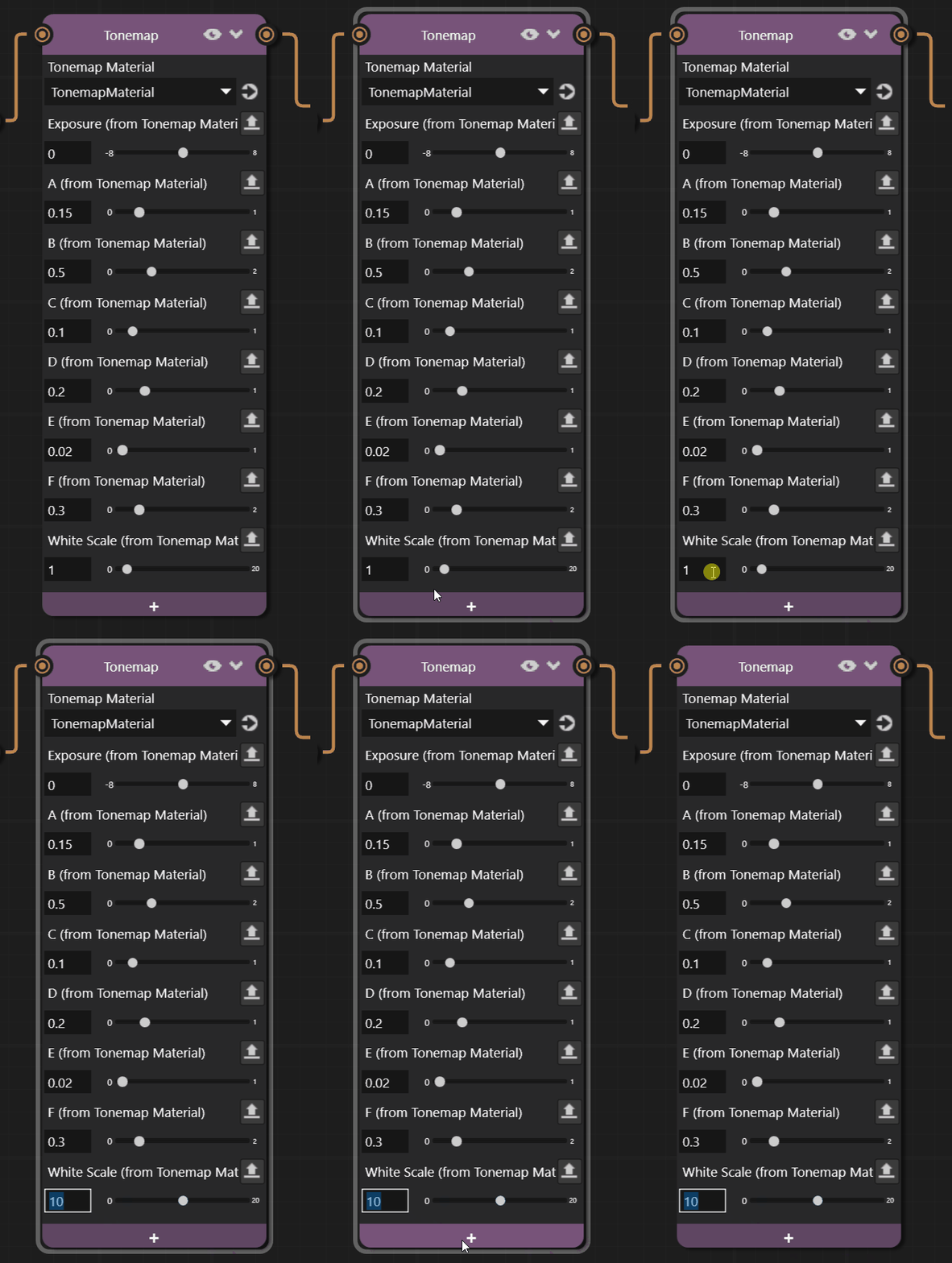
Properties パネルで、トーンマップの設定を調整します。たとえば、White Scale はトーンマップ適用後のイメージ全体の明るさを制御します。最初はこの値を 10.0 に調整します。
マテリアルの Emissive Factor の値を調整して、どの領域をどの色でブルームさせるかを制御します。
背景色を変更する場合は、Multi-Draw ノードの Clear Color 0 プロパティを変更します。
プロパティを調整しながら、結果をリアルタイムでプレビューします。