パラメータの昇格
このチュートリアルでは、シェーダーグラフ内のコンスタントノードをパラメータに昇格する手順を説明します。昇格したコンスタントは生成されたシェーダーのユニフォームになり、Material Type のプロパティとして公開されます。このプロパティは Kanzi Studio の Properties パネルから編集でき、その効果をランタイムで確認できます。
前提条件
始める前に、Shader Graph Editor を有効にします。シェーダーグラフエディタを有効にする を参照してください。
ベースグラフを作成する
このセクションでは、単一の Color4 コンスタントから Material Output の Color インプットを駆動する、最小限の Fullscreen グラフを作成します。
Library で、Alt を押しながら右クリック Materials and Textures > Shader Graphs を選択し、Shader Graph を選択します。Kanzi Studio は、マテリアルタイプが Fullscreen のシェーダーグラフを作成し、キャンバスに Material Output ノードを配置します。
キャンバスを右クリックし、Color4 を選択します。ノードのスウォッチをクリックして色を選択します。
Color4 ノードの result 出力ポートから Material Output ノードの Color 入力ポートへドラッグします。
Generate Shader をクリックします。シェーダーのコンパイルが成功すると、Kanzi Studio は Library に Material Type を作成します。
コンスタントをパラメータに昇格する
任意のコンスタントノード(Scalar、Int、Vec2、Vec3、Vec4、Color3、Color4)をパラメータに昇格できます。
このセクションでは、Color4 ノードを昇格し、その値をノードからではなく Properties パネルから編集できるようにします。
Color4 ノードを右クリックします。
Promote to Parameter を選択します。ノードが更新され、コンスタントがパラメータになったことが示されます。
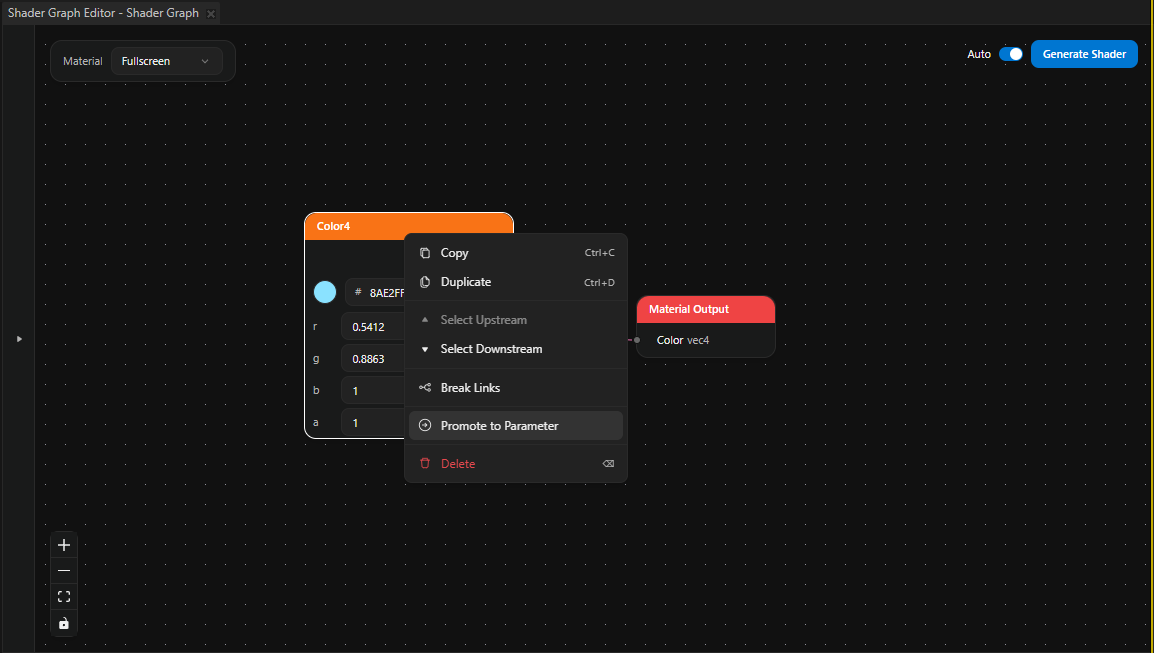
Generate Shader をクリックしてシェーダーを再生成します。昇格したコンスタントは Material Type のユニフォームになり、その Material Type を使用するすべての Material にプロパティとして表示されます。
Generate Shader の横にある Auto スイッチが有効になっている場合は、エディタがシェーダーを自動的に再生成します。
Properties パネルからパラメータを編集する
昇格したパラメータの値を変更し、その効果をランタイムで確認するには、次の手順を実行します。
Kanzi Studio の Library で、グラフが生成した Material を選択します。
Properties パネルで、昇格したパラメータに対応するプロパティを見つけ、その値を変更します。
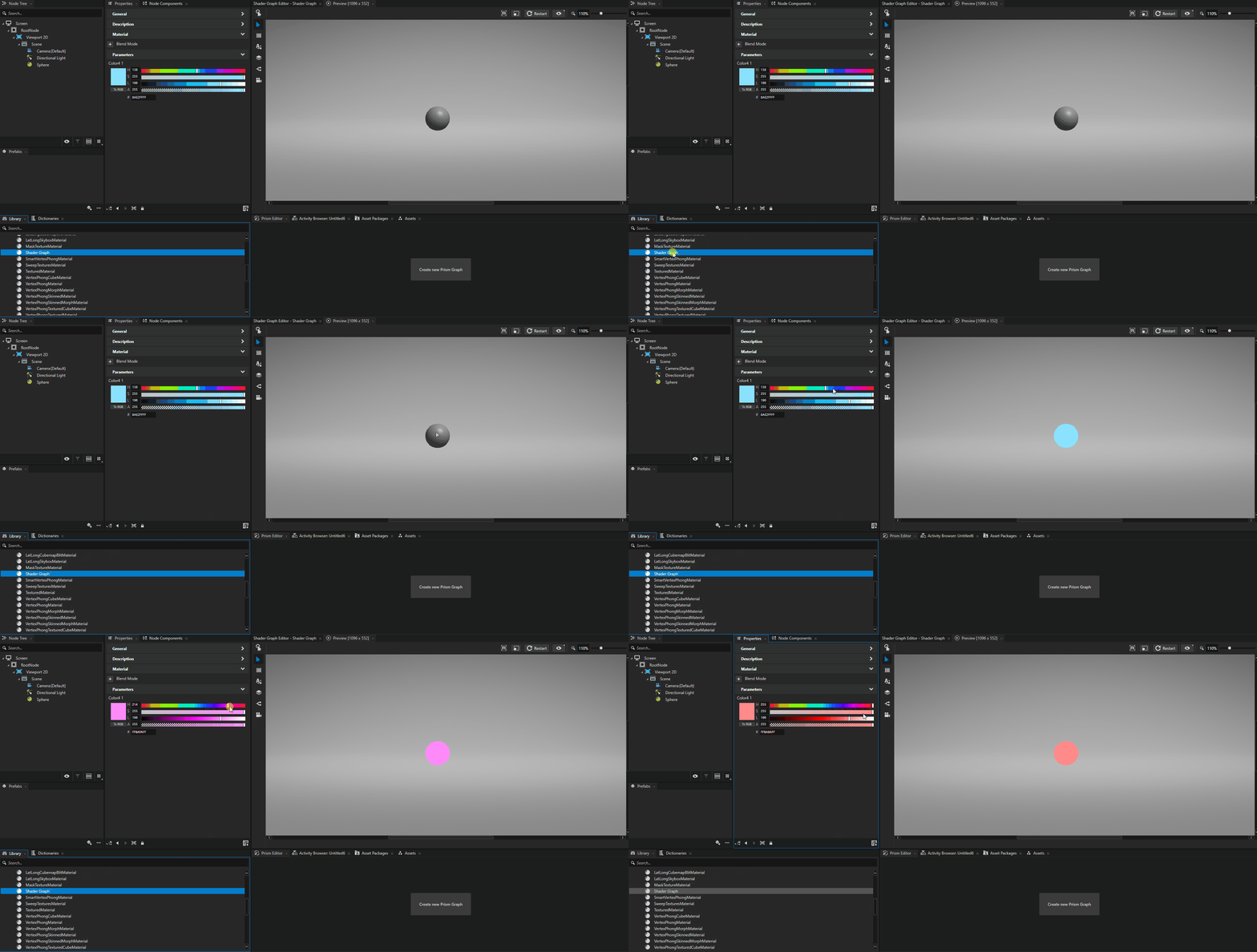
Material が使用されている箇所で変更を確認します。パラメータはユニフォームになっているため、Kanzi Studio はシェーダーを再生成せずに新しい値を適用します。
パラメータの昇格を解除する
パラメーターをコンスタントに戻すには、昇格させたノードを右クリックし、Unpromote from Parameter を選択します。昇格中にノードが保持していた値が新しいコンスタント値になり、シェーダーを再生成すると、対応するプロパティが Material Type から削除されます。