データソースの定義
Kanzi アプリケーションで外部データソースからのデータを使用するには、
Kanzi Engine プラグインでデータソースを定義します。データソースの定義 を参照してください。
Kanzi Studio プロジェクトで、データソースを定義するデータソースプラグインを使用してください。データソースプラグインを使用する を参照してください。
Kanzi Studio プロジェクトでデータソースを使用する方法を学ぶには、データソースを使用する を参照してください。
データソースの定義
データソースを定義するには:
Kanzi Studio でプロジェクトを作成し、Quick Start ウィンドウの New タブで Application with data source plugin プロジェクトテンプレートを選択します。
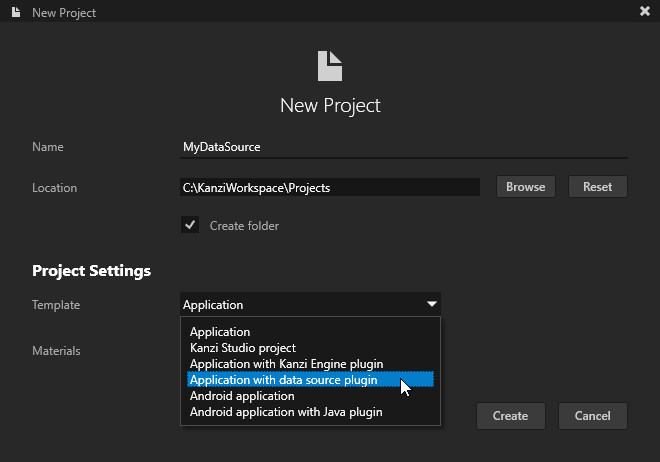
Application with data source plugin テンプレートは、データソースプラグインテンプレートを含む Kanzi Engine アプリケーションを持つプロジェクトを作成します。
Kanzi は
<ProjectName>/Tool_projectディレクトリに Kanzi Studio プロジェクトを作成し、<ProjectName>/Applicationディレクトリにプロジェクトのアプリケーションコードの構造を作成します。binディレクトリには、プロジェクトの kzb ファイルと設定ファイルが含まれています。configsディレクトリには、さまざまなプラットフォーム用の構成ファイルが含まれています。デフォルトで、Kanzi はいくつかの異なるプラットフォーム用の構成ファイルを作成します。Kanzi アプリケーションの開発に推奨されるプラットフォームは Microsoft Visual Studio です。Kanzi アプリケーションのデプロイ を参照してください。srcディレクトリには、アプリケーションのソースコードが含まれています。CMakeLists.txtファイルには、CMake が Kanzi アプリケーションの Visual Studio ソリューションを生成するための手順が含まれています。generate_cmake_vs<Version>_solution.batは、Kanzi アプリケーションのために Visual Studio ソリューションを生成するために使用できるスクリプトです。スクリプトは、<ProjectName>/Application/build_vs<Version>ディレクトリに Visual Studio ソリューションを生成します。
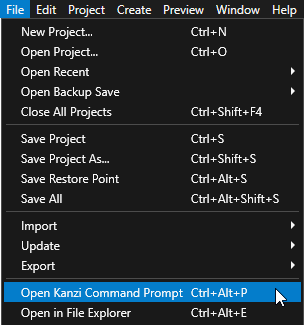
Kanzi Studio で、File > Open Kanzi Command Prompt を選択します。
Kanzi Command Prompt は、Kanzi 環境変数が設定された Windows コマンドプロンプトを開き、Kanzi のバージョンに対して Kanzi Command Prompt を開きます。
Kanzi Command Prompt を使用すると、絶対パスを使用したり環境変数を設定したりせずに、Kanzi のユーティリティや、Gradle、CMake などのビルドツールにアクセスできます。
ヒント
Kanzi Command Prompt は、Rightware ディレクトリの Windows スタートメニューで見つけることができます。
Kanzi のバージョンが複数インストールされている場合は、そのコマンドプロンプトで作業したい Kanzi のバージョンに対応する Kanzi Command Prompt を起動するようにしてください。
<ProjectName>/Applicationディレクトリ内の Kanzi Command Prompt で、アプリケーション用の Visual Studio ソリューションを生成するスクリプトを実行します。generate_cmake_vs2022_solution.bat
このスクリプトは、
<ProjectName>/Application/build_vs2022ディレクトリにアプリケーション用の Visual Studio ソリューションを生成します。Visual Studioで
<ProjectName>/Application/build_vs<Version>/<ProjectName>.slnVisual Studioソリューションを開きます。Visual Studioソリューションには以下が含まれています。<ProjectName>という名前の Kanzi Engine プラグイン用のプロジェクトです。このプロジェクトでデータソースを定義します。この空のテンプレートプロジェクトをビルドすると、Kanzi Studio プロジェクトでデータソースを作成するために使用できるデータソースが作成されますが、そのようなデータソースには機能がありません。データソースを定義するためだけにプロジェクトを作成した場合は、このプロジェクトのみをVisual Studioソリューションで使用する必要があります。<ProjectName>_executable という名前のC++アプリケーションのプロジェクト。このプロジェクトで Kanzi アプリケーションのロジックを定義します。
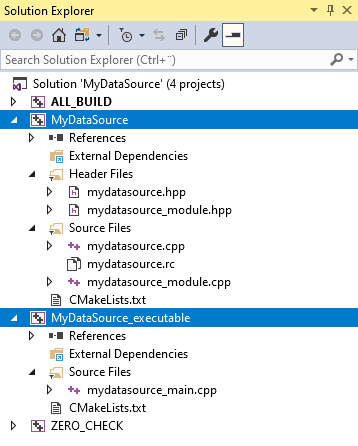
Visual Studioで、Kanzi アプリケーションのロジックとデータソースを Kanzi Engine プラグインで作成します。また、データソース内のデータをどのようにリロードするかを定義することを確認してください。データソースの定義方法の例については、チュートリアル: データソースからアプリケーションデータを取得する を参照してください。
Kanzi アプリケーションまたは Kanzi Engine プラグインが使用するファイルを追加または削除する場合、
CMakeLists.txt内のファイルリストをsetコマンドで更新し、generate_cmake_vs<Version>_solution.batスクリプトを実行してください。Kanzi アプリケーションで使用するファイルを変更する場合は、
<ProjectName>/Application/src/executable/CMakeLists.txtを更新してください。Kanzi Engine プラグインで使用するファイルを変更した場合は、
<ProjectName>/Application/src/plugin/CMakeLists.txtを更新してください。
例えば、
tinyxml2.cppとtinyxml2.hファイルを Kanzi Engine プラグインに追加するには、これらのファイルを含むように<ProjectName>/Application/src/plugin/CMakeLists.txtを更新します。set(sources_plugin src/tinyxml2.cpp src/tinyxml2.h src/mykanziengineplugin.cpp src/mykanziengineplugin.hpp src/mykanziengineplugin.rc src/mykanziengineplugin_module.cpp src/mykanziengineplugin_module.hpp)
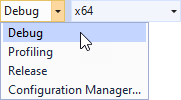
使用したいソリューション構成を選択してください。
開発中は、Debug 構成を選択します。製品版を作成する準備ができたら、Release 構成を選択します。
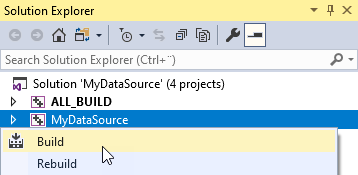
Visual Studioでデータソースを定義したプロジェクトを右クリックし、Buildを選択します。
Visual Studio は、
<ProjectName>/Application/lib/<PlatformName>/<ConfigurationName>ディレクトリにプラグイン DLL をビルドします。Kanzi Studio プロジェクトでこのプラグインを使用している場合、Visual Studio でプラグイン DLL のビルドを開始する前に、Kanzi Studio で Preview > Exit Preview を選択してください。
データソースプラグインを使用する
データソースプラグインの準備ができたら、それを Kanzi Studio プロジェクトで有効にするか、同じタイプのデータソースを使用したい別の Kanzi Studio プロジェクトにプラグインをインポートする必要があります。
データソースを定義するには、データソースの定義 を参照してください。
Kanzi Studio プロジェクトでデータソースプラグインを使用するには:
同じ Kanzi Studio プロジェクトを使用してデータソースを定義している場合:
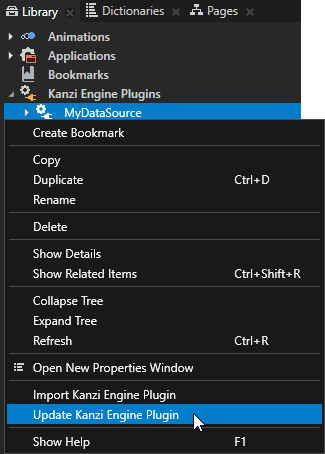
Library > Kanzi Engine Plugins の Kanzi Studio で、Visual Studio で定義してビルドしたデータソースプラグインを右クリックし、Update Kanzi Engine Plugin を選択します。
プラグインのソースコードを変更し、Visual Studio でプラグインをビルドするたびに、プラグインのメタデータを更新する必要があります。プラグインのメタデータを更新し、Library でプラグインを選択すると、Properties の Metadata Last Read From プロパティが、Kanzi Studio が読み込んでメタデータを読み取ったプラグインの .dll ファイルを示します。
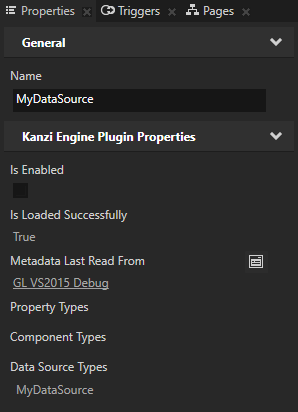
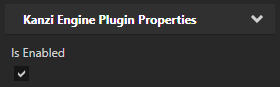
Library > Kanzi Engine Plugins でプラグインを選択し、Properties で Is Enabled プロパティが有効になっていることを確認してください。
ヒント
Kanzi Engine プラグインをプロジェクトで有効または無効にするには、Is Enabled プロパティを使用します。
他の Kanzi Studio プロジェクトで、データソースを定義したプラグインを使用したい場合:
Kanzi Studio でプロジェクトを作成し、Quick Start ウィンドウの New タブで Application、Application with data source plugin、または Application with Kanzi Engine plugin プロジェクトテンプレートを選択します。
Kanzi Studio で、File > Open Kanzi Command Prompt を選択します。
Kanzi Command Prompt は、Kanzi 環境変数が設定された Windows コマンドプロンプトを開き、Kanzi のバージョンに対して Kanzi Command Prompt を開きます。
Kanzi Command Prompt を使用すると、絶対パスを使用したり環境変数を設定したりせずに、Kanzi のユーティリティや、Gradle、CMake などのビルドツールにアクセスできます。
ヒント
Kanzi Command Prompt は、Rightware ディレクトリの Windows スタートメニューで見つけることができます。
Kanzi のバージョンが複数インストールされている場合は、そのコマンドプロンプトで作業したい Kanzi のバージョンに対応する Kanzi Command Prompt を起動するようにしてください。
<ProjectName>/Applicationディレクトリ内の Kanzi Command Prompt で、アプリケーション用の Visual Studio ソリューションを生成するスクリプトを実行します。generate_cmake_vs2022_solution.bat
このスクリプトは、
<ProjectName>/Application/build_vs2022ディレクトリにアプリケーション用の Visual Studio ソリューションを生成します。Visual Studioで
<ProjectName>/Application/build_vs<Version>/<ProjectName>.slnVisual Studioソリューションを開き、使用したいデータソースプラグインを定義した Kanzi プロジェクトからVisual Studioプロジェクトをインポートします。使用したいソリューション構成を選択してください。
開発中は、Debug 構成を選択します。製品版を作成する準備ができたら、Release 構成を選択します。
Visual Studioでデータソースを定義したプロジェクトを右クリックし、Buildを選択します。
Visual Studio は、
<ProjectName>/Application/lib/<PlatformName>/<ConfigurationName>ディレクトリにプラグイン DLL をビルドします。Kanzi Studio プロジェクトでこのプラグインを使用している場合、Visual Studio でプラグイン DLL のビルドを開始する前に、Kanzi Studio で Preview > Exit Preview を選択してください。
Library で右クリックして Kanzi Engine Plugins を選択し、Import Kanzi Engine Plugin を選択します。
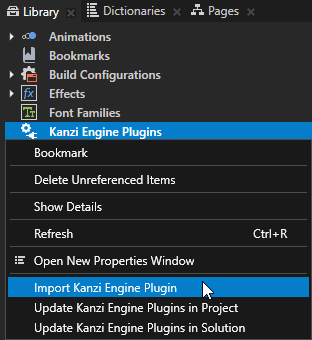
データソースを定義するプラグインDLLを選択し、Open をクリックします。
Library > Kanzi Engine Plugins でプラグインを選択し、Properties で Is Enabled プロパティが有効になっていることを確認してください。
ヒント
Kanzi Engine プラグインをプロジェクトで有効または無効にするには、Is Enabled プロパティを使用します。