Kanzi と Android UI のミックス
この例では、Android アプリケーションで Kanzi と Android UI を混在させる複数のユースケースを示します。この例は、Android で Target Preview を使用するように設定されています。
例の入手
例を入手するには、Kanzi Studio Quick Start ウィンドウで Projects をクリックし、Examples タブを選択します。Multi_view の例の横にある  をクリックします。
Kanzi Studio は、例を <KanziWorkspace>/Examples/Android/Multi_view ディレクトリにダウンロードします。
例の構造
アプリケーションには次のアクティビティが含まれています。
NestedScrollableActivity は、
ViewPager2やScrollViewなどのAndroidスクロール可能ビューに埋め込まれた Kanzi リストボックスです。これは、ネストされたUIコントロールでジェスチャーがどのように機能するかを示しています。NestedScrollableActivity.javaを参照してください。OverlappingActivity は、Kanzi ビューが別のビューと重なるときの入力イベントの伝播を示します。Kanzi UI が入力イベントを消費しない場合、Kanzi はそのイベントを Android UI の下位レイヤーに伝播します。
OverlappingActivity.javaを参照してください。EditTextActivity は、Kanzi UI に入力を提供するために Android
EditTextを使用する方法を示しています。EditTextActivity.javaを参照してください。ThemeActivity は、Kanzi テーマが Kanzi ビューとどのように連携するかを示しています。
ThemeActivity.javaを参照してください。NoKanziUIActivity はAndroid UIのみを含みます。Kanzi はアプリケーションのすべてのアクティビティに存在する必要はありません。
NoKanziUIActivity.javaを参照してください。
これらのアクティビティ間を移動するには、Next ボタンを使用してください。
デバイスに2つのディスプレイがある場合に例を実行すると、アプリケーションは両方のディスプレイに Kanzi UIを表示します。
例を実行する
例を実行するには、
Android デバイスをコンピュータに接続します。
Kanzi Studio Quick Start ウィンドウで Projects をクリックし、Examples タブを選択します。Multi_view の例の横にある Open をクリックします。
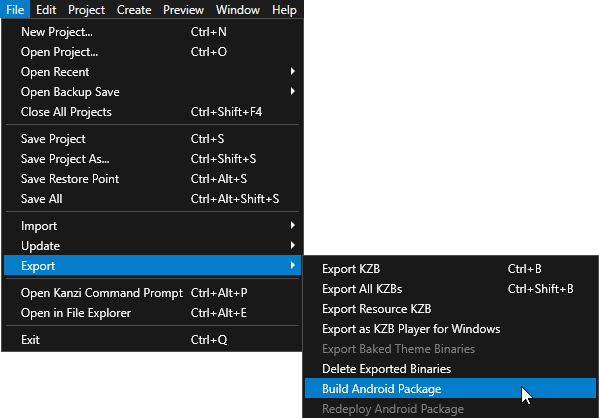
メインメニューで、File > Export > Build Android Package を選択します。
Kanzi Studio は、Kanzi Studio プロジェクトから Android パッケージを作成し、それを Android デバイスにデプロイして実行します。