Factory Content アセット
Factory Content アセットパッケージには、プロトタイププロジェクトをより迅速に作成するために使用できる、既製のコンポーネントとマテリアルが含まれています。
ここで、すべての Factory Content アセットを見つけることができます。
アプリケーションをインタラクティブにするために使用できる2Dインタラクティビティコントロールコンポーネント。インタラクティブコントロールコンポーネント を参照してください。
進行中のタスクを示すために使用できる進捗コンポーネント。進捗コンポーネント (Progress components) を参照してください。
スクロール可能なリストに配置されたアイテムのコレクションを表示するために使用できるコンポーネントをリストします。コンポーネントをリストする を参照してください。
アプリケーションに機能を追加するために使用できる完全なユーザーインターフェースコンポーネント。完全なユーザーインターフェースコンポーネント を参照してください。
プロジェクト内の3Dコンテンツに適用できるマテリアル。マテリアル (Materials) を参照してください。
プロジェクトにエフェクトを追加するために使用できるレンダーパス。レンダーパス (Render Passes) を参照してください。
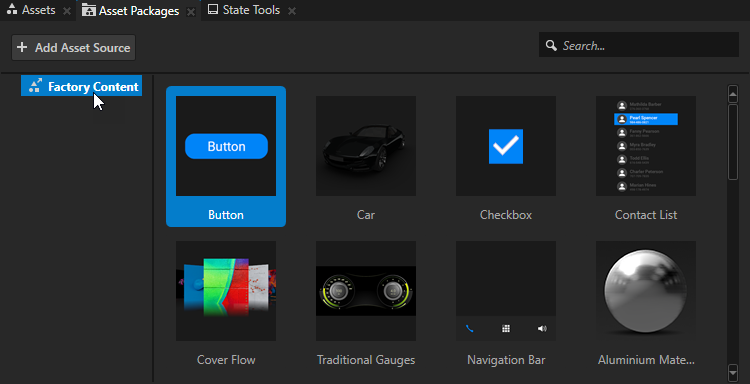
Kanzi Studio プロジェクトで Factory Content アセットを使用するには、Asset Packages からアセットを Node Tree 内のノード、Prefabs、または Preview にドラッグします。Factory Content アセットを使用する を参照してください。
インタラクティブコントロールコンポーネント
2Dインタラクティビティコントロールコンポーネントを使用して、アプリケーションをインタラクティブにします。
Button
Button を使用して、ユーザー入力を受け取るボタンを作成します。
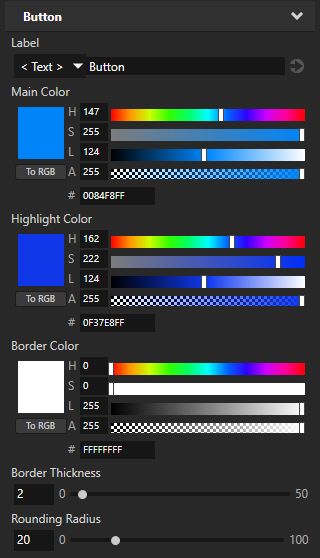
Button の外観と動作を調整するには、Button をプロジェクトに追加した後、Properties セットで次のようにします。
ボタンのテキストを設定するには、Label を使用します。
ボタンの背景色を設定するための Main Color。
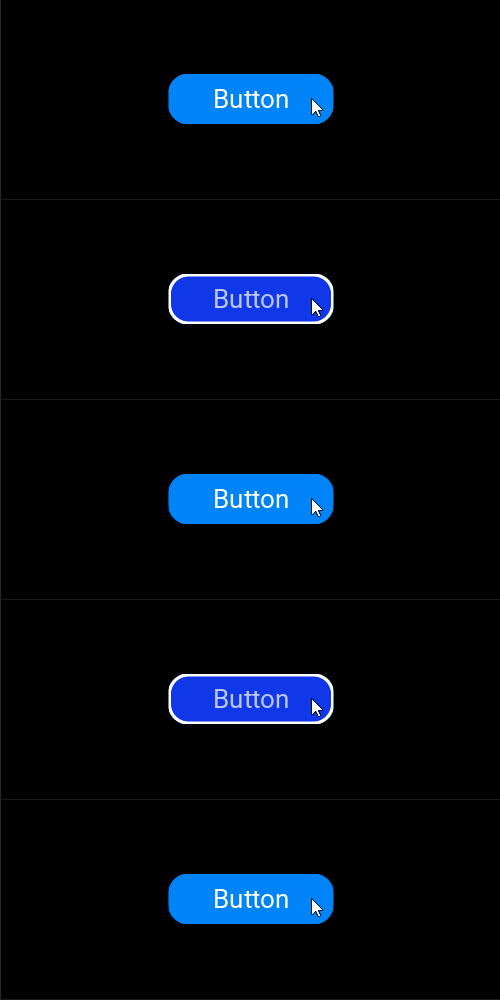
Highlight Color は、ユーザーがボタンを押したときのボタン背景の色を設定します。
Border Color は、ユーザーがボタンを押したときに表示されるボタンの境界線の色を設定します。
Border Thickness は、ユーザーがボタンを押したときに表示されるボタンの境界線の幅を設定します。
ボタンの角を丸くするために、Rounding Radius を設定します。
例えば、ボタンの角を直角にするには、Rounding Radius を0に設定します。
Node Components では、トリガーとアクションを使用して、ボタンがユーザー入力にどのように反応するかを設定します。Button ノードを使用する と トリガーの使用 を参照してください。
Button は、次の場合に Button の外観と動作を設定するステートマネージャーを使用します。
ユーザーがボタンを押します。
Enabled プロパティの値が変わります。
Button ノードで Enabled プロパティを無効にすると、ボタンはユーザー入力に反応しません。
Checkbox
Checkbox を使用して、ユーザー入力を受け取るチェックボックスを作成します。
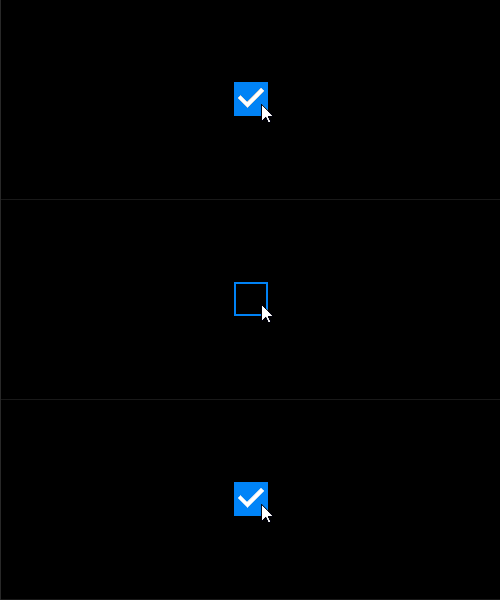
Checkbox は、次の場合に Checkbox の外観と動作を設定するステートマネージャーを使用します。
ユーザーがチェックボックスを切り替えます。
Enabled プロパティの値が変わります。
Checkbox ノードで Enabled プロパティを無効にすると、チェックボックスはユーザー入力に反応しません。
Radio Buttons
Radio Buttons を使用して、ユーザー入力を受け取るラジオボタンを作成します。
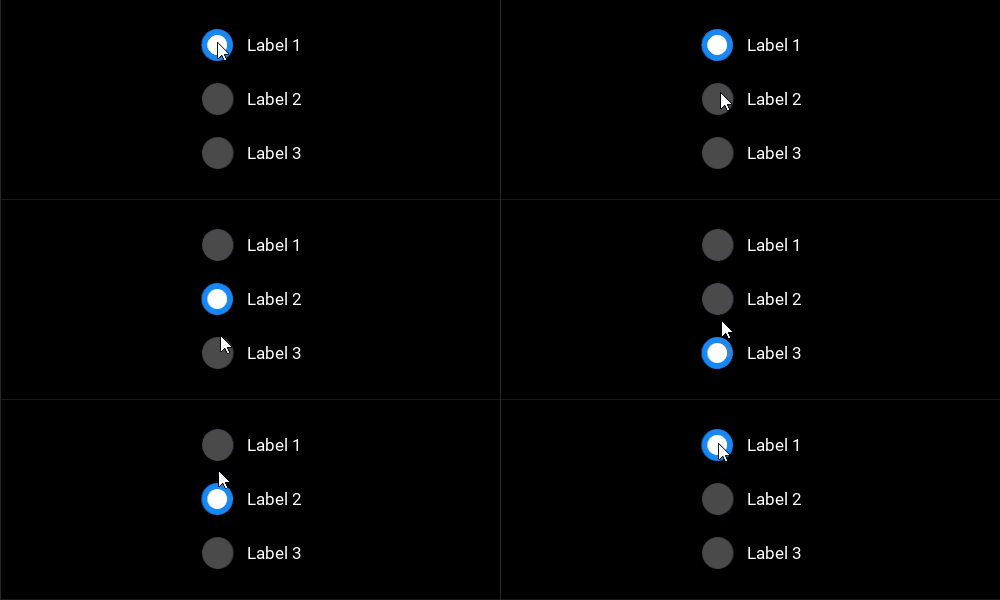
Node Components では、トリガーとアクションを使用して、ラジオボタンがユーザー入力にどのように反応するかを設定します。Button ノードを使用する と トリガーの使用 を参照してください。
Slider
Slider を使用して、ユーザー入力を受け取るスライダーを作成します。
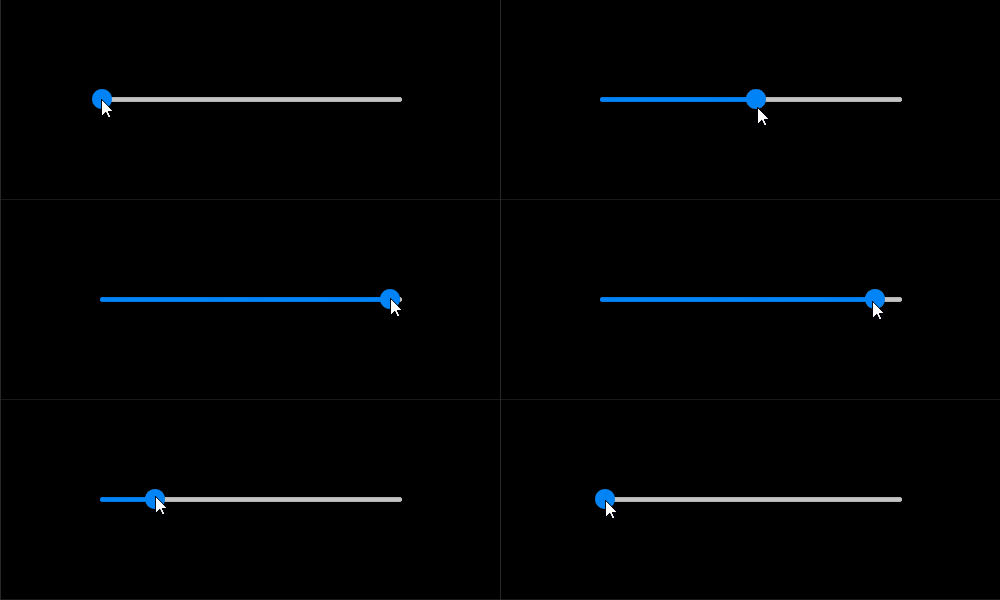
Slider の外観と動作を調整するには、Slider をプロジェクトに追加した後、Properties セットで次のようにします。
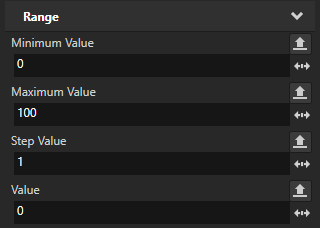
スライダーの最高値を設定するには、Maximum Value を使用します。デフォルト値は100です。
スライダーの最小値を設定するには、Minimum Value を使用します。デフォルト値は0です。
Step Value は、ノブがレール上で移動する際の増分を設定します。デフォルト値は1です。
Value は、レール上のノブの初期位置を設定します。スライダーの位置で別のプロパティを制御するためにバインディングを使用できます。バインディングの使用 を参照してください。
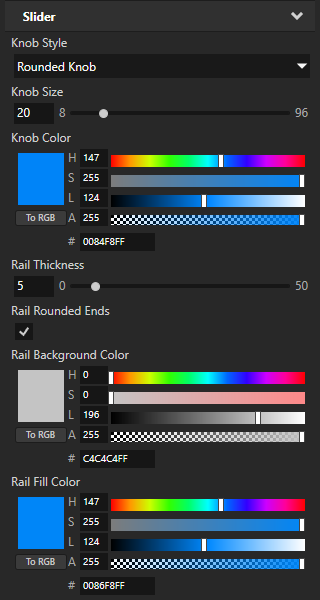
Knob Style は、ノブの形状を四角形または円形に設定するか、ノブを表示しないように設定します。
ノブのサイズを設定するには、Knob Size を使用します。
ノブの色を設定するには、Knob Color を使用します。
レールの厚さを設定するには、Rail Thickness を使用します。
レールの端を丸めるかどうかを設定するには、Rail Rounded Ends を使用します。
Rail Background Color は、ノブからレールの端までのレールの色を設定します。
レールの開始からノブまでのレールの色を設定するための Rail Fill Color。
Slider は、Enabled プロパティの値が変化したときにスライダーの外観と動作を設定するステートマネージャーを使用します。Slider ノードで Enabled プロパティを無効にすると、スライダーはユーザー入力に反応しません。
Toggle Button
Toggle Button を使用して、ユーザー入力を受け取るトグルボタンを作成します。
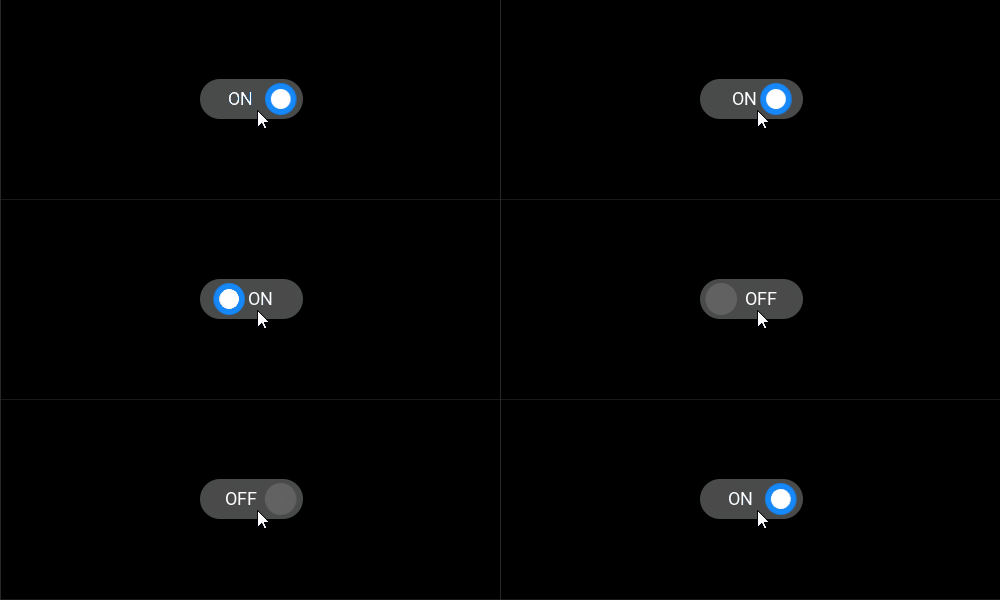
Toggle Button は、ユーザーがそれを切り替えたときに Toggle Button の外観を設定するステートマネージャーを使用します。
Node Components では、トリガーとアクションを使用して、トグルボタンがユーザー入力にどのように反応するかを設定します。Toggle Button ノードを使用する と トリガーの使用 を参照してください。
進捗コンポーネント (Progress components)
進行中のタスクを示すために、進捗コンポーネントを使用します。
Processing Indicator
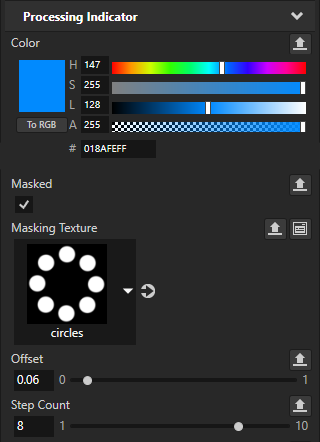
Processing Indicator を使用して、アプリケーションがタスクを処理していることを示します。
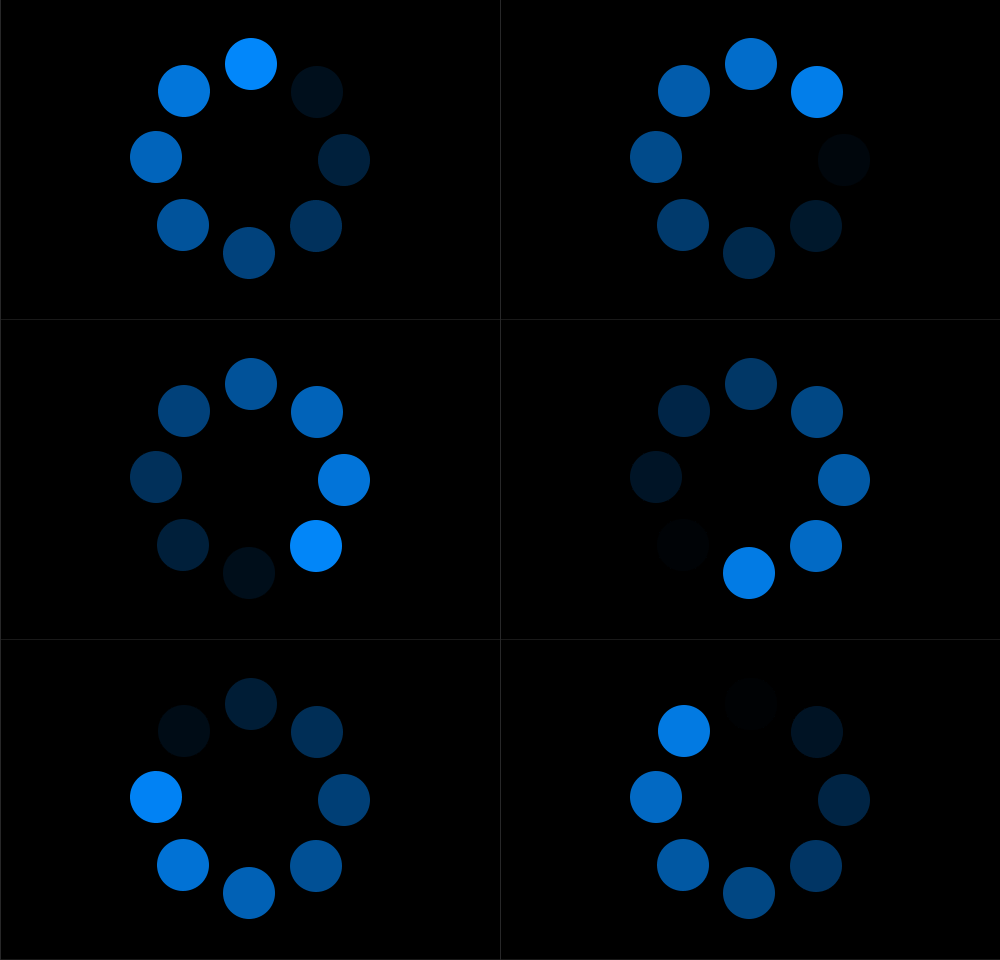
Processing Indicator の外観を調整するには、Processing Indicator をプロジェクトに追加した後、Properties セットで次のようにします。
処理インジケーターの色を設定するための Color。
Masked は、Masking Texture プロパティを使用して設定したテクスチャで処理インジケーターをマスクするかどうかを設定します。
Masking Texture を処理インジケーターをマスクするために使用するテクスチャにします。
マスキングテクスチャ内で:
黒いピクセルは、処理インジケーターの領域を隠すマスクを形成します。
白いピクセルは、処理インジケーターの領域を示すマスクの隙間を形成します。
デフォルトで、Processing Indicator は円のリングを表示するテクスチャによってマスクされています。
処理インジケーターの回転角度を設定するには、Offset を使用します。
Step Count で処理インジケーターのセグメント数を設定します。
Progress Bar
Progress Bar を使用して、タスクが進行中であることを視覚的およびパーセンテージで示します。
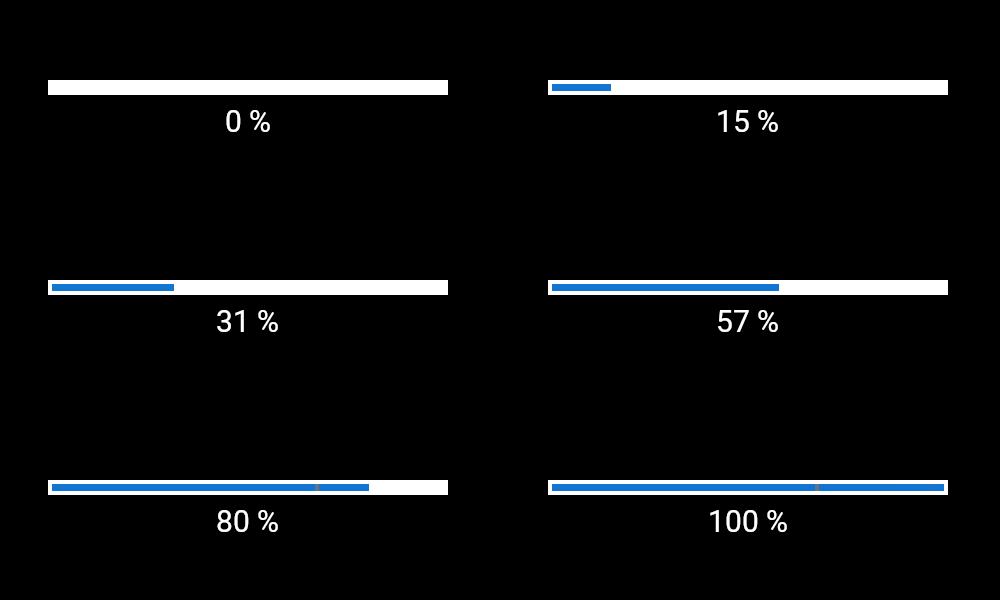
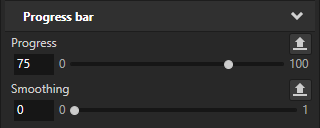
Progress Bar の値を設定するには、Properties で Progress プロパティの値を設定します。バインディングを使用して Progress プロパティを制御できます。バインディングの使用 を参照してください。
プログレスバーの終わりにあるグラデーションの長さを設定するには、Properties で Smoothing プロパティの値を設定します。
Progress Indicator
Progress Indicator を使用して、タスクが進行中であることを視覚的およびパーセンテージで示します。
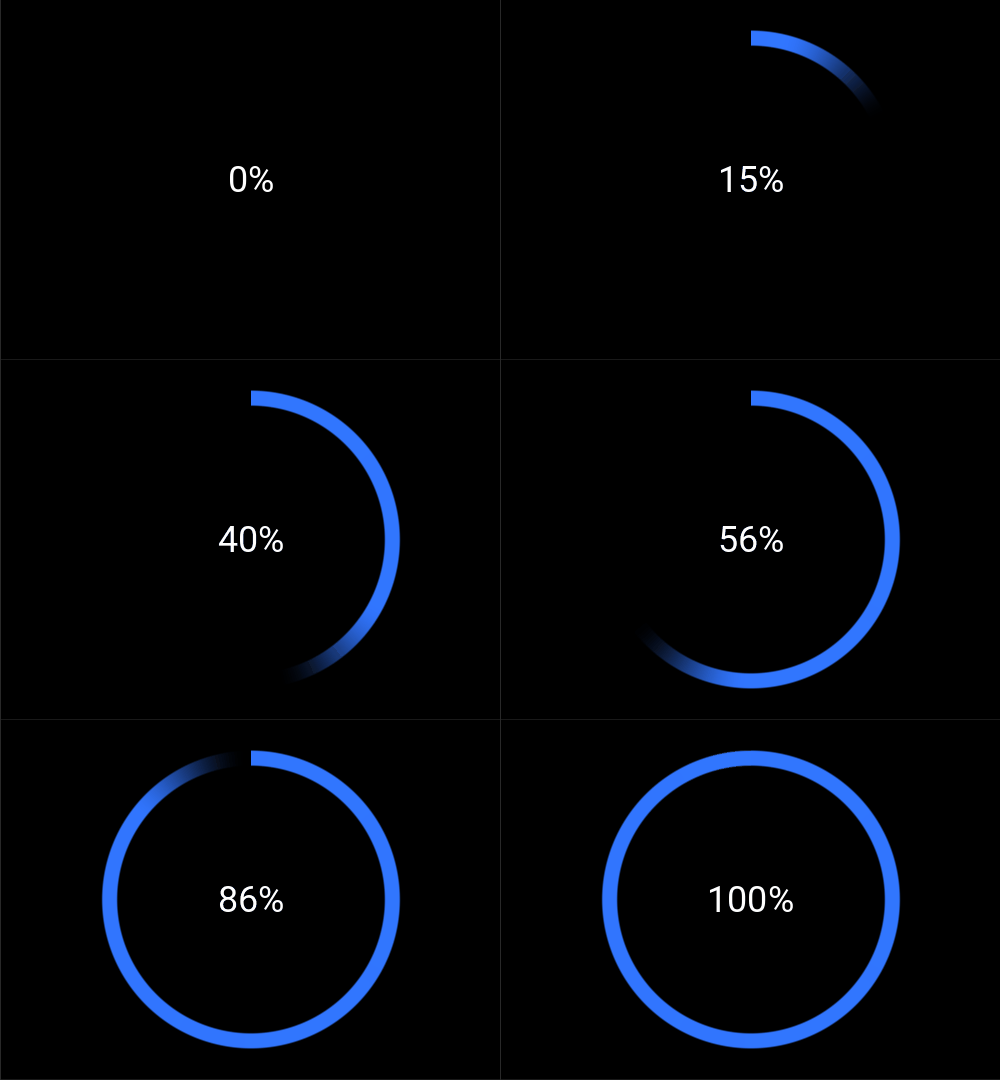
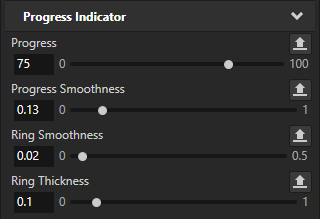
Progress Indicator の値を設定するには、Properties で Progress プロパティの値を設定します。バインディングを使用して Progress プロパティを制御できます。バインディングの使用 を参照してください。
Progress Indicator の外観を調整するには、Progress Indicator をプロジェクトに追加した後、Properties で設定します。
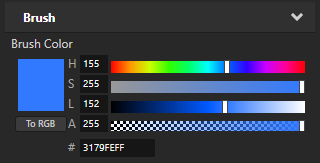
進捗インジケータリングの色を設定するには、Brush Color を使用します。
進捗インジケーターの終わりにあるグラデーションの長さを設定するには、Progress Smoothness を使用します。
進捗インジケータリングのエッジの滑らかさを設定するための Ring Smoothness。
進捗インジケータリングの幅を設定するには、Ring Thickness を使用します。
コンポーネントをリストする
リストコンポーネントを使用して、スクロール可能なリストに配置されたアイテムのコレクションを表示します。
各リストコンポーネントは、アイテムを配置するために List Box ノードを使用します。List Box ノード を参照してください。
データソースを使用して、リストコンポーネントに独自のデータを表示します。データソースを使用する、および チュートリアル: データソースからアプリケーションデータを取得する を参照してください。
Contact List
Contact List を使用して、各連絡先の名前、プロフィール写真、電話番号を表示する連絡先リストを作成します。
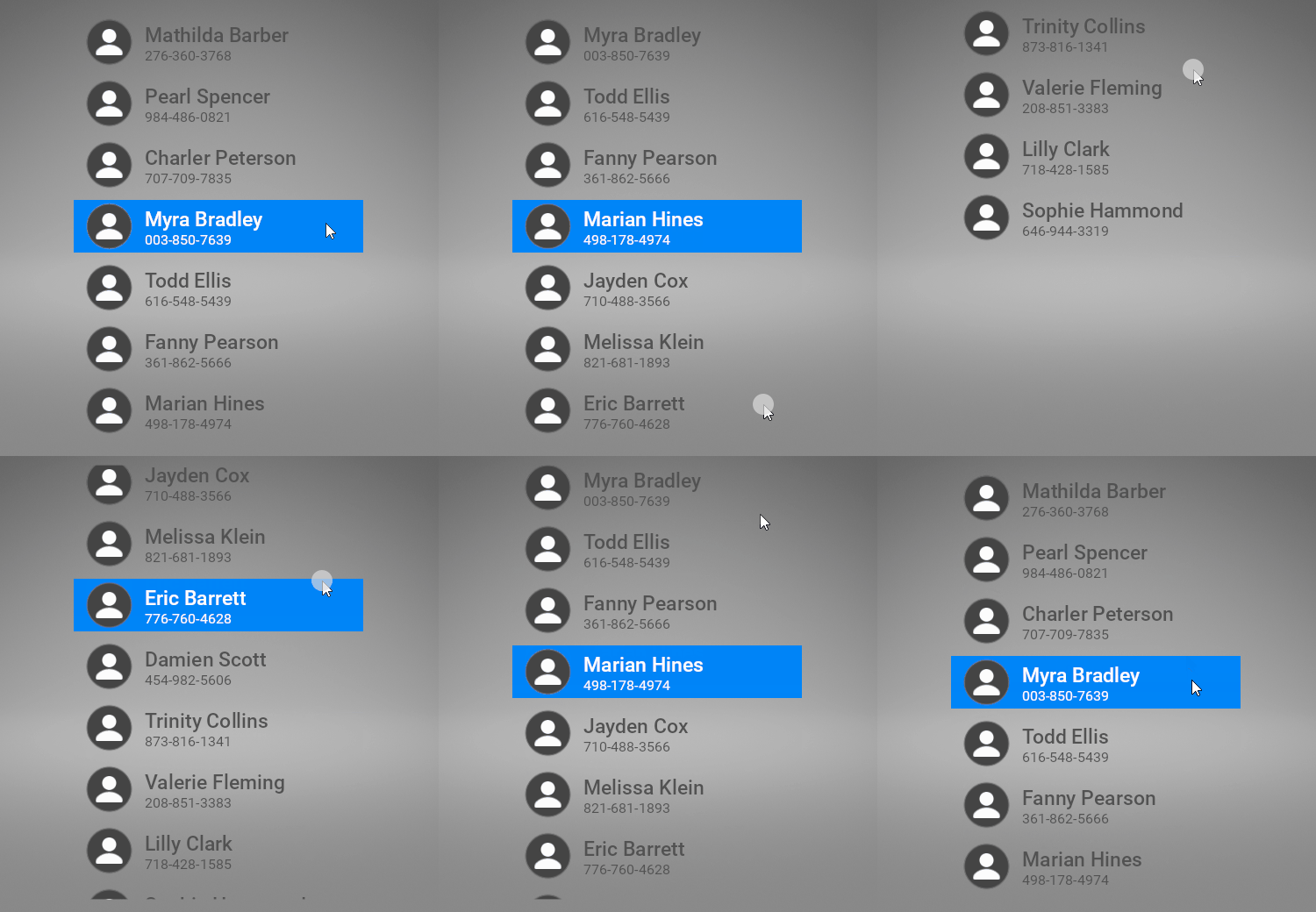
Contact List のコンテンツと動作を設定するには、Properties に追加して設定します。
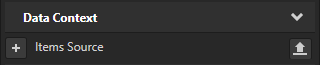
リストアイテムのデータソースを提供するための Items Source。
Selection Behavior は、ユーザーがアイテムを選択したときに、そのアイテムをリストボックスエリアの中央に持ってくるかどうかを設定します。
Cover Flow
Cover Flow を使用してアルバムカバーを表示します。
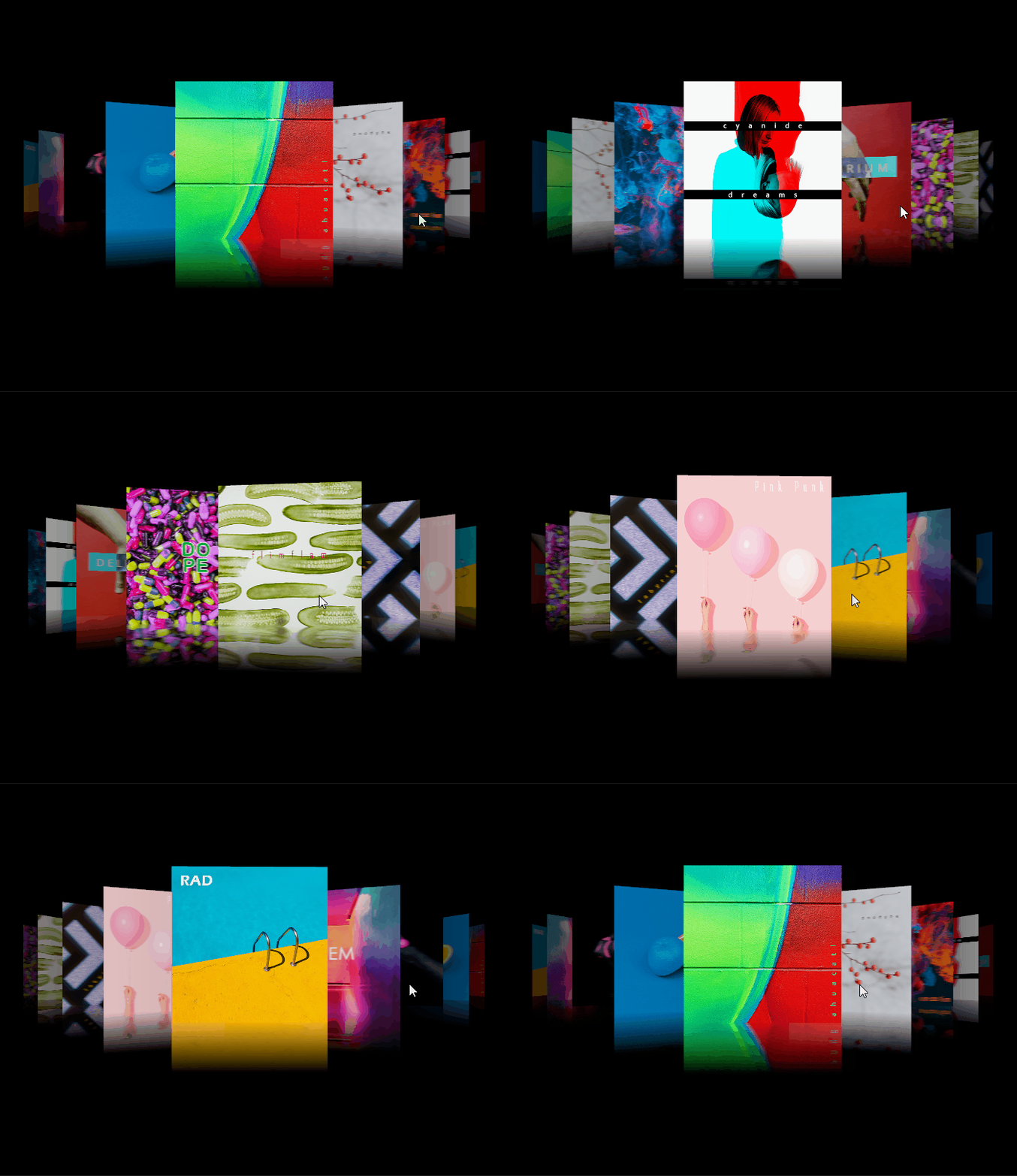
Cover Flow のコンテンツと動作を設定するには、Node Tree または Prefabs で Cover Flow > Scene > Trajectory List Box 3D ノードを選択し、Properties で追加して設定します。
リストアイテムのデータソースを提供するための Items Source。
Selection Behavior は、ユーザーがアイテムを選択したときに、そのアイテムをリストボックスエリアの中央に持ってくるかどうかを設定します。
Poster Flow
Poster Flow を使用してメディアポスターを表示します。
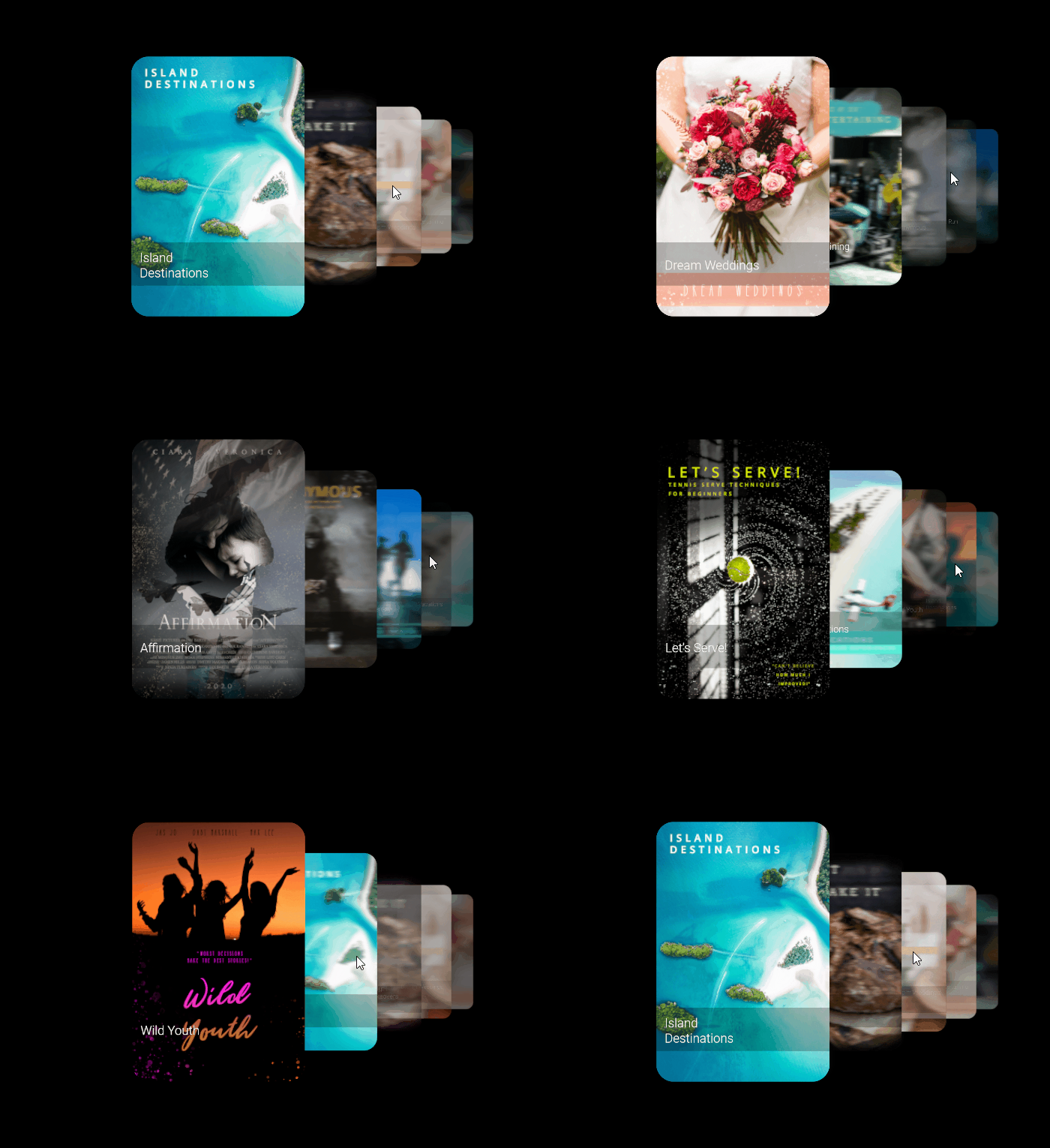
ポスターの角の丸みを調整するには、Prefabs で Poster プレハブを選択し、Properties で Rounding Radius プロパティを設定します。
Poster Flow のコンテンツと動作を設定するには、Node Tree または Prefabs で Poster Flow > Scene > Trajectory List Box 3D ノードを選択し、Properties で追加して設定します。
リストアイテムのデータソースを提供するための Items Source。
Selection Behavior は、ユーザーがアイテムを選択したときに、そのアイテムをリストボックスエリアの中央に持ってくるかどうかを設定します。
完全なユーザーインターフェースコンポーネント
Factory Content には、アプリケーションに機能を追加するために使用できる完全なユーザーインターフェースコンポーネントが含まれています。
Car
Car を使用して、車のモデルを追加します。
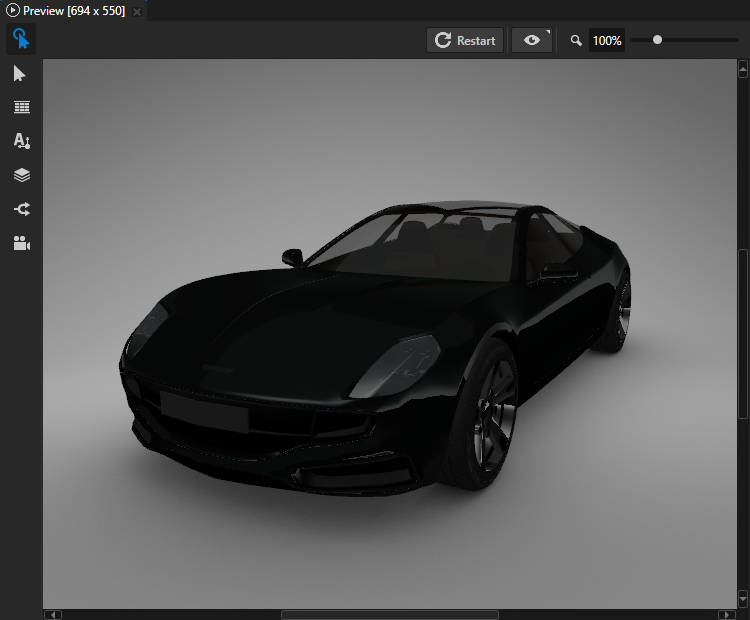
車を配置するには、Preview で Node tool または Camera tool を使用します。Preview でアプリケーションを編集する と Camera ノードを使用する を参照してください。
車の各部分にマテリアルを設定するには、Assets ウィンドウから Preview ウィンドウの Car にマテリアルをドラッグすることができます。Factory Content アセットを使用する を参照してください。
Music Player
Music Player を使用して、ユーザー入力を受け取るボタンを備えた音楽プレーヤーを作成します。
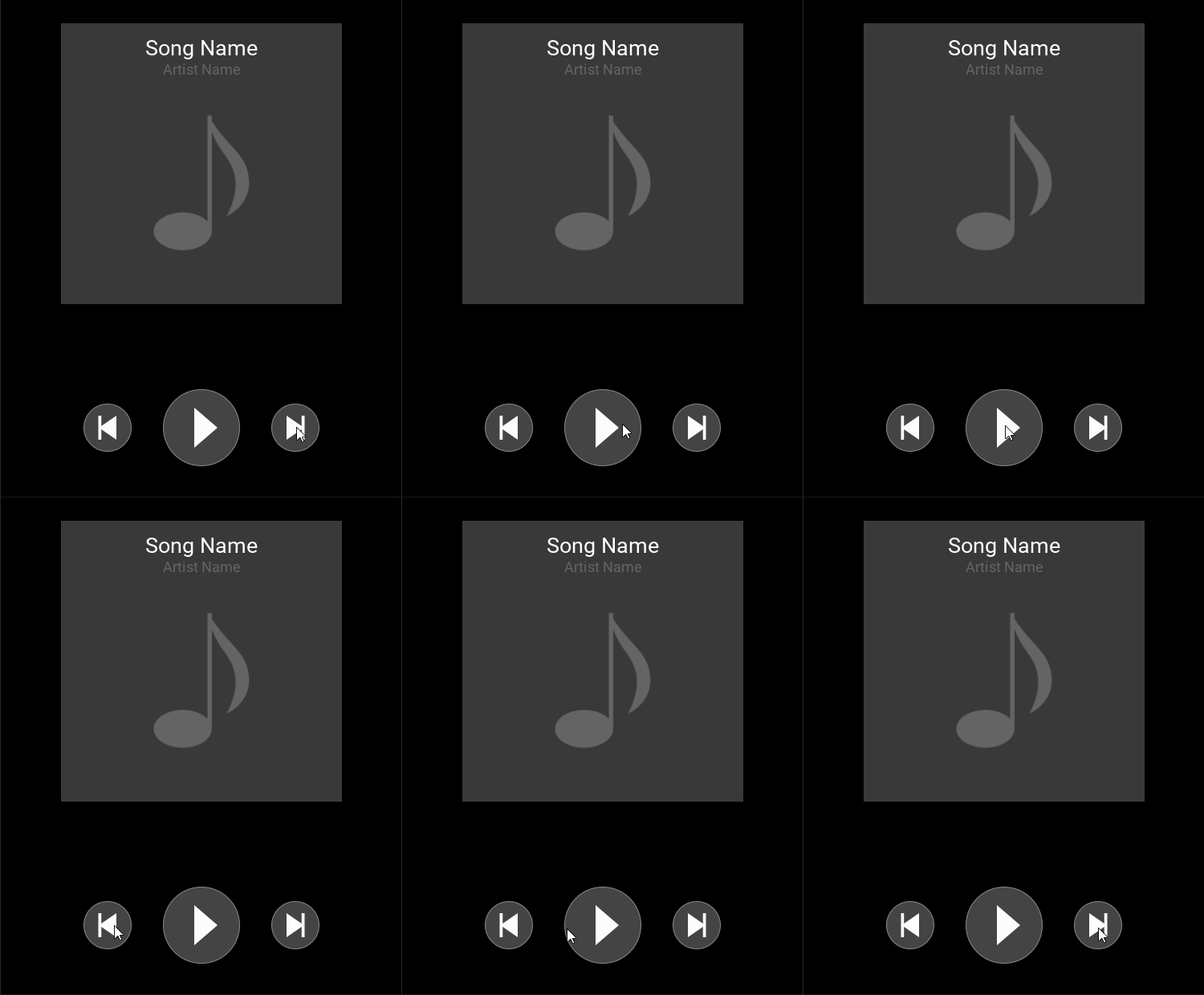
Node Components では、トリガーとアクションを使用して、Music Player ボタンがユーザー入力にどのように反応するかを設定します。トリガーの使用 を参照してください。
Navigation Bar
Navigation Bar を使用して、ユーザー入力を受け取るトグルボタン付きのナビゲーションバーを作成します。
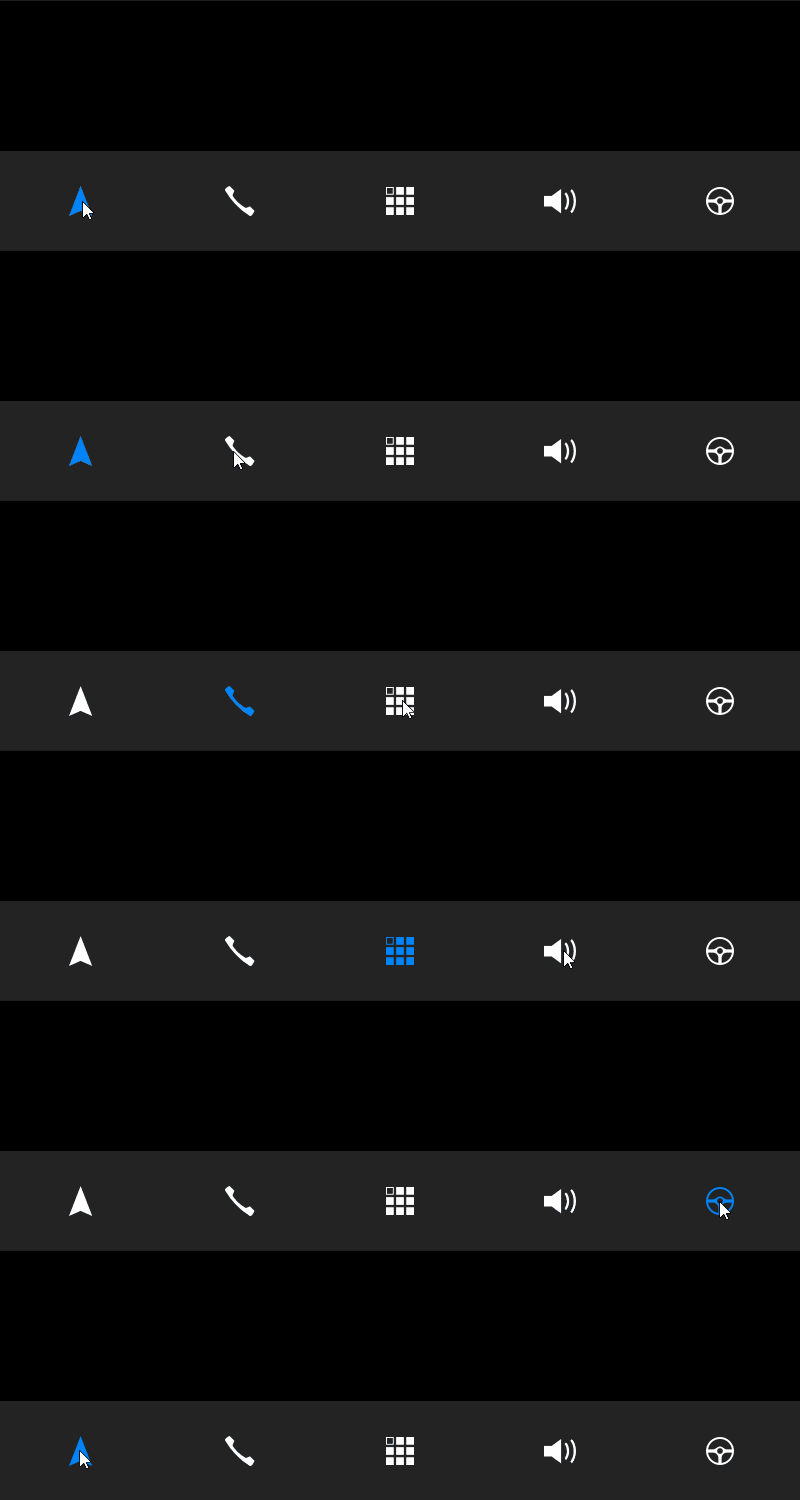
Node Components では、トリガーとアクションを使用して、Navigation Bar ボタンがユーザー入力にどのように反応するかを設定します。トリガーの使用 を参照してください。
Notification Popup
Notification Popup を使用して、ユーザー入力を受け取るボタン付きの通知ダイアログを作成します。
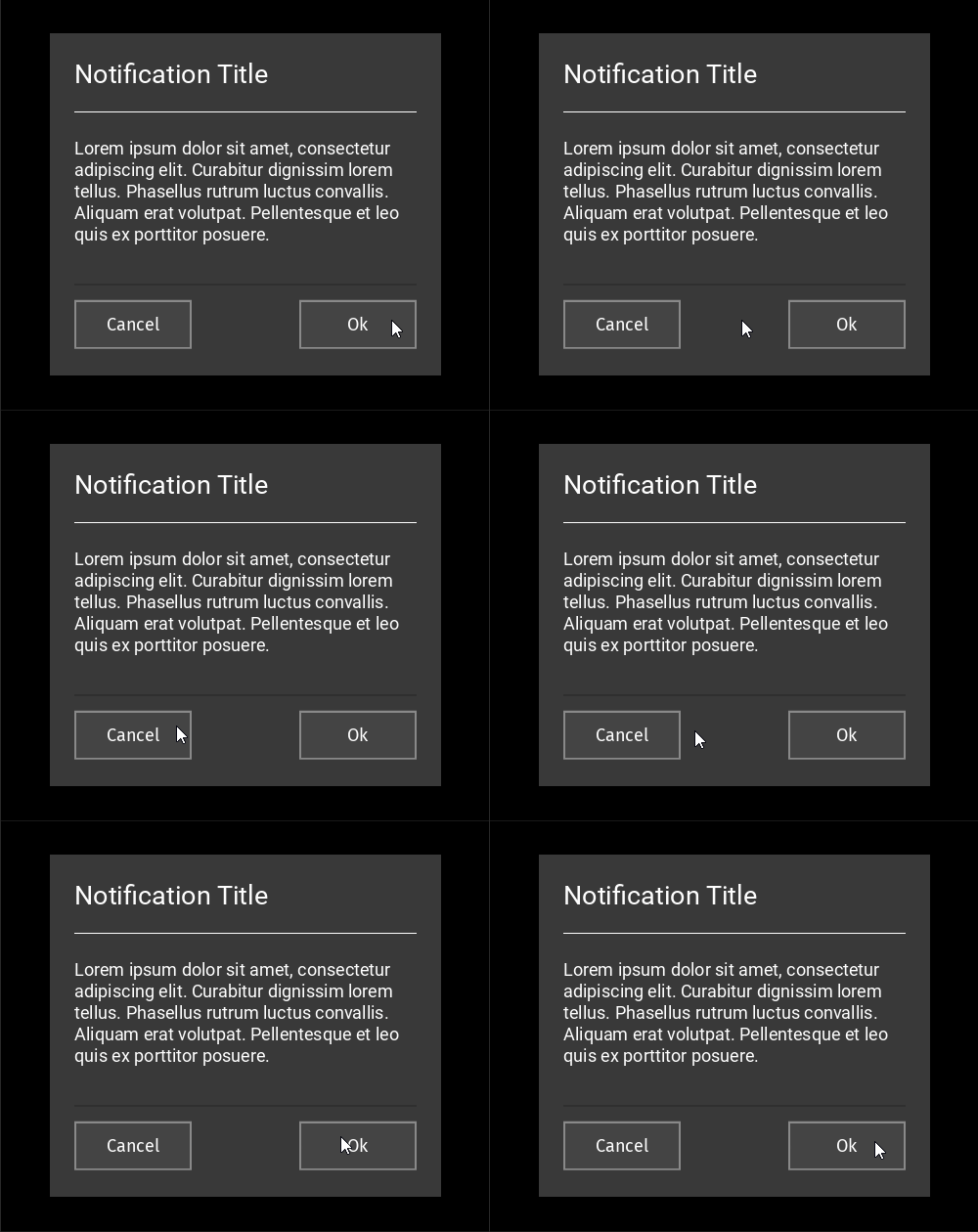
Node Components では、トリガーとアクションを使用して、Notification Popup ボタンがユーザー入力にどのように反応するかを設定します。トリガーの使用 を参照してください。
Traditional Gauges
Traditional Gauges を使用して、速度、RPM、燃料、温度計を備えたカークラスターを作成します。
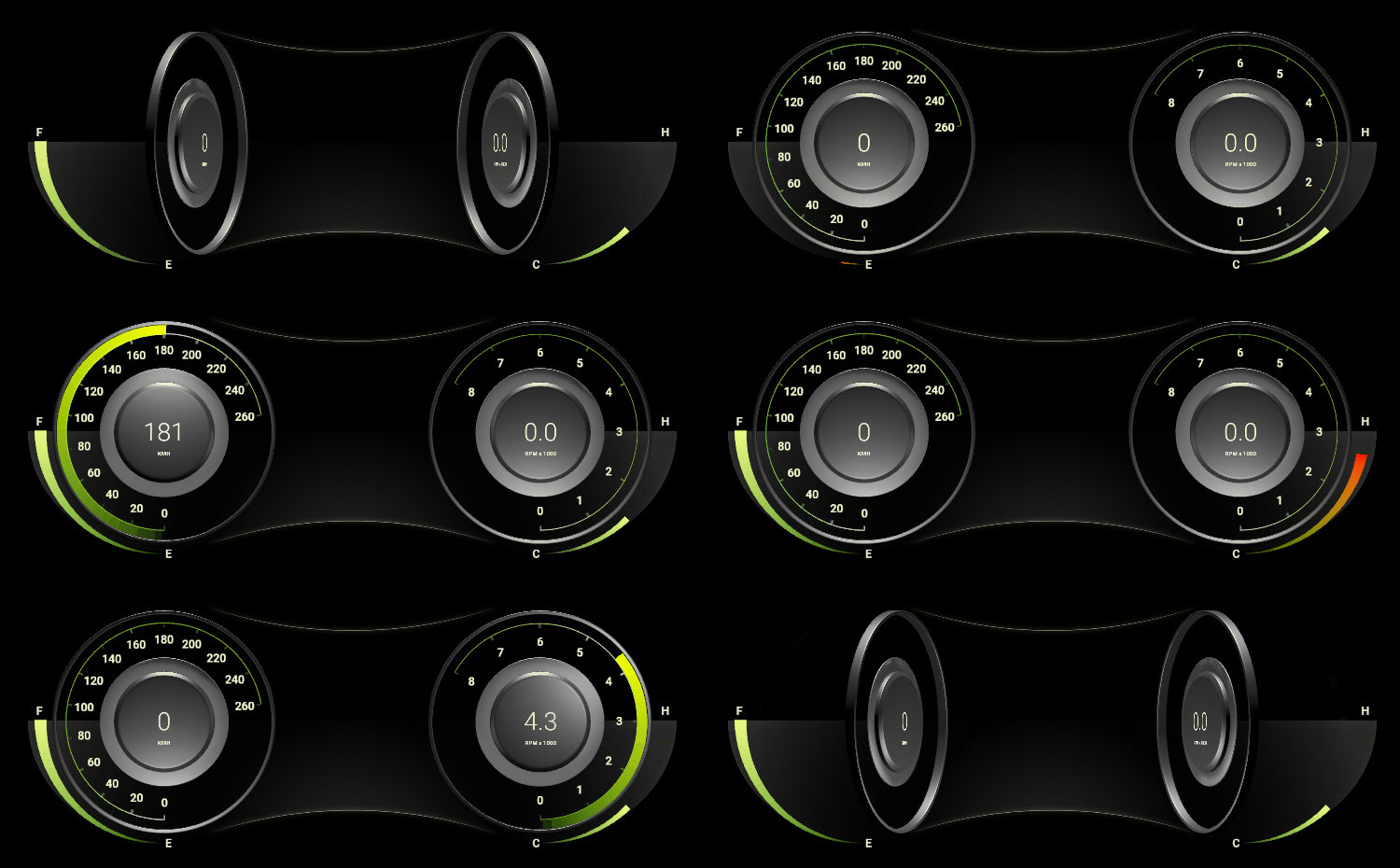
速度計とRPM計の表示を制御するには、Properties に Gauge State プロパティを追加して設定します。
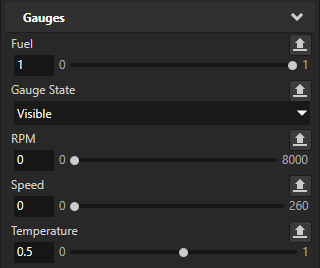
インジケーターを移動するには、Properties に追加して設定します。
Fuel で燃料インジケーターを移動します。
RPM を使用してRPMインジケーターを移動します。
スピードインジケーターを移動するための Speed。
温度インジケーターを移動するための Temperature。
マテリアル (Materials)
Factory Content には、プロジェクト内の3Dコンテンツに適用できるマテリアルが含まれています。

Aluminium Material
法線マップテクスチャを使用します。

Car Paint Material

Carbon Fiber Material
法線マップテクスチャを使用します。

Chrome Material

Glass Material

Leather Material
法線マップテクスチャを使用します。

Mask Texture Material

Rubber Material
法線マップテクスチャを使用します。
Kanzi アプリケーションで Factory Content マテリアルを使用する方法について学ぶには、Factory Content マテリアルをプロジェクトで使用する を参照してください。
レンダーパス (Render Passes)
Factory Content には、プロジェクトにエフェクトを追加するために使用できるレンダーパスが含まれています。
Skybox レンダーパス
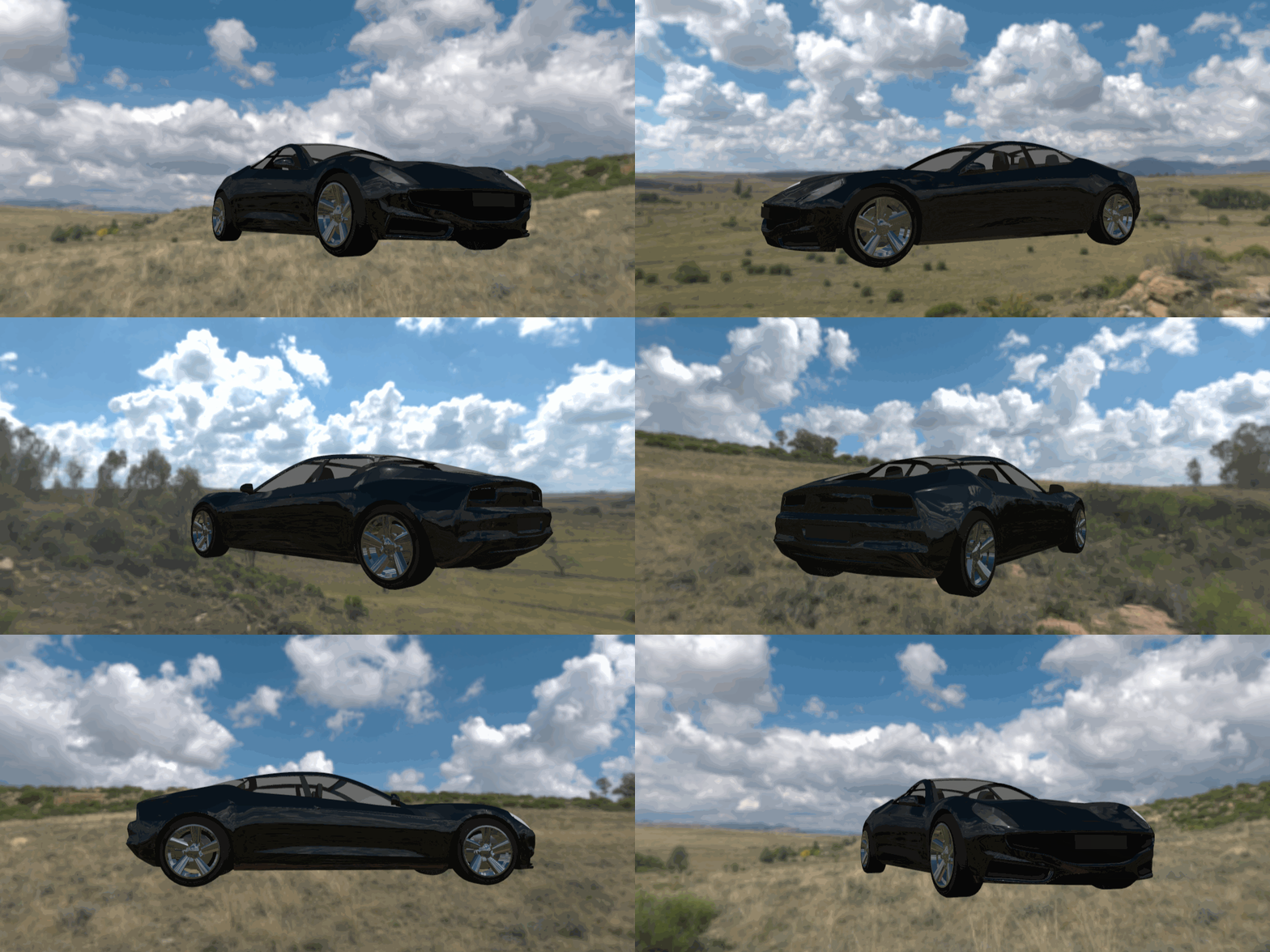
Skybox レンダーパスを使用して、Cubemap を背景として Scene に描画します。
Skybox レンダーパスを設定するには
Asset Packages > Factory Content で Skybox を右クリックし、Import を選択して、パッケージをプレハブとして Library > Render Pass Prefabs フォルダにインポートします。
Viewport 2D でカスタムの Render Pass Prefab を選択していない場合は、Library > Rendering > Render Pass Prefabs で右クリックし、Create > Default render pass を選択します。Viewport 2D の Properties で、Default レンダーパスを Render Pass Prefab プロパティの値として設定します。
Library > Rendering > Render Pass Prefabs で、Skybox レンダーパスを、そのルートノードから、ターゲットの Viewport 2D に割り当てられている Render Pass Prefab の Draw Objects Opaque ノードの下にドラッグします。
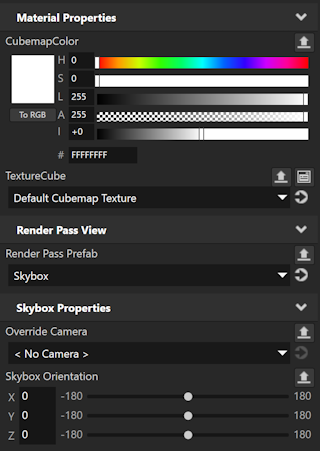
Skybox の背景を調整するには、前のステップの Skybox Render Pass View を選択し、そのプロパティを調整します。
背景の色を調整するには、CubemapColor プロパティを調整します。
背景のキューブマップテクスチャを選択するには、TextureCube プロパティを使用します。
トラッキングカメラをオーバーライドするには、Override Camera プロパティを使用します。
背景の向きを調整するには、Skybox Orientation プロパティを使用します。