PBR マテリアルの作成
このチュートリアルでは、Shader Graph Editor を使用して物理ベースのマテリアルを作成する手順を説明します。グラフのマテリアルタイプを PBR に設定し、Material Output の Base Color インプットをテクスチャから駆動し、シェーダーを生成して、Preview で 3D メッシュ上の結果を確認します。
前提条件
開始する前に:
Shader Graph Editor を有効にします。シェーダーグラフエディタを有効にする を参照してください。
Texture ノードがバインドするリソースを用意するため、プロジェクトにテクスチャをインポートします。テクスチャ (Textures) を参照してください。
生成されたマテリアルを Preview で確認できるように、Node Tree に 3D メッシュ (たとえば Sphere や Box のプリミティブ) を追加します。
シェーダーグラフの作成
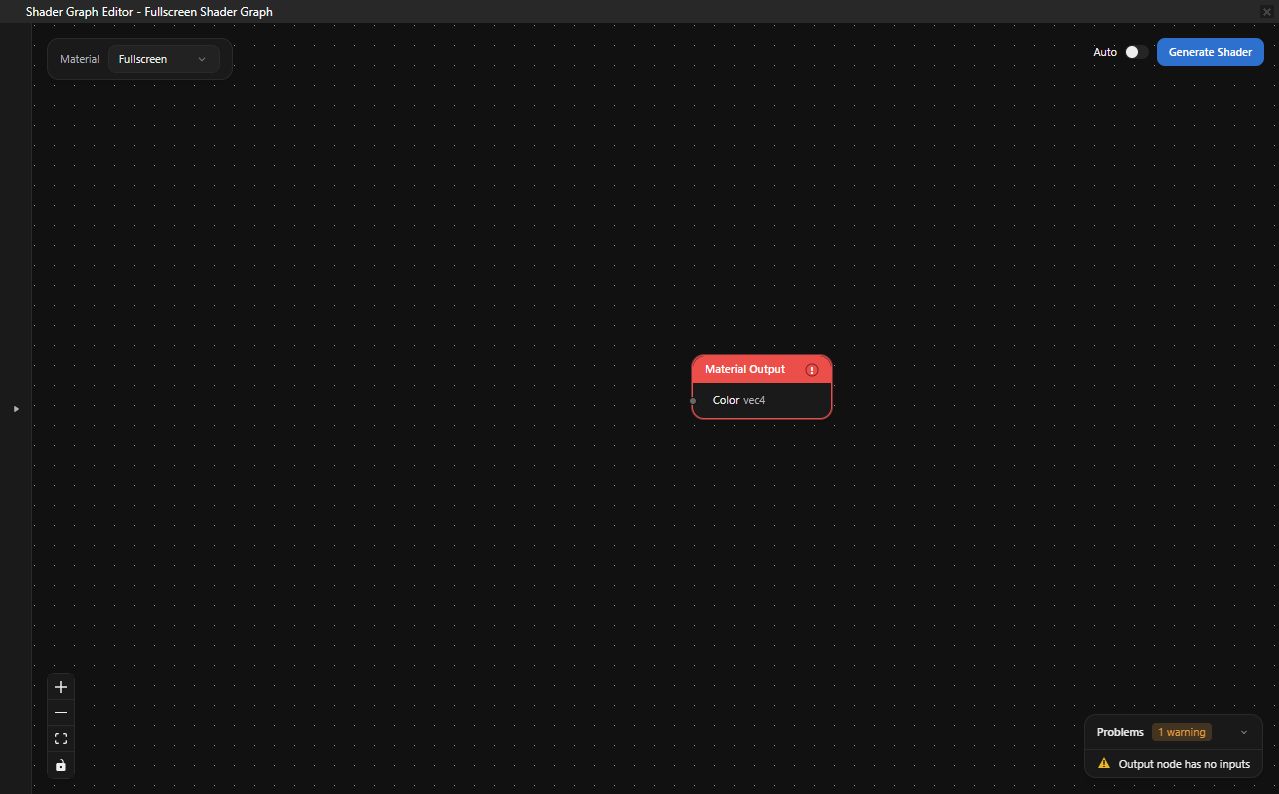
Library で、Alt を押しながら右クリック Materials and Textures > Shader Graphs を選択し、Shader Graph を選択します。Kanzi Studio はシェーダーグラフを作成し、Shader Graph Editor を開きます。
マテリアルタイプを PBR に設定する
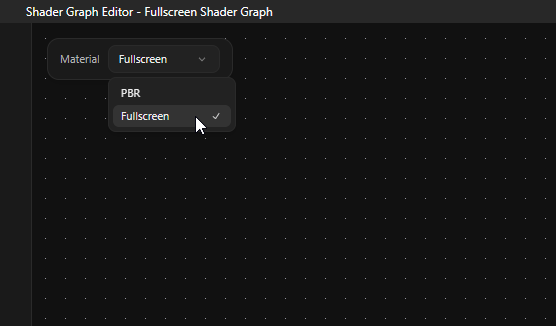
エディタ左上の Material ドロップダウンから PBR を選択します。Material Output ノードが更新され、PBR のインプットポート Base Color、Metallic、Roughness、Normal、Emissive、AO が公開されます。
グラフの作成
このセクションでは、Base Color をテクスチャから駆動し、Metallic と Roughness をコンスタント値に設定します。
キャンバスを右クリックし、Texture を選択します。リソースピッカーとサムネイルを備えた Texture ノードが表示されます。
Texture ノードでリソースピッカーをクリックし、前提条件としてインポートしたテクスチャを選択します。サムネイルが更新され、選択したテクスチャが表示されます。
キャンバスを右クリックし、UV を選択します。UV ノードの uv 出力ポートから Texture ノードの uv 入力ポートにドラッグします。
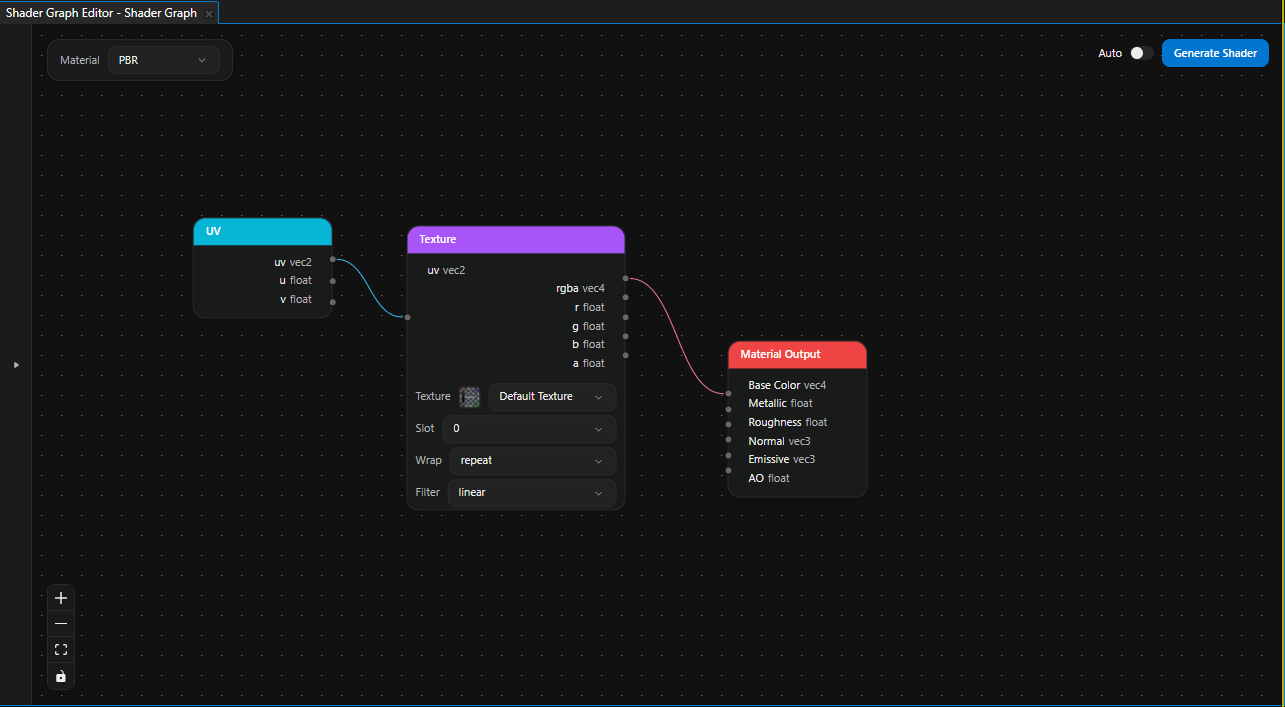
Texture ノードの rgba 出力ポートから Material Output ノードの Base Color 入力ポートにドラッグします。
キャンバスを右クリックし、Scalar を選択します。値を
0.0に設定し、result 出力を Material Output ノードの Metallic インプットにドラッグします。別の Scalar ノードを追加して値を
0.5に設定し、その result 出力を Material Output ノードの Roughness インプットに接続します。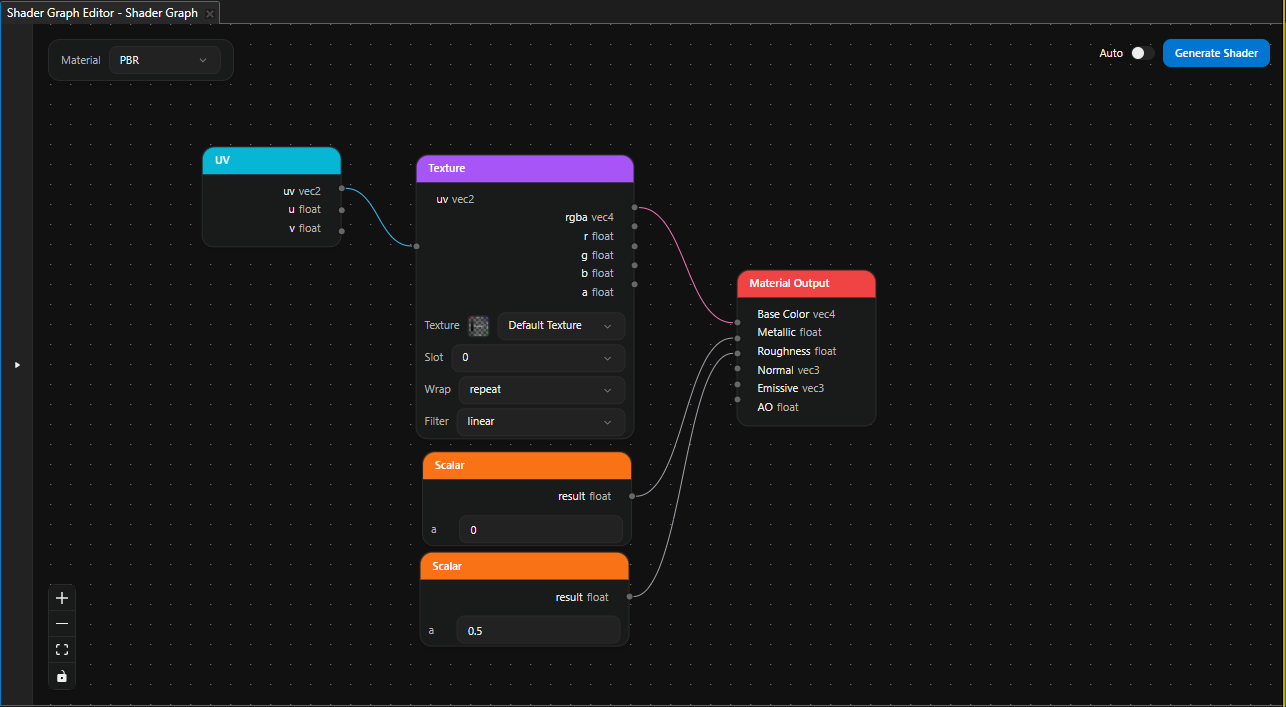
完成したグラフは、UV 座標を使用してテクスチャをサンプリングし、サンプリングした色を Base Color に送り、Metallic と Roughness にはコンスタント値を使用します。Normal、Emissive、AO インプットは未接続のままで、Kanzi Studio はそれらのデフォルト値を使用します。
シェーダーの生成
エディタの右上隅にある Generate Shader をクリックします。シェーダーのコンパイルに成功すると、緑色の Shader compiled successfully 通知が表示され、Kanzi Studio は Library に次の 2 つのリソースを作成します。
生成された PBR フラグメントシェーダーを使用する Material Type。
その Material Type を使用する Material。
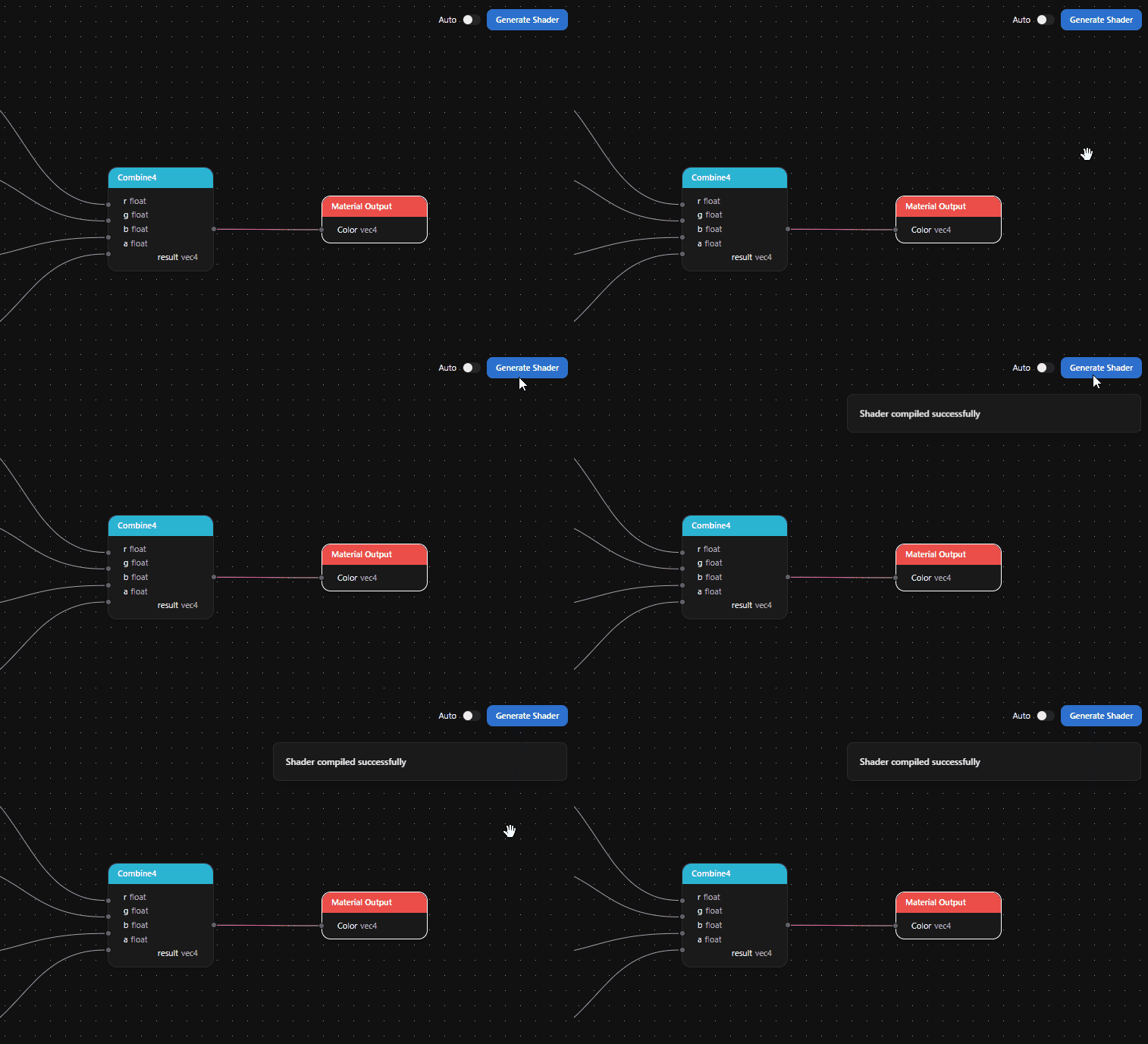
検証またはコンパイルに失敗した場合は、Problems パネルに問題の内容が表示されます。