フローティングライセンスを使用する
Kanzi Studio のインストールは、以下のいずれかからフローティングライセンスをリースできます。
Rightware が管理するフローティングライセンスサーバー。このオプションを使用する場合、Rightware がライセンスのメンテナンス責任を負います。Rightware フローティングライセンスサーバーからライセンスをリースするには、インターネット接続と適切に設定されたファイアウォールが必要です。Rightware フローティングライセンスサーバーの使用 を参照してください。
お客様のネットワーク上の物理コンピューターでお客様がセットアップしたフローティングライセンスサーバー。フローティングライセンスサーバーのセットアップ を参照してください。
ライセンスサーバーがインストール済みであっても、フローティングライセンスではなくプロダクトキーまたはライセンスファイルを使用する場合には、Kanzi Studio をアクティベートするためのプロダクトキーの使用 および Kanzi Studio をアクティベートするためのライセンスファイルの使用 を参照してください。
技術サポートについては、http://support.rightware.com の Kanzi Support Portal をご利用ください。テクニカルサポート を参照してください。
Rightware フローティングライセンスサーバーの使用
Rightware フローティングライセンスサーバーを使用することを決定した場合、Rightware から lic ライセンスファイルを受け取ります。
Rightware フローティングライセンスサーバーを使用するには、
In a plain-text editor open the lic license file you received from Rightware and configure your firewall to enable Kanzi Studio to use the two TCP ports mentioned in that file.
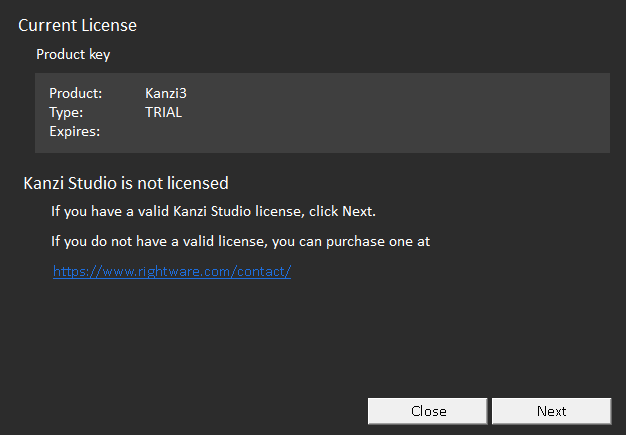
Kanzi Studio を開き、License Manager で Next をクリックします。
有効な Kanzi Studio ライセンスをお持ちでない場合、Kanzi Studio は License Manager を開きます。すでに有効なライセンスをお持ちで、別のライセンスタイプに切り替えたい場合は、Kanzi Studio ライセンスの種類を変更する を参照してください。
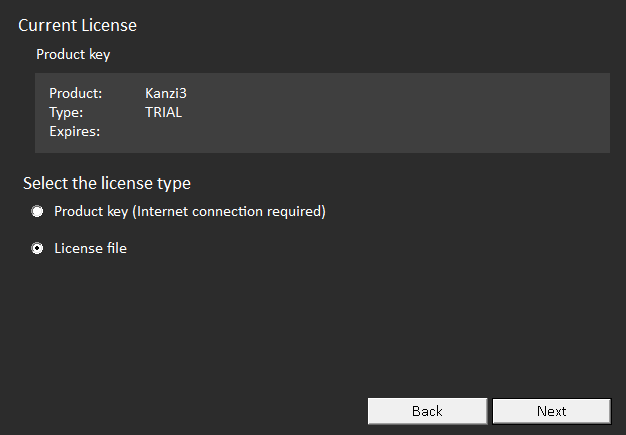
License file を選択し、Next をクリックします。
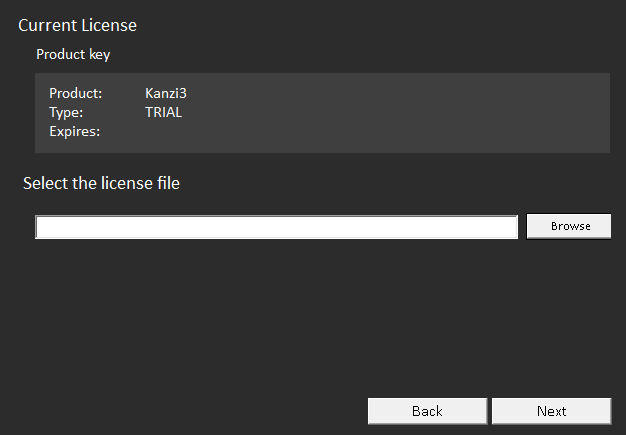
Browse をクリックし、Rightware から受け取ったlicフローティングライセンスファイルを選択し、Next をクリックします。
Kanzi Studio は、lic ファイルで設定された Rightware フローティングライセンスサーバーに接続し、ライセンスをリースします。
ライセンスアクティベーションが成功したら、OK をクリックして、Kanzi Studio の使用を開始してください。
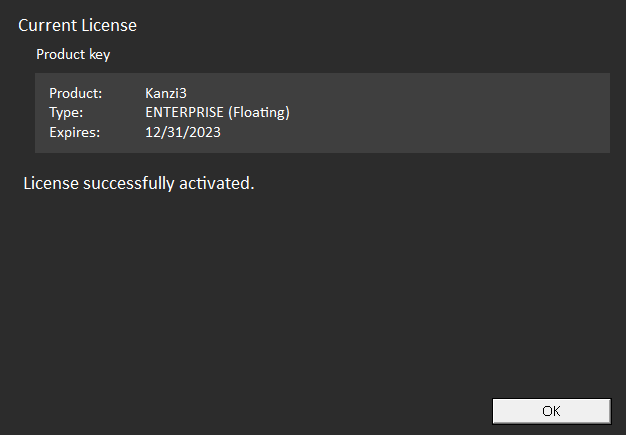
ライセンスのアクティベーションが成功しなかった場合、License Manager は何が問題だったかを示すメッセージを表示します。
技術サポートについては、http://support.rightware.com の Kanzi Support Portal をご利用ください。テクニカルサポート を参照してください。
フローティングライセンスのリース
フローティングライセンスを使用している場合、Kanzi Studio を使用する前に、Kanzi Studio がライセンスサーバーからフローティングライセンスをリースする必要があります。Kanzi Studio の使用を終了したら、ライセンスを解放してネットワーク上の他の人がそのライセンスを使用できるようにします。フローティングライセンスのリリース を参照してください。
ライセンスサーバーからフローティングライセンスをリースするには、Kanzi Studio を開いてください。
Rightware フローティングライセンスサーバーを使用する場合、コンピュータは Rightware から受け取った lic ライセンスファイルに記載されている2つのTCPポートにアクセスできる必要があります。
お客様がセットアップしたフローティングライセンスサーバーをご使用の場合、Kanzi Studio を使用するコンピュータは、フローティングライセンスサーバーと同じネットワーク上になければなりません。
Kanzi Studio は自動的にライセンスサーバーを見つけ、利用可能なライセンスがある場合はライセンスをリースします。
単一のフローティングライセンスで、Kanzi Studio のインスタンスを最大で3つまで開くことができます。ライセンスサーバーにより多くのフローティングライセンスが利用可能な場合、Kanzi Studio は Kanzi Studio の追加インスタンスのために自動的に追加のライセンスをリースします。
ライセンスサーバーがインストール済みであっても、フローティングライセンスではなくプロダクトキーまたはライセンスファイルを使用する場合には、Kanzi Studio をアクティベートするためのプロダクトキーの使用 および Kanzi Studio をアクティベートするためのライセンスファイルの使用 を参照してください。
フローティングライセンスのリリース
Kanzi Studio の使用が終わったら、ライセンスを解放してネットワーク上の他の人が使用できるようにすることができます。ライセンスを借りたコンピュータまたはライセンスサーバーでフローティングライセンスを解放することができます。
フローティングライセンスをリリースするには、Kanzi Studio を閉じてください。
Kanzi Studio を閉じると、自動的にリースされたライセンスがライセンスサーバーに返却されます。
お客様がセットアップしたフローティングライセンスサーバー上でフローティングライセンスをリリースするには、以下のようにします。
ライセンスサーバーで Web ブラウザーを開き、http://localhost:5054 に移動します。
別のアドレスでライセンスサーバーを実行している場合は、そのアドレスを使用します。
左ペインで ステータス をクリックし、次に ライセンス使用状況 の下のボタンをクリックします。
GET License Usage をクリックし、次に解放したいライセンスの横にある Remove をクリックします。
フローティングライセンスサーバーのセットアップ
以下のいずれかのオペレーティングシステムが稼働している物理コンピューター上でフローティングライセンスサーバーをセットアップできます。
Windows (32 ビットまたは 64 ビット)
Linux (64 ビット)
ライセンスサーバーおよび Kanzi Studio フローティングライセンスを使用するコンピュータにインストールされたファイアウォールとウイルス対策ソフトウェアは、Kanzi Studio とライセンスサーバー間の通信に影響を与える可能性があります。ライセンスサーバーを特定のネットワークポートに設定し、ライセンスサーバーにアクセスする必要があるすべてのコンピュータがファイアウォールとウイルス対策ソフトウェアを通じてそのポートにアクセスできるようにしてください。
ライセンスサーバーをセットアップするには:
Rightware から受け取ったライセンスサーバーをネットワーク上の任意のコンピュータにインストールしてください。
ライセンスサーバーのライセンスは、ライセンスサーバーをインストールしたハードディスクドライブのハードウェア ID にロックされます。このため、近いうちに取り換える予定がないハードディスクドライブにライセンスサーバーをインストールしてください。
ライセンスサーバーをインストールしたディレクトリで以下のコマンドを実行します。ライセンスサーバーをインストールしたコンピューターのハードウェアディスクドライブの固有 ID が生成されます。
rlmutil.exe rlmhostid
Kanzi Support Portal の support.rightware.com にサポートリクエストを提出し、前のステップで生成したライセンスサーバーをインストールしたハードディスクドライブのハードウェアIDを記載してください。テクニカルサポート を参照してください。
Rightware サポートチームから lic ライセンスファイルを受け取った後、サーバーをインストールしたディレクトリと同じ場所にライセンスファイルを配置してください。
rlm.exeを実行してライセンスサーバーを開始します。サーバーの稼働中は、同じネットワークにあるコンピューターがサーバーから Kanzi Studio ライセンスをリースできます。フローティングライセンスのリース を参照してください。
ライセンスサーバーには Web サーバーが組み込まれており、そこでライセンス管理タスクを実行できます。ライセンスサーバーを起動したときのライセンスサーバー Web インターフェイスのデフォルトアドレスは http://localhost:5054 です。ライセンスサーバーの詳細については、http://www.reprisesoftware.com/admin/software-licensing.php を参照してください。
使用するライセンスサーバーを手動で設定する
ネットワーク上で独自のフローティングライセンスサーバーを使用したい場合、Kanzi Studio がライセンスサーバーを自動的に見つけられない場合は、使用したいサーバーを手動で設定することができます。
使用するライセンスサーバーを手動で設定するには:
プレーンテキストエディタで拡張子 lic のファイルを作成し、その中に単語
HOSTを記述し、その後にライセンスサーバーの名前を続けてください。例えば、HOST MyLicenseServer
(オプション) ライセンスサーバーのポートを設定するには、前のステップで作成したlicファイルに、
ISVという単語の後にISVの名前とポート番号を含む行を追加します。HOST MyLicenseServer ISV rightware port=5655
Kanzi Studio を開き、License Manager で Next をクリックします。
有効な Kanzi Studio ライセンスをお持ちでない場合、Kanzi Studio は License Manager を開きます。すでに有効なライセンスをお持ちで、別のライセンスタイプに切り替えたい場合は、Kanzi Studio ライセンスの種類を変更する を参照してください。
License file を選択し、Next をクリックします。
Browse をクリックし、最初のステップで作成したlicライセンスファイルを選択して、Next をクリックします。
Kanzi Studio は、lic ファイルで設定したライセンスサーバーに接続し、ライセンスをリースします。
ライセンスアクティベーションが成功したら、OK をクリックして、Kanzi Studio の使用を開始してください。
ライセンスのアクティベーションが成功しなかった場合、License Manager は何が問題だったかを示すメッセージを表示します。
技術サポートについては、http://support.rightware.com の Kanzi Support Portal をご利用ください。テクニカルサポート を参照してください。