チュートリアル: ボタンを作成する
このチュートリアルでは、ボタンの作成方法を学びます。Kanzi を使用すると、トリガーとアクションだけでボタンを作成できます。しかし、堅牢なボタンを作成するには、Kanzi ステートマネージャーを使用し、Is Down プロパティを使用してボタンの状態を制御します。
2つのアプローチの違いは、ステートマネージャーを使用する場合、ボタンがどの状態にあるかを常に把握できることです。例えば、トリガーとアクションで作成されたボタンをユーザーがクリックすると、アクションはメッセージを送信しますが、アプリケーションはボタンの状態を認識していません。ステートマネージャーを使用すると、ボタンがどの状態にあるかを常に確認でき、必要に応じて状態を元に戻すこともできます。
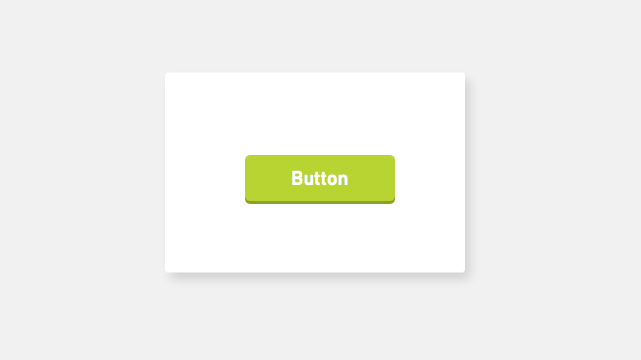
このビデオはチュートリアルの結果を示しています。
このチュートリアルは、Kanzi Studio を扱う基本を理解していることを前提としています。Kanzi Studio に慣れるための最適なエントリーポイントは次のとおりです。
チュートリアルを入手する
チュートリアルを入手するには、Kanzi Studio Quick Start ウィンドウで Projects をクリックし、Tutorials タブを選択します。Button チュートリアルの横にある  をクリックします。
Kanzi Studio はチュートリアルを <KanziWorkspace>/Tutorials ディレクトリにダウンロードします。以下が含まれています。
<KanziWorkspace>/Tutorials/Button/Startディレクトリにあるチュートリアルの開始地点プロジェクト。<KanziWorkspace>/Tutorials/Button/Completedディレクトリにある完成したチュートリアル。
ボタンを作成する
ボタンを作成するには:
Kanzi Studio Quick Start ウィンドウで Projects をクリックし、Tutorials タブを選択します。Button チュートリアルの横にある Open をクリックし、Start project を選択します。
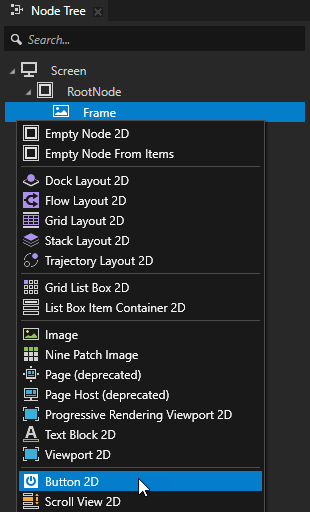
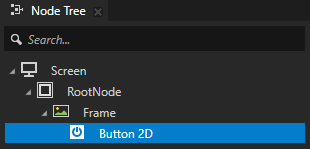
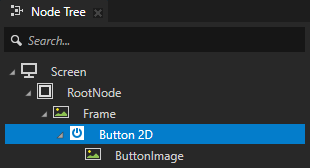
Node Tree Alt を押しながら右クリック で Frame ノードを選択し、Button 2D を選択します。
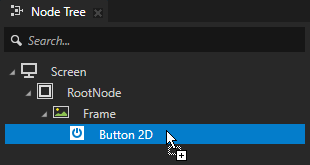
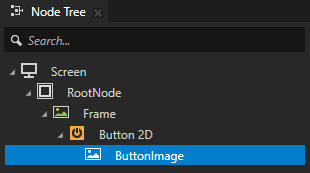
Assets ウィンドウから Released 画像を Node Tree にドラッグし、Button 2D ノードにドロップして、F2 キーを押し、ノードの名前を ButtonImage に変更します。
ButtonImage ノードを使用して、ボタンの外観を設定します。
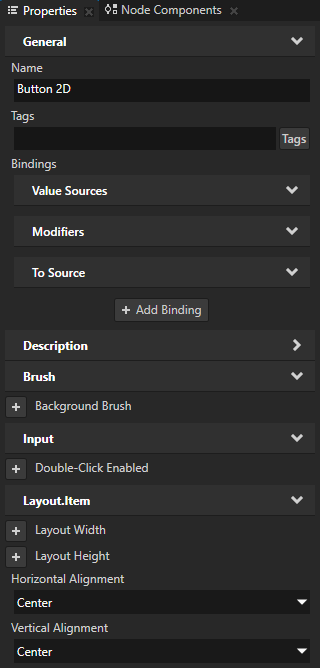
Node Tree で Button 2D ノードを選択し、Properties で追加して設定します。
Horizontal Alignment から Center へ
Vertical Alignment から Center へ
ボタンのステートを作成する
このセクションでは、ユーザーがボタンを押したり離したりしたときの外観を定義するために、ステートマネージャーを使用します。
ボタンのステートを作成するには、以下のようにします。
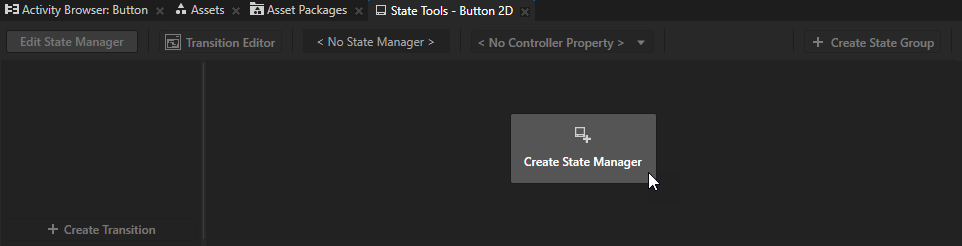
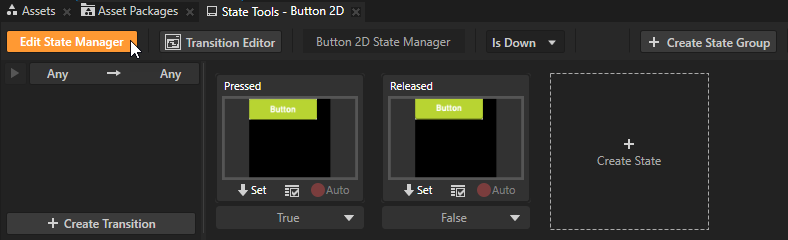
Node Tree で Button 2D ノードを選択し、State Tools で Create State Manager をクリックします。
State Tools ウィンドウは Preview ウィンドウの下にあります。
Kanzi Studio はステートマネージャーを作成し、それを Button 2D ノードに割り当てます。
ボタンのステートを作成します。
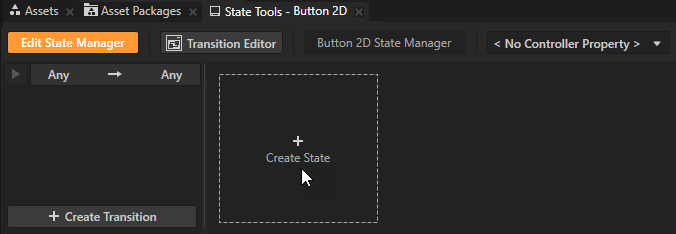
State Tools で Create State をクリックしてステートを作成します。
ステートの名前をダブルクリックし、新しい名前を入力してください。
たとえば、ステート Pressed の名前を付けてください。
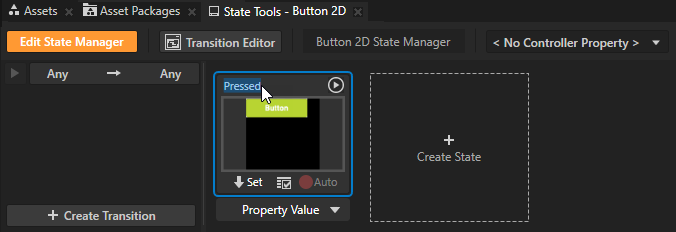
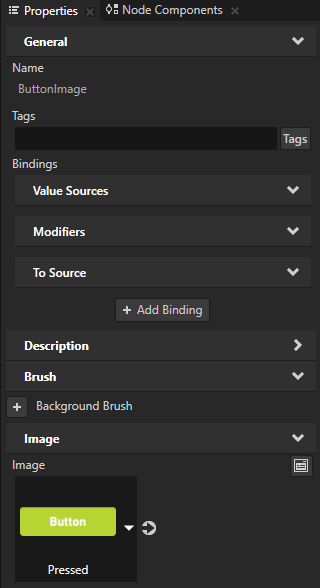
Node Tree で ButtonImage ノードを選択し、Properties で Image プロパティを Pressed に設定します。
State Tools で
 をクリックして、現在の値をその状態に保存します。
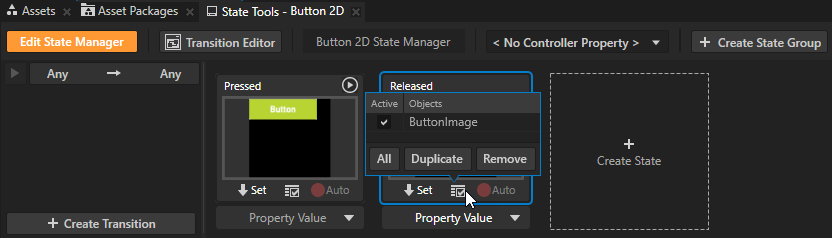
ユーザーがボタンを押したときにその画像を表示するために、Image プロパティの現在の値を Pressed ステートに保存します。ステートにプロパティが保存されているノードを確認するには、そのステート上で
 にカーソルを合わせてください。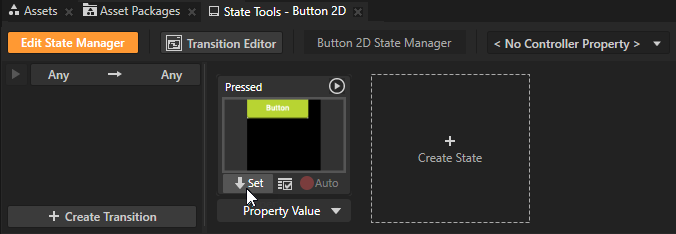
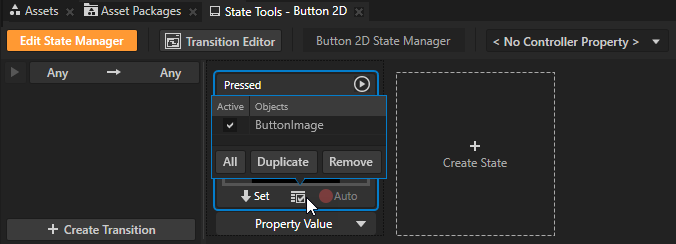
前のステップを繰り返して、ボタンが押されていないときの状態を定義します。
例えば、ステートに Released という名前を付け、ButtonImage ノードの Image プロパティを Released に設定します。
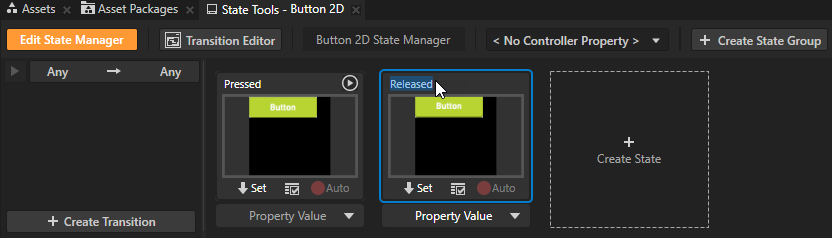
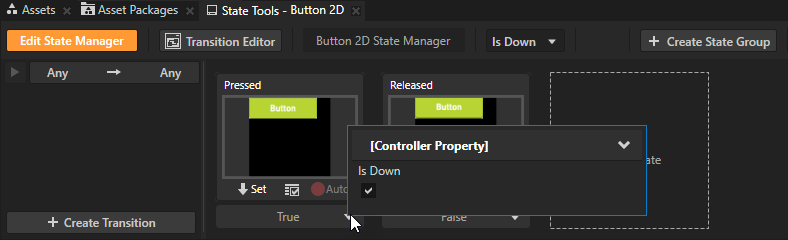
State Tools で <No Controller Property> をクリックし、Button > Is Down を選択します。
ステートマネージャーでは、Controller Property として選択したプロパティの値が、ステートグループ内の各ステートがアクティブになる条件を定義します。
ここでは、Is Down プロパティを使用して、そのプロパティの値に基づいて状態に遷移します。
Is Down プロパティは、Button ノードが押された状態か非押された状態かを制御します。
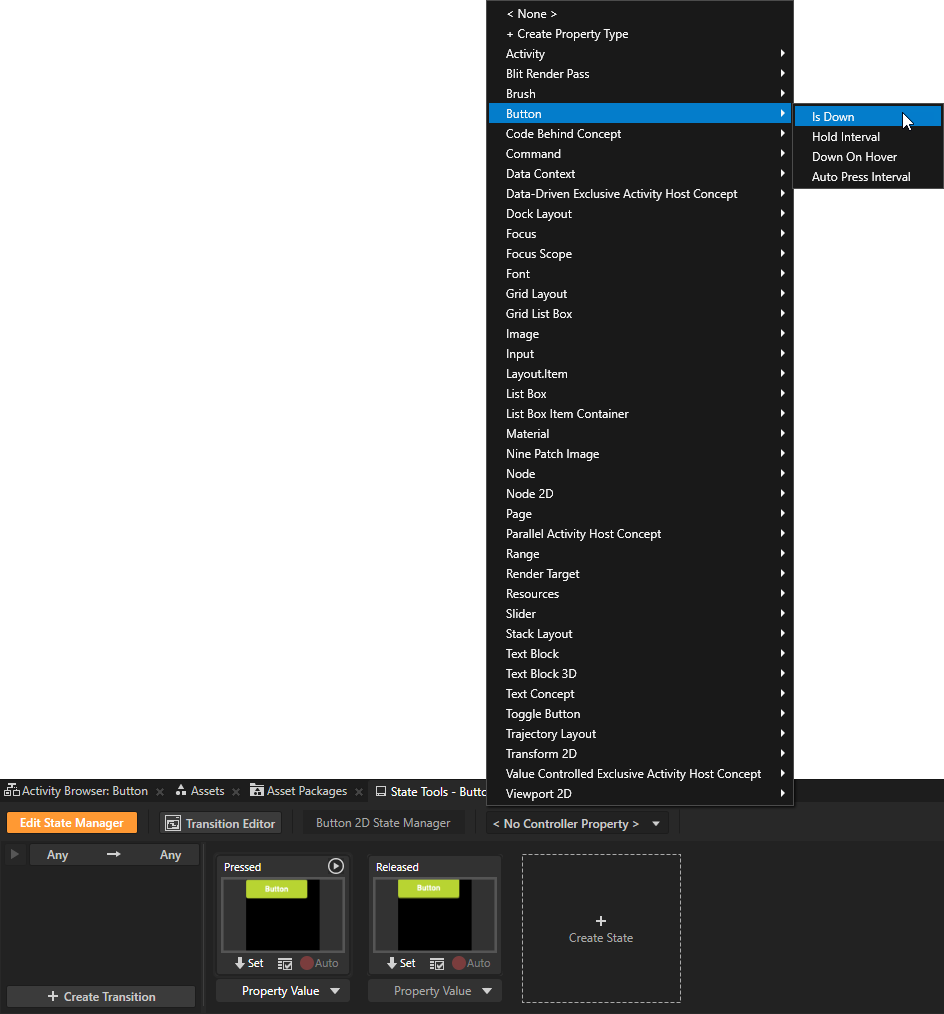
State Tools で、Pressed 状態の Controller Property の値を True に設定します。これにより、ボタンが押されたときに Kanzi アプリケーションが Pressed 状態を使用し、ボタンが押されていないときに Released 状態を使用します。
State Tools で Transition Editor をクリックして State Transition Editor を開きます。
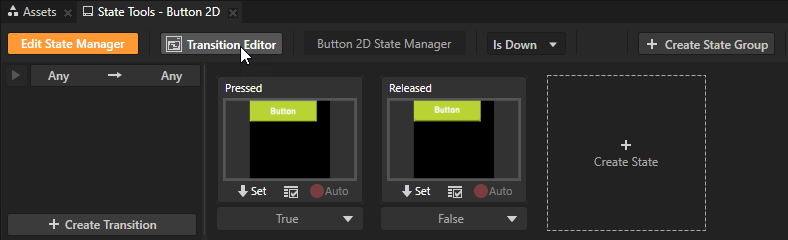
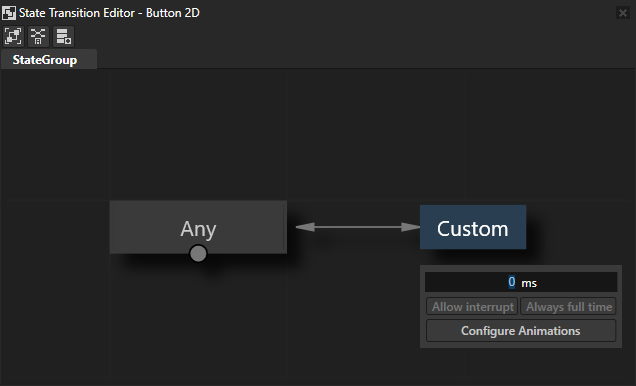
State Transition Editor は、そのステートグループ内のすべてのステート間で使用される遷移を示します。マウスポインタを
 に移動し、Duration を 0 ms に設定します。
ユーザーがボタンを押して離したときに外観が即座に変わるように、遷移の持続時間を0 msに設定します。
State Transition Editor を閉じます。
State Tools で、Edit State Manager をクリックして State Tools を非アクティブ化します。
Preview でアプリケーションのステートマネージャーがどのように機能するか試したい場合は、State Tools の編集モードを終了する必要があります。
Preview でボタンをクリックしてマウスボタンを押し続けると、Pressed 状態に入ります。マウスボタンを離すと、Released 状態に入ります。
次の作業
このチュートリアルでは、ユーザーの操作に基づいて外観が変わるボタンの作成方法を学びました。これで、次のことができます:
トグルボタンの作成方法を学びましょう。チュートリアル: トグルボタンの作成 をご覧ください。
さまざまな種類のボタンノードとその使用方法について詳しく学びましょう。ボタン を参照してください。
スライダーの作成方法を学びましょう。チュートリアル: スライダーの作成 を参照してください。
他のチュートリアルを完了してください。チュートリアル を参照してください。
関連項目
Kanzi ステートマネージャーについて詳しく知るには、ステートマネージャー (State Manager) を参照してください。
さまざまな種類のボタンノードとその使用方法について詳しくは、ボタン を参照してください。
Kanzi アプリケーションの作成について詳しくは、チュートリアル を参照してください。