データシミュレーションの例
この例では、Lua プログラミング言語を使用して、Kanzi Studio でデザインと並行してアプリケーションの外部データ依存関係を定義およびシミュレーションする方法を示します。また、シミュレーションを無効にし、アプリケーションから実際のデータ値を提供する方法も示します。Lua を使用したデータソースの定義 を参照してください。
例の入手
この例を入手するには、Kanzi Studio Quick Start ウィンドウで Examples をクリックします。Data_simulation の例の横にある  をクリックします。
Kanzi Studio は、例を <KanziWorkspace>/Examples/Data_simulation ディレクトリにダウンロードします。
例を実行する
Kanzi Studio でこの例を開きます。このプロジェクトがデータスクリプトでデータを定義し、On Timer トリガーでデータの変化をアニメーション化する方法を確認できます。
シミュレーションを無効にし、アプリケーションから実際のデータ値を提供する方法を確認するには、次のようにします。
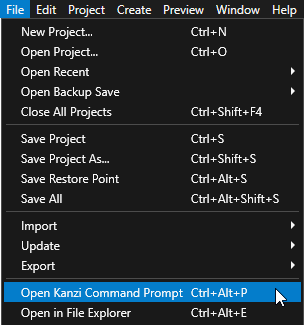
Kanzi Studio で、File > Open Kanzi Command Prompt を選択します。
Kanzi Command Prompt は、Kanzi 環境変数が設定された Windows コマンドプロンプトを開き、Kanzi のバージョンに対して Kanzi Command Prompt を開きます。
Kanzi Command Prompt を使用すると、絶対パスを使用したり環境変数を設定したりせずに、Kanzi のユーティリティや、Gradle、CMake などのビルドツールにアクセスできます。
ヒント
Kanzi Command Prompt は、Rightware ディレクトリの Windows スタートメニューで見つけることができます。
Kanzi のバージョンが複数インストールされている場合は、そのコマンドプロンプトで作業したい Kanzi のバージョンに対応する Kanzi Command Prompt を起動するようにしてください。
<KanziWorkspace>/Examples/Data_simulation/Applicationディレクトリ内の Kanzi Command Prompt で、サンプルアプリケーション用の Visual Studio ソリューションを生成するスクリプトを実行します。generate_cmake_vs2022_solution.bat
このスクリプトは、
<KanziWorkspace>/Examples/Data_simulation/Application/build_vs2022ディレクトリにアプリケーション用の Visual Studio ソリューションを生成します。Visual Studio で
<KanziWorkspace>/Examples/Data_simulation/Application/build_vs2022/Data_simulation.slnVisual Studio ソリューションを開きます。Visual Studio のソリューションエクスプローラーで
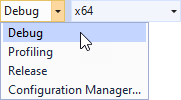
Data_simulationプロジェクトを右クリックし、Set as StartUp Project を選択します。使用したいソリューション構成を選択し、アプリケーションを実行します。
開発中は、Debug 構成を選択します。製品版を作成する準備ができたら、Release 構成を選択します。