環境テクスチャを使用する
環境を表現するには、屋外のシーンや屋内空間などの環境テクスチャを使用します。環境テクスチャは HDR 画像または EXR 画像から作成できます。
環境キューブマップテクスチャは、6つの正方形の画像を組み合わせて環境を表現するテクスチャです。環境キューブマップテクスチャを使用する を参照してください。
環境緯度経度(正距円筒)テクスチャは、環境を表現する1枚の画像です。緯度経度環境テクスチャを使用する を参照してください。
環境キューブマップテクスチャを使用する
環境キューブマップテクスチャを使用するには:
環境キューブマップテクスチャを作成します。
Assets で Import Assets をクリックし、環境キューブマップテクスチャの作成元とする HDR 画像または EXR 画像を選択します。

ヒント
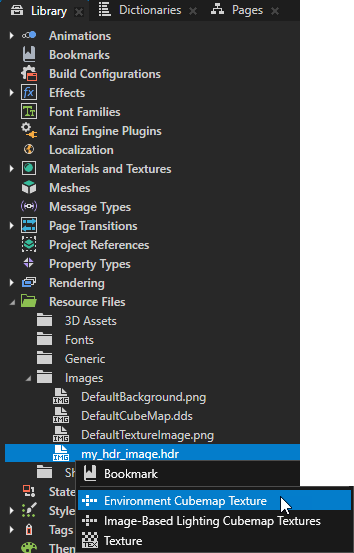
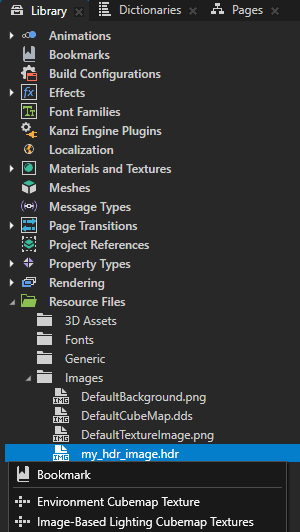
すでに Kanzi Studio プロジェクトにインポートしている HDR 画像または EXR 画像から環境キューブマップテクスチャを作成するには、Library > Resource Files > Images でその画像を Alt を押しながら右クリック し、Environment Cubemap Texture を選択します。
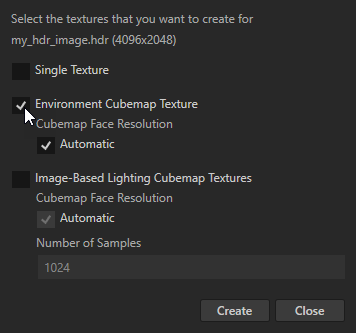
Create Textures for HDR Images ダイアログで:
Environment Cubemap Texture を選択します。
ヒント
画像に対して、環境からの照明を表す放射照度とスペキュラキューブマップテクスチャも作成するには、Image-Based Lighting Cubemap Textures を選択します。イメージベースのライティングキューブマップテクスチャを使用する を参照してください。
(オプション) キューブマップフェイスのサイズを手動で設定するには、Automatic 設定を無効にして、Cubemap Face Resolution を設定します。
例えば、各キューブマップ面のサイズが512x512ピクセルの環境キューブマップテクスチャを作成するには、Cubemap Face Resolution を 512 に設定します。
Kanzi Studio はデフォルトで、インポートする画像の幅の4分の1の幅と高さを持つキューブマップテクスチャを作成します。
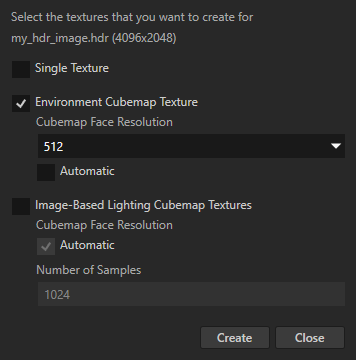
Create をクリックします。
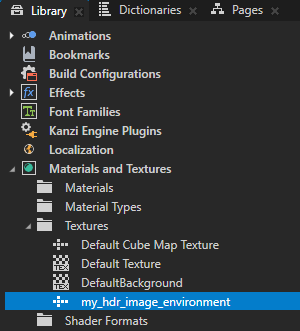
Kanzi Studio は画像をインポートし、その画像のために Library > Materials and Textures > Textures に環境 Cubemap Texture を作成します。
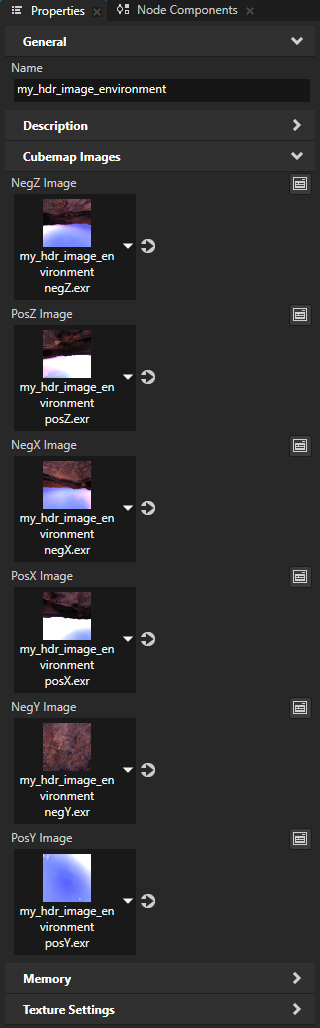
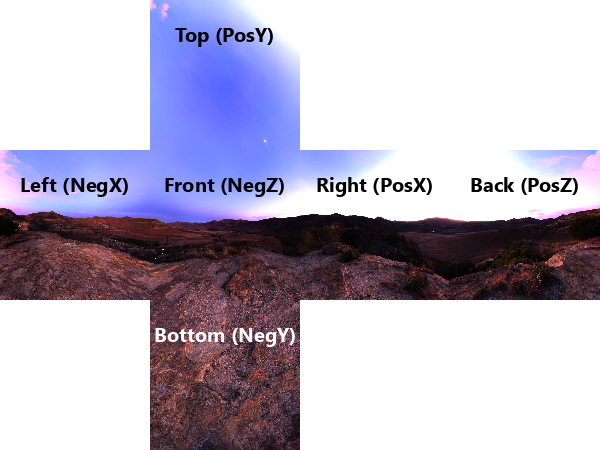
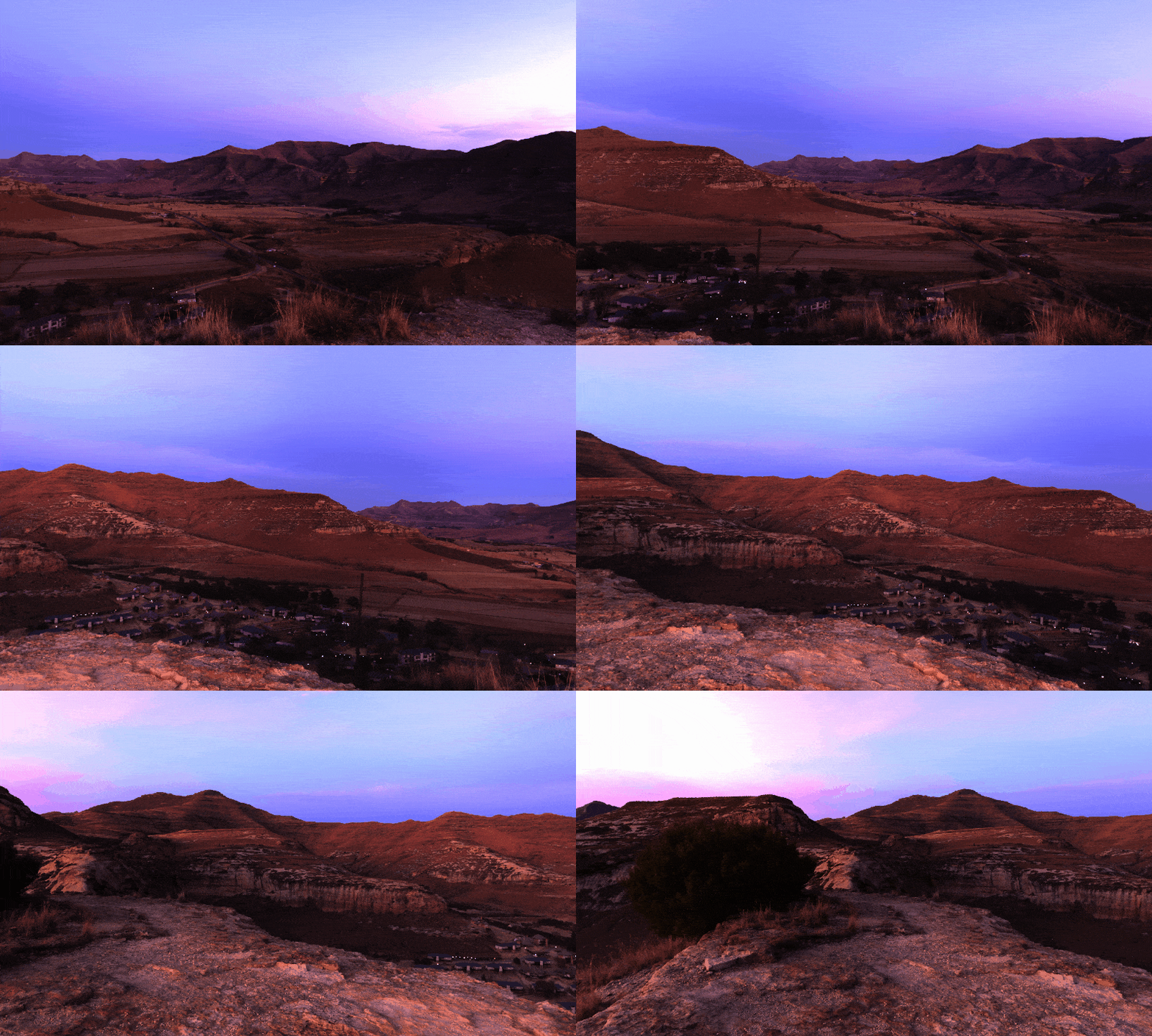
Kanzi Studio はキューブマップのフェイスイメージを作成して設定します。
NegZ Image をフロントフェイスイメージに
PosZ Image を背面画像に
左側の顔画像に NegX Image
右側の顔画像に PosX Image
NegY Image をボトムフェイスイメージに
PosY Image をトップフェイスイメージに
ヒント
HDR画像から作成したテクスチャの強く照らされた領域の明るさを制限することができます。
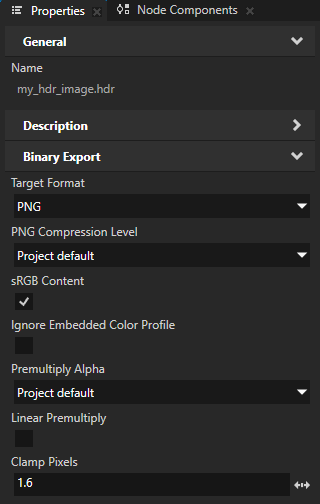
HDR画像から作成するキューブマップテクスチャの最大輝度レベルを設定するには、
Library > Resource Files > Images で、画像を選択します。Properties で Clamp Pixels プロパティを追加し、その画像から作成するキューブマップ面画像の色の値を制限したい値に設定します。
Library > Resource Files > Images で画像を Alt を押しながら右クリック し、作成したいキューブマップテクスチャを選択します。
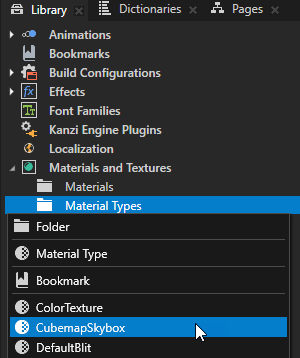
Library > Materials and Textures で、Alt を押しながら右クリック Material Types を行い、CubemapSkybox を選択します。
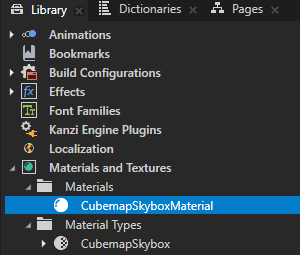
Kanzi Studio は、Library > Materials and Textures に CubemapSkybox マテリアルタイプと CubemapSkyboxMaterial を作成し、キューブマップテクスチャをスカイボックスとして表示することをサポートします。
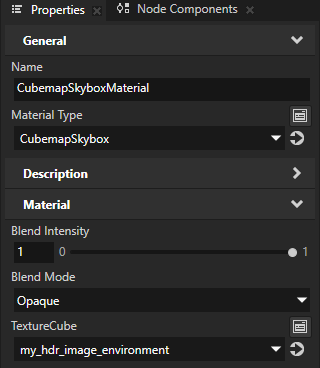
Library で、CubemapSkyboxMaterial マテリアルを選択します。Properties で、TextureCube プロパティを使用したいキューブマップテクスチャに設定して、スカイボックスをレンダリングします。
Box または Sphere ノードを作成し、スカイボックスをレンダリングするために使用します。Properties で、次を設定します。
Mesh Material から CubemapSkyboxMaterial へ
ノードのサイズは、内部に表示したいコンテンツが収まるように十分に大きくしてください。
Box の場合、Width、Height、および Depth プロパティを設定します。
Sphere の場合、Radius プロパティを設定します。
Generate Mesh Inside Out を有効にする
このプロパティが有効になると、Kanzi はメッシュ内にキューブマップテクスチャをレンダリングします。
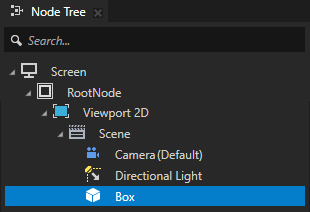
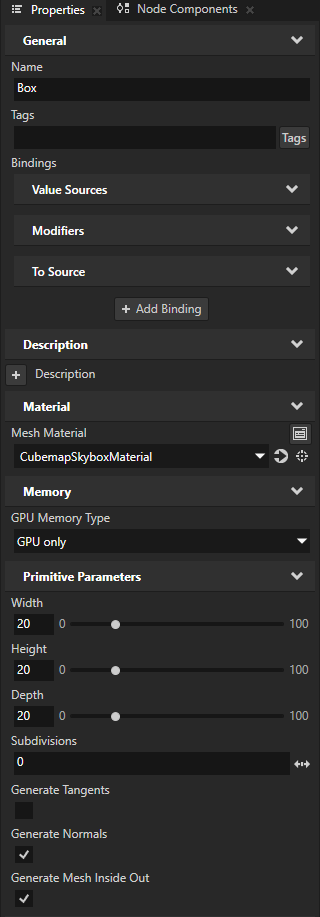
Camera ノードを、作成したノードの中に配置します。
カメラを回転させると、Preview で環境テクスチャがスカイボックスとしてレンダリングされているのが見えます。
緯度経度環境テクスチャを使用する
緯度経度(正距円筒)環境テクスチャを使用するには:
緯度経度環境テクスチャを作成します。
Assets で Import Assets をクリックし、緯度経度環境テクスチャに使用したい HDR 画像または EXR 画像を選択します。
注釈
LDR 画像を使用する場合は、画像をインポートし、Library > Materials and Textures > Textures でテクスチャを選択して、Properties で Wrap Mode プロパティを Repeat に設定します。
Create Textures for HDR Images ダイアログで Single Texture を選択し、Create をクリックします。
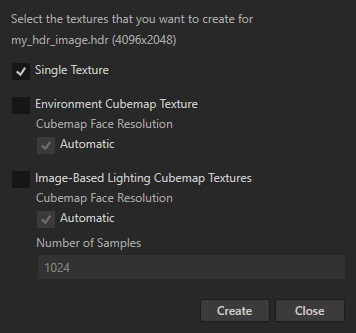
Kanzi Studio は画像をインポートし、Library > Materials and Textures > Textures に Single Texture を作成します。
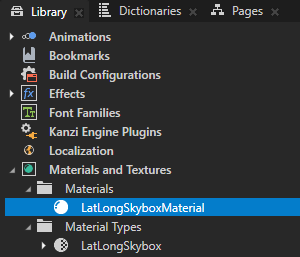
Library > Materials and Textures で、Alt を押しながら右クリック Material Types を行い、LatLongSkybox を選択します。
Kanzi Studio は、Library > Materials and Textures に LatLongSkybox マテリアルタイプと LatLongSkyboxMaterial を作成します。このマテリアルは、緯度経度環境テクスチャをスカイボックスとして表示することをサポートします。
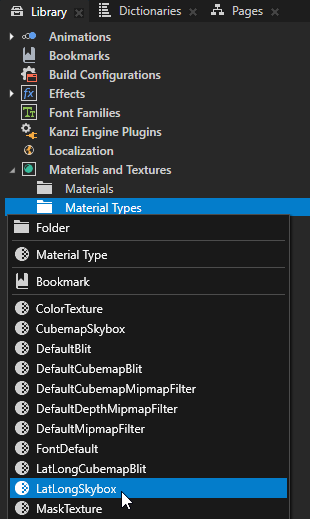
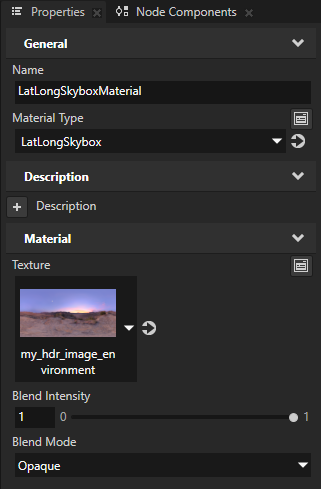
Library で、LatLongSkyboxMaterial マテリアルを選択します。Properties で、Texture プロパティを、スカイボックスのレンダリングに使用したい緯度経度(正距円筒)テクスチャに設定します。
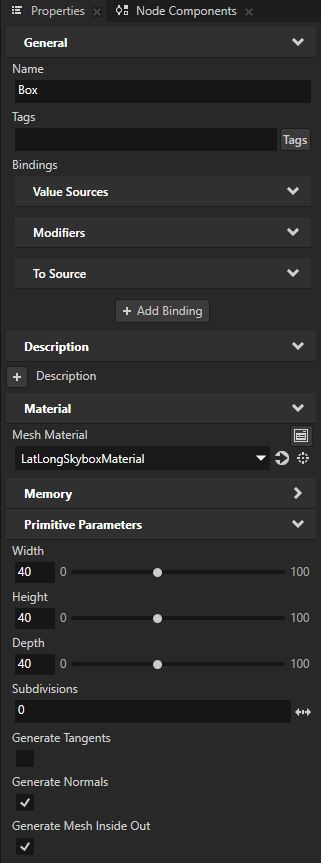
Box または Sphere ノードを作成し、スカイボックスをレンダリングするために使用します。Properties で、次を設定します。
Mesh Material を LatLongSkyboxMaterial に
ノードのサイズは、内部に表示したいコンテンツが収まるように十分に大きくしてください。
Box の場合、Width、Height、および Depth プロパティを設定します。
Sphere の場合、Radius プロパティを設定します。
Generate Mesh Inside Out を有効にする
このプロパティが有効な場合、Kanzi はメッシュの内側に環境テクスチャをレンダリングします。
Camera ノードを、作成したノードの中に配置します。
カメラを回転させると、Preview で環境テクスチャがスカイボックスとしてレンダリングされているのが見えます。
関連項目
キューブマップテクスチャ (Cube-map Texture) を使用する