ステップ 4 - インタラクションを作成する
このステップでは、トリガーとアクションを使用してアプリケーションにインタラクションを作成する方法を学習します。
インタラクションを作成する
トリガーとアクションを使用してインタラクションを作成します。トリガーを使用して、プロパティを特定の値に設定したり、アプリケーションの状態を設定したりするアクションを開始します。
Kanzi Studio では、Node Components ウィンドウでトリガーとアクションを追加して設定します。
Node Components ウィンドウは、Properties ウィンドウと同じグループにあります。
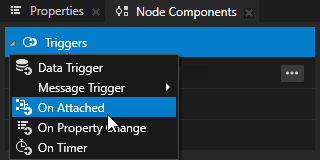
このセクションでは、ボタンを作成し、トリガーとアクションを使用して Log ウィンドウにメッセージを書き込みます。
インタラクションを作成するには、以下のようにします。
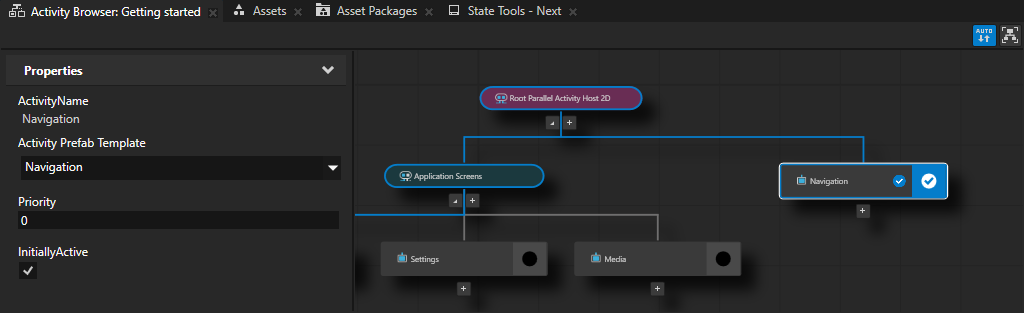
Activity Browser ウィンドウの Root Parallel Activity Host の下で
 をクリックし、Create Activity を選択して、アクティビティとそのプレハブに Navigation という名前を付けます。サイドパネルで InitiallyActive プロパティを有効に設定します。
このアクティビティでは、アプリケーションのすべての画面に表示するアプリケーションナビゲーションを作成します。
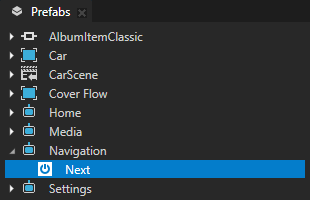
Prefabs ウィンドウで Navigation プレハブに対して Alt を押しながら右クリック をクリックし、Button 2D を選択して、Next という名前を付けます。
Kanzi ノードのほとんどは、ノードのレイアウトと機能のみを設定します。これにより、ノードを望む見た目に柔軟にカスタマイズすることができます。
Navigation アクティビティのプレハブに配置したコンテンツは、アプリケーション全体で表示されます。これは、このアクティビティがアプリケーション画面を表示する Exclusive Activity Host と並列であり、起動時にすでにアクティブになるように設定したためです。
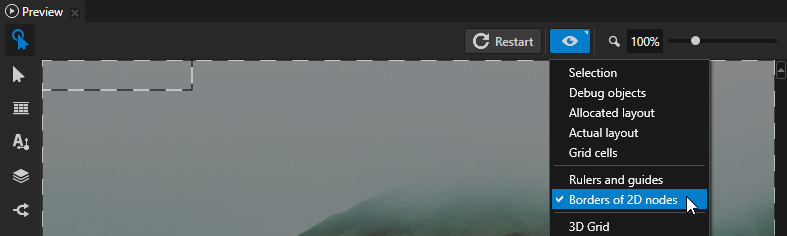
Preview で
 をクリックして Analyze モードに入り、
 を右クリックして Borders of 2D nodes を選択します。
Preview ウィンドウで Analyze モードを使用して、アプリケーションの構造とパフォーマンスを検査します。
Borders of 2D nodes は、2Dノードの境界をストライプの線で示します。
例えば、これにより視覚的な表現を持たない2Dノードを確認することができます。前のステップで作成した Button 2D ノードは、Preview ウィンドウの左上隅にあります。
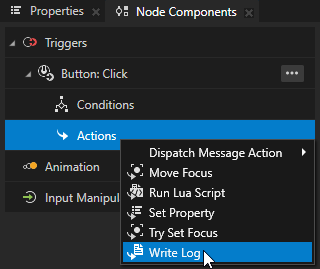
Node Tree ウィンドウで Next ノードを選択します。Node Components ウィンドウの Button: Click メッセージトリガーで、Actions に対して Alt を押しながら右クリック をクリックし、Write Log を選択します。
Write Log アクションを使用して、メッセージを Log ウィンドウに印刷します。
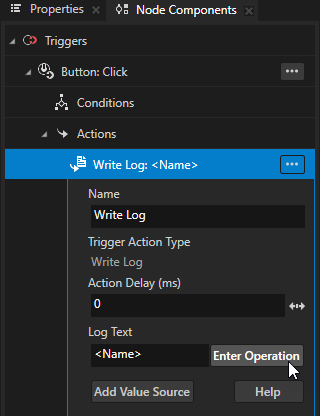
Write Log アクションで、Log Text プロパティの横にある Enter Operation をクリックし、<Name> を選択します。
<Name> マクロを使用して、このアクションを含むノードのタイプを Log ウィンドウに出力します。
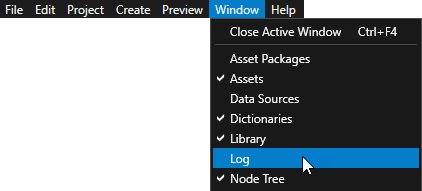
メインメニューで Window > Log を選択して、Log ウィンドウを開きます。
Kanzi は Log ウィンドウにメッセージ、警告、およびエラーを出力します。
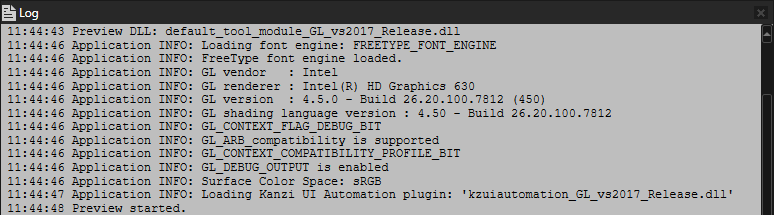
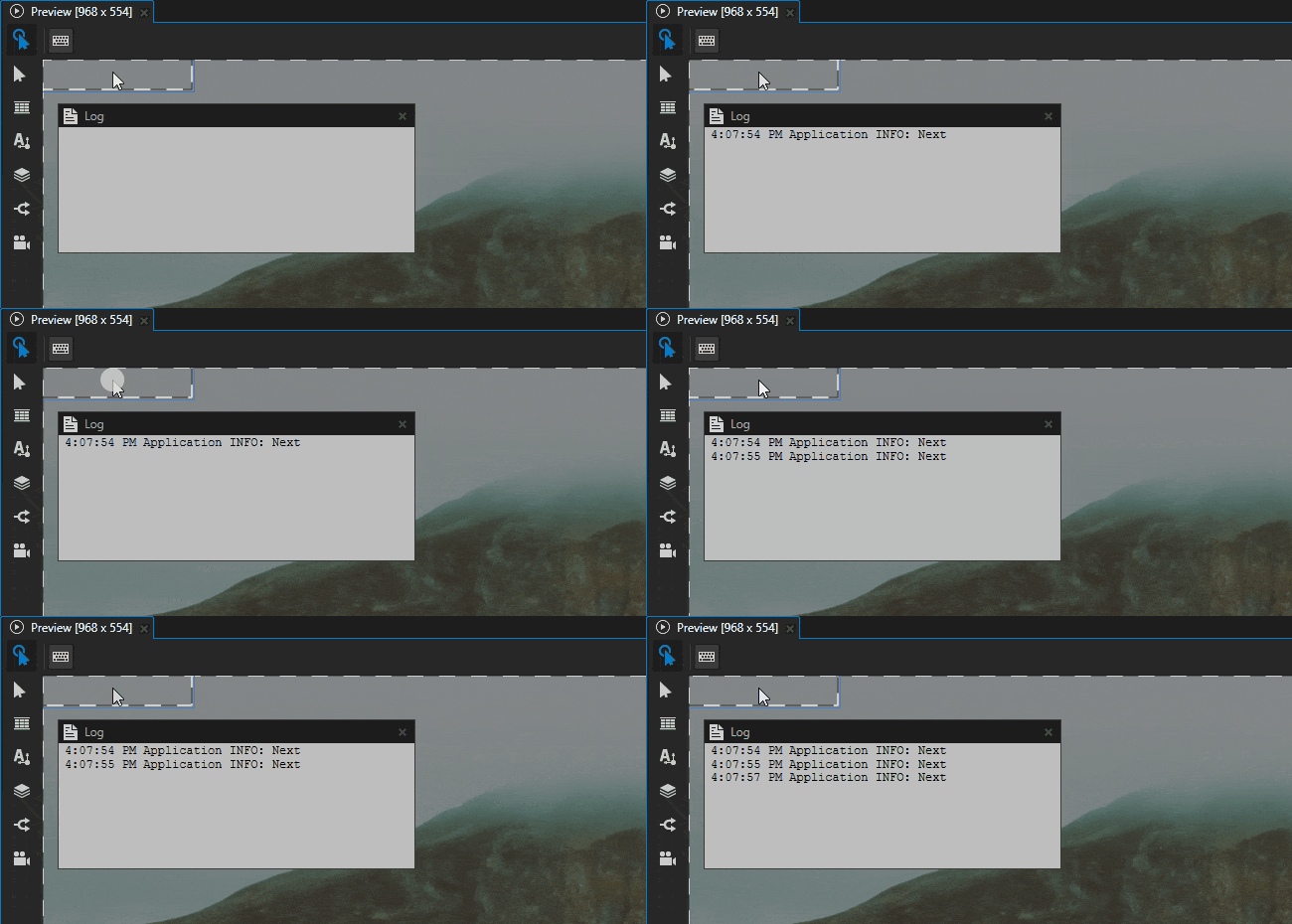
Preview ウィンドウで Next Button 2D ノードの領域をクリックすると、Button: Click トリガーが作動し、Write Log アクションが実行されます。このアクションはノードの名前を Log ウィンドウに書き込みます。
ナビゲーションの作成
このセクションでは、アプリケーションのナビゲーションを作成し、前のセクションで作成したボタンの外観を定義します。
ナビゲーションを作成するには:
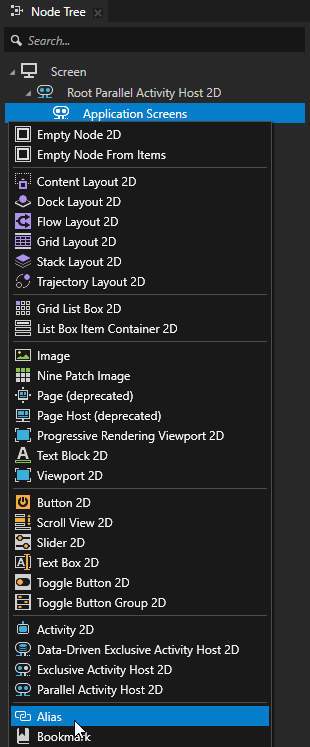
Node Tree ウィンドウで、Application Screens ノードを Alt を押しながら右クリック し、Alias を選択します。
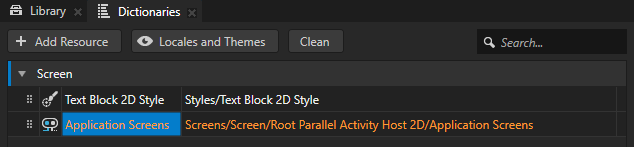
Kanzi Studio は、最も近いノードのリソースディクショナリにエイリアスを作成します。このプロジェクトでは、リソースディクショナリを持つ最も近いノードは Screen ノードです。
このエイリアスを使用して Application Screens アクティビティホストにアクセスし、そのアクティビティのアクティベーションステートを操作します。これにより、アプリケーションのナビゲーションを作成できます。
Alias を使用して、Kanzi ノードへの一貫したアクセスを得ることができます。エイリアスを使用して、Kanzi Studio 内および Kanzi Engine API を使用してノードにアクセスすることができます。
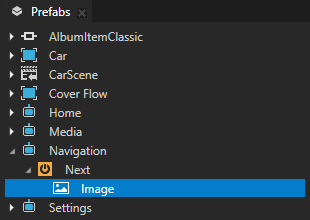
Prefabs で、Next ノードを Alt を押しながら右クリック し、Image を選択します。
この Image ノードを使用して、ボタンの外観とサイズを定義します。
Properties ウィンドウで、Image プロパティを Arrow イメージに設定します。
ノードを Button 2D ノードに追加すると、デフォルトで Button 2D ノードはその子ノードのサイズを継承します。
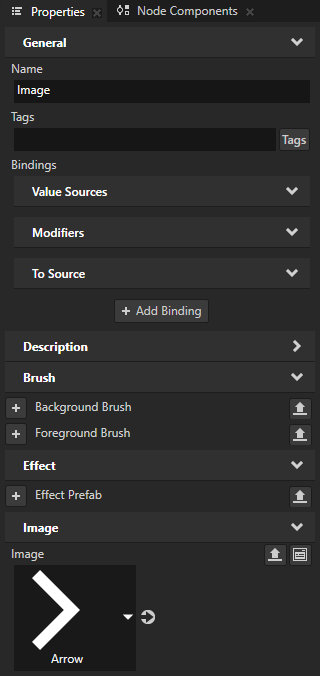
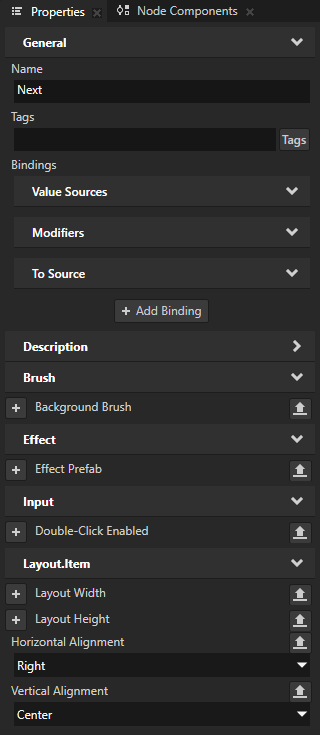
Prefabs ウィンドウで、Next ノードを選択します。Properties ウィンドウで、次のプロパティを追加して設定します。
Horizontal Alignment から Right へ
Vertical Alignment から Center へ
これにより、ノードをアプリケーションスクリーンの右中央に揃えます。
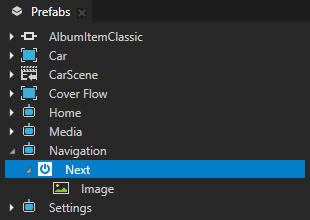

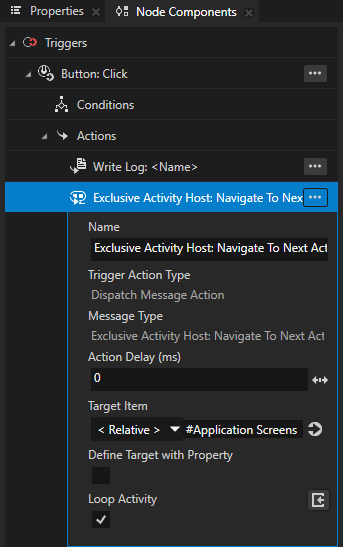
Node Components ウィンドウで、Button: Click トリガーを Alt を押しながら右クリック し、Dispatch Message Action > Exclusive Activity Host > Navigate to Next Activity を選択します。
Navigate to Next Activity アクションを使用すると、このアクションで設定した Exclusive Activity Host ノード内の次の Activity に移動します。
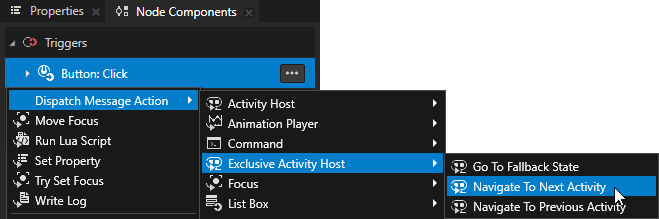
Navigate to Next Activity アクションで、次のように設定します。
Target Item を Relative と #Application Screens に
Loop Activity を有効にする
Button: Click トリガーがこのアクションを実行すると、アクションは Application Screens アクティビティホスト内の次のアクティビティに移動します。最後のアクティビティに到達すると、アクションは最初のアクティビティに移動します。
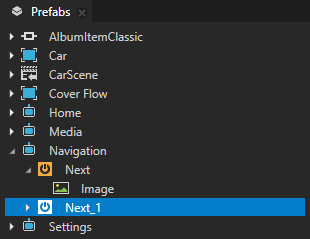
Prefabs ウィンドウで Next ノードを選択し、Ctrl D キーを押してノードを複製します。
Next ノードを複製して変更し、Application Screens 内の前のアクティビティに移動するボタンを作成します。
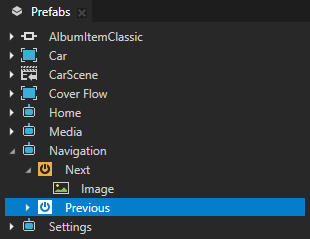
F2 キーを押して、ノードの名前を Previous に変更します。
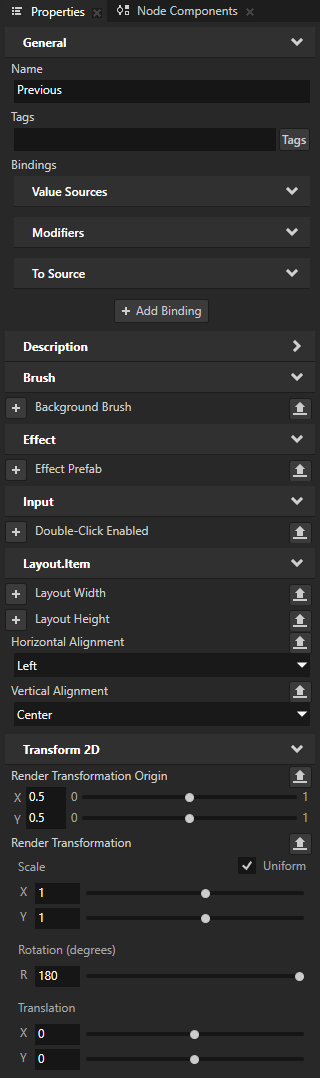
Properties ウィンドウで、次のプロパティを追加して設定します。
Horizontal Alignment を Left に
Transform 2D > Render Transformation Origin プロパティの X と Y フィールドを 0.5 に
Transform 2D > Render Transformation プロパティの Rotation フィールドを 180 に
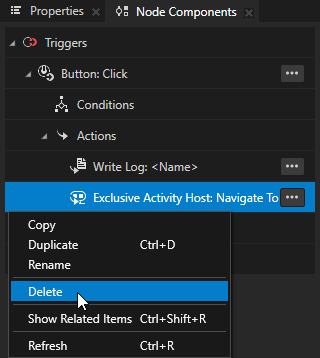
Node Components ウィンドウで、Navigate to Next Activity アクションを右クリックし、Delete を選択します。
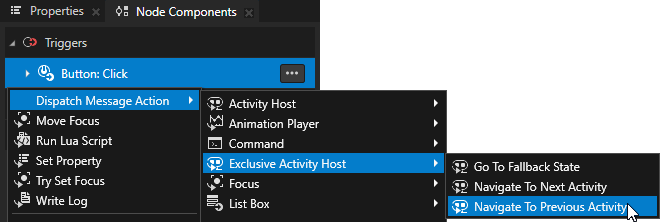
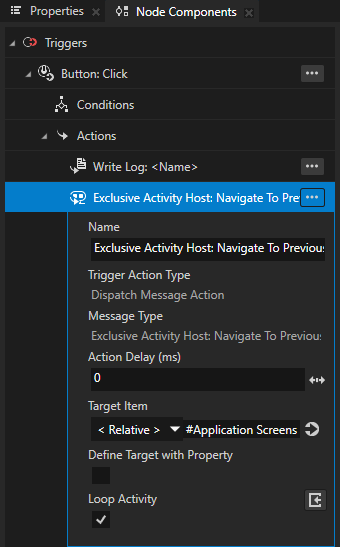
Node Components で、Button: Click トリガーを Alt を押しながら右クリック し、Dispatch Message Action > Exclusive Activity Host > Navigate to Previous Activity を選択して、Navigate to Previous アクションで次のように設定します。
Target Item を Relative と #Application Screens に
Loop Activity を有効にする
Preview ウィンドウで
をクリックして、Analyze モードを終了します。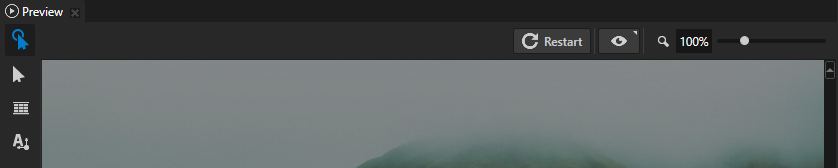
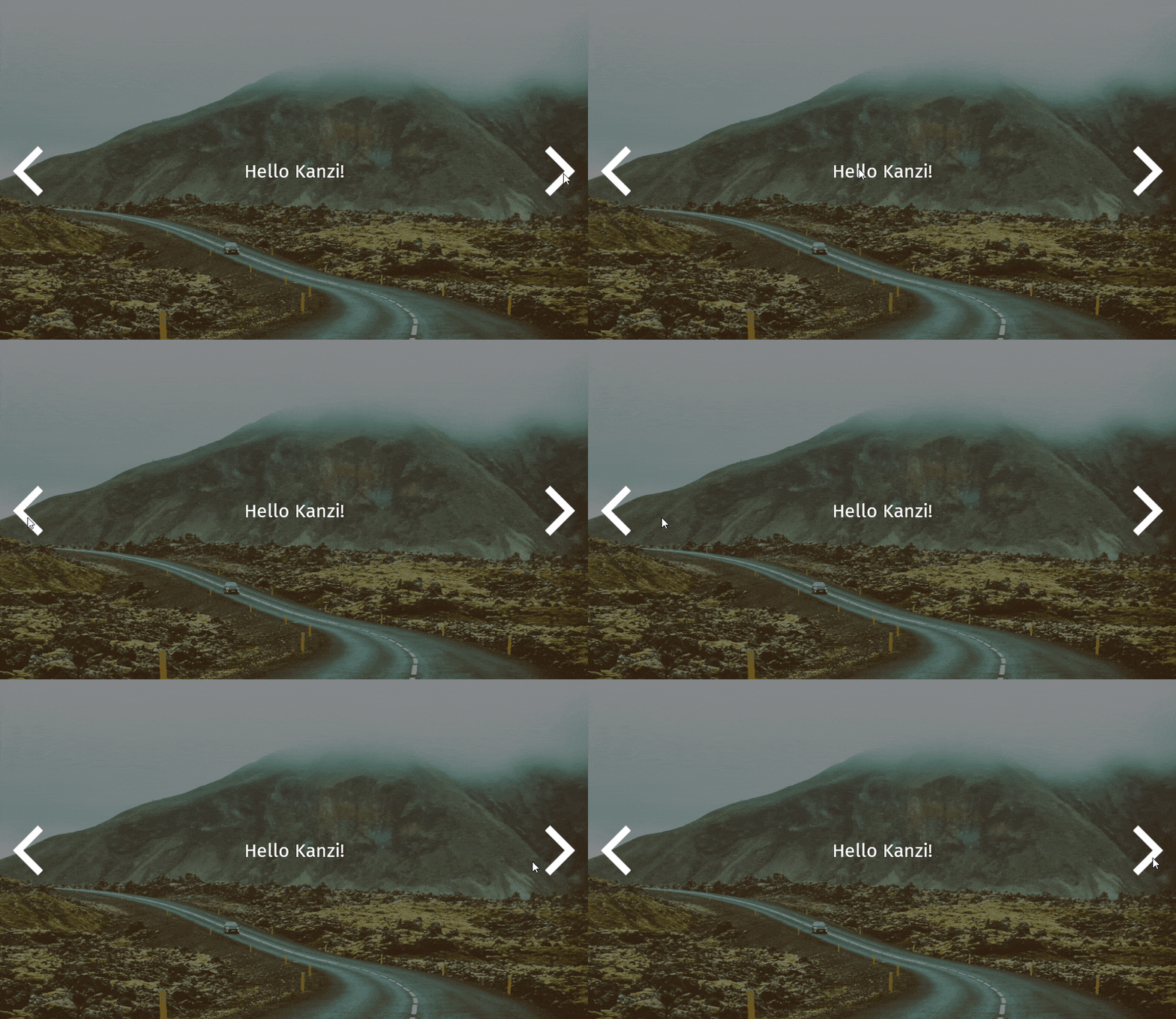
Preview ウィンドウで Next ボタンと Previous ボタンをクリックすると、これらのボタンの Button: Click トリガーが作動し、Navigate to Next Activity アクションと Navigate to Previous Activity アクションによって Application Screens アクティビティホストの次と前の Activity に移動します。
関連項目
ボタンの作成の詳細については、チュートリアル: ボタンを作成する を完了してください。
Write Log アクションについて詳しく知るには、Write Log アクションを使用する を参照してください。
トリガーとアクションの詳細については、トリガー (Triggers) を参照してください。
Preview ウィンドウツールの詳細については、Preview でアプリケーションを編集する を参照してください。