テクニカルサポート
support.rightware.com の Kanzi Support Portal を使用して、Rightware サポートチームにリクエストを送信してください。サポートリクエストの提出 を参照してください。
バグレポートを提出するには、バグレポートの提出 を参照してください。
できるだけ早くご連絡いたします。サポートチームがあなたのリクエストに返信すると、メール通知が届きます。
Kanzi Support Portal にサインインするには、ブラウザでこれらのクッキーを許可する必要があります。
support.rightware.com
zendesk.com
rightware.zendesk.com
サポートリクエストの提出
Rightware サポートチームにリクエストを提出するには:
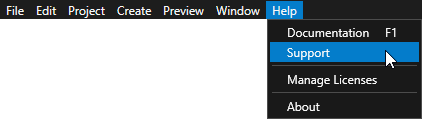
Kanzi Studio のメインメニューで、Help > Support を選択します。
リンクは support.rightware.com. の Kanzi Support Portal に移動します。
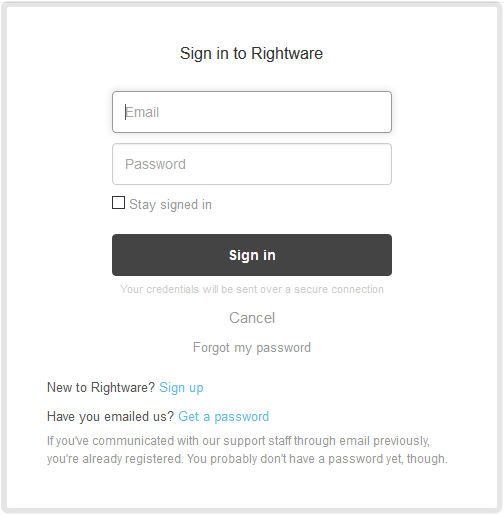
Kanzi Support Portal にサインインします。
過去にメールでサポートに連絡したことがある場合は、Get a password をクリックしてください。
これが初めてサポートリクエストを提出する場合は、サインアップ をクリックしてください。サインアップする際には、会社のドメインのメールアドレスを使用してください。
Kanzi Support Portal にサインインしたら、サポートリクエストを開くには、ページの右上にある リクエストを送信 をクリックします。
サポートリクエストフォームに記入し、送信してください。
バグレポートを提出する場合は、バグレポートの提出 を参照してください。
サポートチームがあなたのリクエストに返信すると、メール通知が届きます。
バグレポートの提出
バグレポートを提出するには:
Kanzi Support Portal にサインインします。サポートリクエストの提出 を参照してください。
ページの右上にある リクエストを送信 をクリックし、フォームに記入して送信してください。
問題を特定して修正するために:
問題に関する情報をできるだけ多く入力してください。
問題を説明してください: 何が起こりましたか?
代わりに何が起こることを期待していましたか?
問題を再現する手順を書いてください。
問題を解決しようとした場合は、試したことを記載してください。
Kanzi Studio のログファイルを添付してください。
Kanzi Studio は、ログメッセージを
%USERPROFILE%\AppData\Local\Temp\KanziStudioLogsディレクトリ内のこれらのファイルに保存します。KanziStudio.logは Kanzi Studio からのメッセージを含んでいます。KanziPreview.logは Kanzi Studio Preview からのメッセージを含んでいます。Preview ログファイル を参照してください。KanziThumbnails.logは、Kanzi Studio でサムネイルを描画するプロセスからのメッセージを含んでいます。KanziStudio_crash<n>.logは、Kanzi Studio が予期せず終了したときの終了ログメッセージを含んでいます。
問題を再現するために、問題が発生する最小限に絞った Kanzi Studio のサンプルプロジェクトを提出することができます。
Kanzi Support Portal でのファイルアップロードサイズの制限は20MBです。ファイルがそれ以上のサイズの場合は、バグレポートでその旨を記載し、ファイル共有サービスへのリンクをリクエストしてください。