プロジェクトの作成
プロジェクトを作成するには:
Kanzi Studio では、次のいずれかを行います。
メインメニューで、File > New Project を選択します。
Quick Start ウィンドウで、New をクリックします。
Kanzi Studio を開くかプロジェクトを閉じると、Quick Start ウィンドウが利用可能になります。Quick Start ウィンドウが表示されていない場合は、メインメニューで File > Show Quick Start を選択して開いてください。
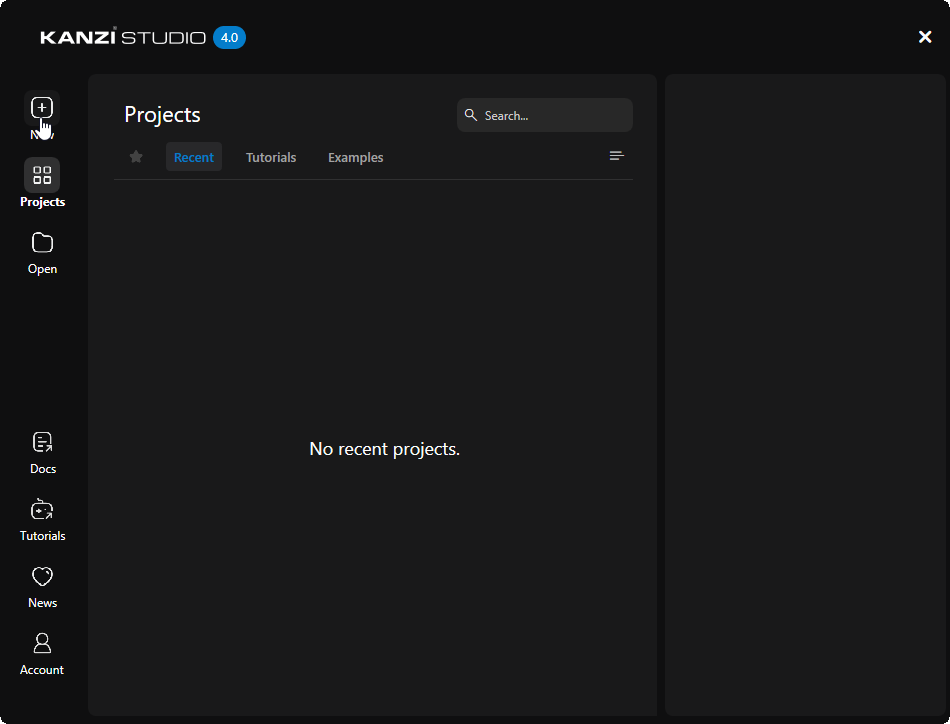
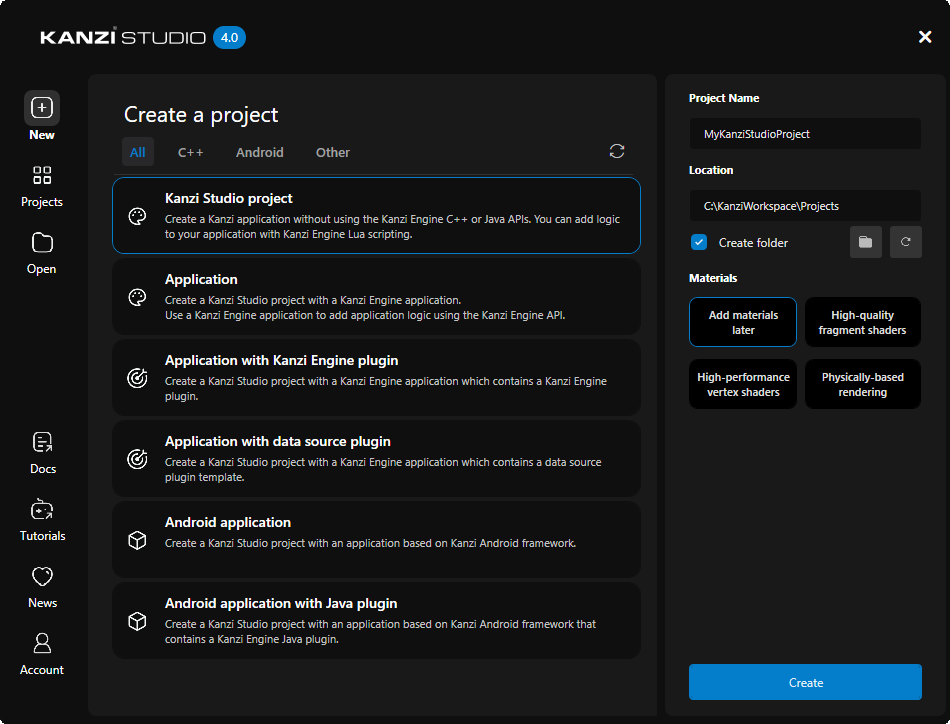
Quick Start ウィンドウの New タブで、次の操作を行います。
利用可能なオプションのリストから適切なプロジェクトテンプレートを選択します。
Kanzi Engine C++ APIを使用してアプリケーションを作成するには、C++ を参照してください。
Kanzi Engine Java API を使用して Android 用アプリケーションを作成するには、Android (Java、Kotlin) を参照してください。
To create only a Kanzi Studio project, see Kanzi Studio プロジェクト.
Project Name を、プロジェクトに使用する名前に設定します。
Location を、プロジェクトを作成するディレクトリに設定します。
別のプロジェクトのディレクトリ内にあるディレクトリには設定できません。参照されるプロジェクトの保存場所 を参照してください。
プロジェクトのためにディレクトリを作成したくない場合は、Create folder の選択を解除してください。
Materials をプロジェクトにインポートしたいマテリアルに適用します。マテリアルタイプ (Material Types) を参照してください。
Create をクリックします。
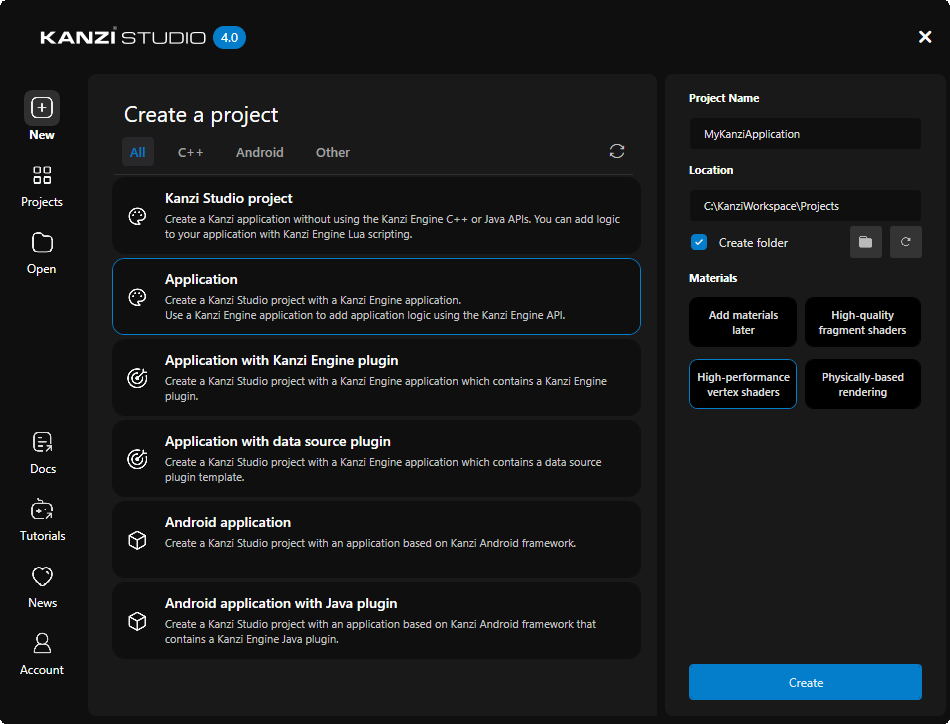
Kanzi Studio はプロジェクトを作成します。プロジェクトの構造は、Kanzi Studio Node Tree と、Location で設定したディレクトリで確認できます。
プロジェクトを作成した後、Kanzi Studio の外部で作成した2Dおよび3Dコンテンツをインポートし、Kanzi アプリケーションの構築を開始できます。チュートリアル を参照してください。
プロジェクトを Kanzi Studio で設定できます。Kanzi Studio プロジェクトの設定 を参照してください。
アプリケーションタイプ
C++
Kanzi Engine C++ API を使用してアプリケーションロジックを作成するには、Quick Start ウィンドウの New タブで、リストから次のいずれかの適切なプロジェクトテンプレートを選択します。
Application テンプレートは、Kanzi Studio プロジェクトと Kanzi Engine アプリケーションを作成します。
このテンプレートを使用して、Kanzi アプリケーションを作成し、Kanzi Engine C++ API を使用してアプリケーションロジックを作成できます。チュートリアル: Hello world! を参照してください。
Application with Kanzi Engine plugin テンプレートは、Kanzi Studio プロジェクトを作成し、その中に Kanzi Engine アプリケーションと Kanzi Engine プラグインが含まれています。
Kanzi Engine プラグインを使用して、アプリケーションの Kanzi の機能を拡張します。Kanzi Engine の機能を拡張する を参照してください。
Application with data source plugin テンプレートは、データソースプラグインテンプレートを含む Kanzi Engine アプリケーションを持つプロジェクトを作成します。
Kanzi Engine データソースプラグインを使用して、Kanzi アプリケーションのデータソースを定義します。チュートリアル: データソースからアプリケーションデータを取得する と データソースの定義 を参照してください。
Kanzi Studio は、次のようなプロジェクトを作成します。
Applicationディレクトリには、プロジェクトのアプリケーションおよびプラグインの構造とテンプレートのソースコードが含まれています。Tool_projectディレクトリには Kanzi Studio プロジェクトが含まれています。
アプリケーション開発 を参照してください。
Android (Java、Kotlin)
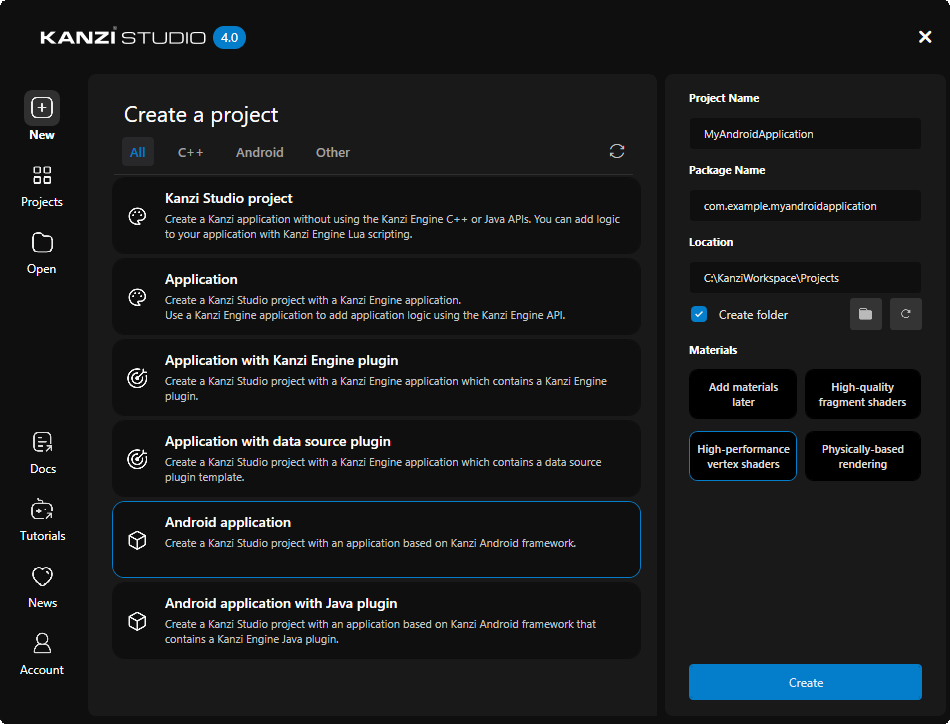
Kanzi Engine Java API を使用して Android 用のアプリケーションを作成するには、Quick Start ウィンドウの New タブで次の操作を行います。
次のプロジェクトテンプレートのいずれかを選択します。
Android application テンプレートは、Kanzi Studio プロジェクトと Kanzi Android フレームワークベースのアプリケーションを作成します。
Android application with Java plugin テンプレートは、Kanzi Studio プロジェクトと、Kanzi Engine Java プラグインを含む Kanzi Android フレームワークベースのアプリケーションを作成します。
Kanzi Engine Javaプラグインを使用して、再利用可能なアプリケーションロジックを分割します。
See チュートリアル: Androidのデータソース, テンプレートを使用してJava Kanzi Engine プラグインを作成する, and Kanzi Engine の機能を Java で拡張する.
Android Service application テンプレートは、Kanzi Studio プロジェクトと、Kanzi Android Service ホストサービスアプリケーションおよびクライアントアプリケーションを作成します。
Kanzi Android Service を使用すると、複数の Android アプリケーション間で同じ Kanzi インスタンスとリソースを共有できます。
Kanzi Android Service での開発 を参照してください。
Android Package Name をプロジェクトのAndroidパッケージ名にします。
Kanzi Studio は、次のようなプロジェクトを作成します。
Applicationディレクトリには、アプリケーションおよびプロジェクトの可能なプラグインの構造とテンプレートのソースコードが含まれています。Application/configs/platforms/Android_gradleディレクトリには、Androidアプリケーションプロジェクトのソースコードが含まれています。Tool_projectディレクトリには Kanzi Studio プロジェクトが含まれています。
アプリケーション開発 と Kanzi Android framework (droidfw) での開発 を参照してください。
Kanzi Studio プロジェクト
Kanzi Engine アプリケーションなしで Kanzi Studio プロジェクトを作成できます。たとえば、複数の Kanzi Studio プロジェクトを組み合わせて Kanzi Studio ソリューションにすることができます。Kanzi Studio プロジェクトを Kanzi アプリケーションに統合する を参照してください。
Kanzi Studio プロジェクトのみを作成するには、Quick Start ウィンドウの New タブで、Kanzi Studio project プロジェクトテンプレートを選択します。
Kanzi Studio のみのプロジェクトを Windows にデプロイできます。Kanzi Studio から Windows への Kanzi アプリケーションのビルドとデプロイ を参照してください。
マテリアルタイプ (Material Types)
Kanzi Studio プロジェクトを作成する際に、プロジェクトに含めたいマテリアルを選択できます。
Quick Start ウィンドウの New タブで、Materials を設定します。
事前定義されたマテリアルタイプを含まないテンプレートを開始するには、Import material types manually を選択します。必要に応じて、Kanzi Studio マテリアルライブラリからプロジェクトにマテリアルタイプを追加するか、自分自身でマテリアルタイプを作成することができます。プロジェクトにマテリアルタイプを追加する を参照してください。
High performance vertex shaders テンプレートは、低精度で高パフォーマンスのアプリケーション向けです。このテンプレートには頂点ベースのシェーダーが含まれています。Phong 反射モデルを使用したライトの適用を含め、GPU 固有の計算のほとんどはバーテックスシェーダーで行われます。ほとんどのデバイスにとって、これは良い出発点となります。
High quality fragment shaders テンプレートは、高精度のアプリケーション向けです。このテンプレートにはピクセルシェーダーベースのマテリアルが含まれています。Phong 反射モデルを使用したライトの適用を含め、GPU 固有の計算のほとんどはフラグメントシェーダーで行われます。これにより、多くの場合パフォーマンスと引き換えに、より高い画質が得られます。
Physically based rendering テンプレートは、最新のアプリケーション向けです。このテンプレートには、物理ベースレンダリング (PBR) の原則を実装したシェーダーに基づくマテリアルが含まれています。これらのマテリアルのプロパティはメタルネスなどの物理的特性を表すため、直感的に操作できます。物理ベースのライティングモデルを使用したライトの適用を含め、GPU 固有の計算のほとんどはフラグメントシェーダーで行われます。これにより、多くのライティング条件でよりリアルなレンダリング結果が得られます。
High performance vertex shaders、High quality fragment shaders、および Physically based rendering プロジェクトテンプレートは、プロジェクトのマテリアルライブラリで利用可能な一連のマテリアルタイプを定義しており、それぞれにフラグメントシェーダーとバーテックスシェーダーがあります。シェーダー を参照してください。
どの素材セットを選ぶべきか分からない場合は、Import material types manually を選択し、必要に応じて素材を追加してください。
Visual Studioでアプリケーションロジックを開発する
Application、Application with data source plugin、または Application with Kanzi Engine plugin テンプレートを使用してプロジェクトを作成すると、Kanzi は Application ディレクトリにプロジェクトのアプリケーション用の構造とテンプレートソースコードを作成します。アプリケーションロジックを開発するためにVisual Studioを使用するには、CMakeを使用してVisual Studioソリューションを生成する必要があります。
Visual Studioでアプリケーションロジックを開発するには:
Kanzi Studio で、次のテンプレートのいずれかを使用してプロジェクトを作成します。
Application
Application with data source plugin
Application with Kanzi Engine plugin
Kanzi は
<ProjectName>/Tool_projectディレクトリに Kanzi Studio プロジェクトを作成し、<ProjectName>/Applicationディレクトリにプロジェクトのアプリケーションコードの構造を作成します。binディレクトリには、プロジェクトの kzb ファイルと設定ファイルが含まれています。configsディレクトリには、さまざまなプラットフォーム用の構成ファイルが含まれています。デフォルトで、Kanzi はいくつかの異なるプラットフォーム用の構成ファイルを作成します。Kanzi アプリケーションの開発に推奨されるプラットフォームは Microsoft Visual Studio です。Kanzi アプリケーションのデプロイ を参照してください。srcディレクトリには、アプリケーションのソースコードが含まれています。CMakeLists.txtファイルには、CMake が Kanzi アプリケーションの Visual Studio ソリューションを生成するための手順が含まれています。generate_cmake_vs<Version>_solution.batは、Kanzi アプリケーションのために Visual Studio ソリューションを生成するために使用できるスクリプトです。スクリプトは、<ProjectName>/Application/build_vs<Version>ディレクトリに Visual Studio ソリューションを生成します。
プロジェクトの作成 を参照してください。
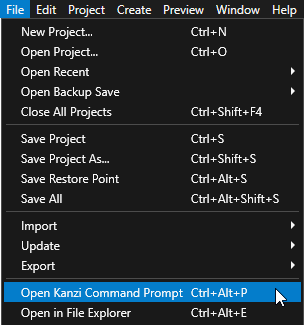
Kanzi Studio で、File > Open Kanzi Command Prompt を選択します。
Kanzi Command Prompt は、Kanzi 環境変数が設定された Windows コマンドプロンプトを開き、Kanzi のバージョンに対して Kanzi Command Prompt を開きます。
Kanzi Command Prompt を使用すると、絶対パスを使用したり環境変数を設定したりせずに、Kanzi のユーティリティや、Gradle、CMake などのビルドツールにアクセスできます。
ヒント
Kanzi Command Prompt は、Rightware ディレクトリの Windows スタートメニューで見つけることができます。
Kanzi のバージョンが複数インストールされている場合は、そのコマンドプロンプトで作業したい Kanzi のバージョンに対応する Kanzi Command Prompt を起動するようにしてください。
<ProjectName>/Applicationディレクトリ内の Kanzi Command Prompt で、アプリケーション用の Visual Studio ソリューションを生成するスクリプトを実行します。generate_cmake_vs2022_solution.bat
このスクリプトは、
<ProjectName>/Application/build_vs2022ディレクトリにアプリケーション用の Visual Studio ソリューションを生成します。Visual Studioで、
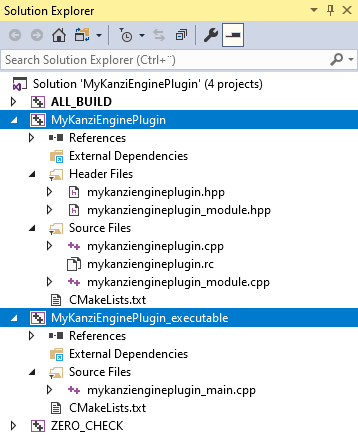
<ProjectName>/Application/build_vs<Version>/<ProjectName>.slnVisual Studioソリューションを開きます。例えば、Application with data source plugin または Application with Kanzi Engine plugin テンプレートを使用した場合、Visual Studio ソリューションには以下が含まれます:
<ProjectName>という名前の Kanzi Engine プラグイン用のプロジェクト。このプロジェクトで Kanzi Engine プラグインを定義します。<ProjectName>_executable という名前のC++アプリケーションのプロジェクト。このプロジェクトで Kanzi アプリケーションのロジックを定義します。
Visual Studioで、Kanzi アプリケーションと Kanzi Engine プラグインのロジックを作成し、Kanzi Studio のために Kanzi Engine プラグインでカスタムコンポーネントを設定します。アプリケーション開発、Kanzi Engine プラグインの作成、データソースの定義、および Kanzi Engine の機能を拡張する を参照してください。
Kanzi アプリケーションまたは Kanzi Engine プラグインが使用するファイルを追加または削除する場合、
CMakeLists.txt内のファイルリストをsetコマンドで更新し、generate_cmake_vs<Version>_solution.batスクリプトを実行してください。Kanzi アプリケーションで使用するファイルを変更する場合は、
<ProjectName>/Application/src/executable/CMakeLists.txtを更新してください。Kanzi Engine プラグインで使用するファイルを変更した場合は、
<ProjectName>/Application/src/plugin/CMakeLists.txtを更新してください。
例えば、
tinyxml2.cppとtinyxml2.hファイルを Kanzi Engine プラグインに追加するには、これらのファイルを含むように<ProjectName>/Application/src/plugin/CMakeLists.txtを更新します。set(sources_plugin src/tinyxml2.cpp src/tinyxml2.h src/mykanziengineplugin.cpp src/mykanziengineplugin.hpp src/mykanziengineplugin.rc src/mykanziengineplugin_module.cpp src/mykanziengineplugin_module.hpp)
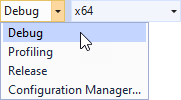
使用したいソリューション構成を選択してください。
開発中は、Debug 構成を選択します。製品版を作成する準備ができたら、Release 構成を選択します。
アプリケーションをビルドする:
Kanzi Engine プラグイン DLL のみをビルドするには、
<ProjectName>プロジェクトを右クリックし、ビルドを選択します。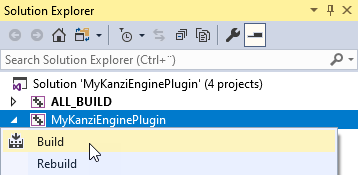
Kanzi Engine プラグイン DLL と Kanzi アプリケーションをビルドするには、<ProjectName>_executable プロジェクトを右クリックして、ビルドを選択します。
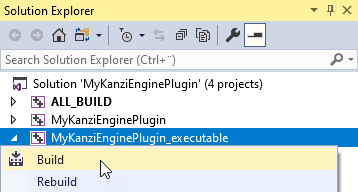
Visual Studio ビルド:
<ProjectName>/Application/lib/<PlatformName>/<ConfigurationName>および<ProjectName>/Application/build_vs<Version>/runtime/<ConfigurationName>ディレクトリ内のプラグイン DLLKanzi Studio は
<ProjectName>/Application/libディレクトリ内のプラグインDLLを使用します。<ProjectName>/Application/build_vs<Version>/runtime/<ConfigurationName>ディレクトリ内のアプリケーション実行可能ファイル。
アプリケーションを実行します。
Kanzi Studio で、File > Export > Export KZB を選択します。
Kanzi Studio はプロジェクトの kzb ファイルと設定ファイルを
<ProjectName>/Application/binディレクトリにエクスポートします。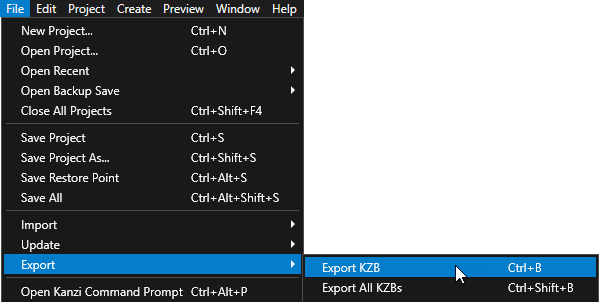
これらのファイルを同じディレクトリに配置してください。
<ProjectName>/Application/build_vs<Version>/runtime/<ConfigurationName>から exe と DLL ファイルを取得します。<ProjectName>/Application/binディレクトリから kzb ファイルと cfg ファイルをコピーします。<KanziWorkspace>/Engine/lib/<PlatformName>/<ConfigurationName>からすべての DLL ファイルをコピーします。
例えば、これらのファイルを
<ProjectName>/Application/binディレクトリに配置します。Visual Studio がビルドした exe ファイルを実行して、アプリケーションを実行します。
ヒント
Visual Studio からアプリケーションをビルドして実行するには:
Kanzi Studio で、kzbファイルをエクスポートします。
Visual Studioで、<ProjectName>_executable を右クリックし、Set as StartUp Project を選択します。
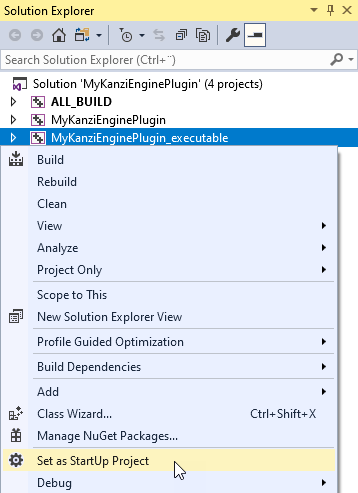
使用したいソリューション構成を選択し、アプリケーションを実行します。

関連項目
Kanzi Android framework (droidfw) での開発