3Dアセットのマージ
3Dアセットをマージすることで、アセットファイルからすべて、または選択したアイテムのみをプロジェクトに取り込むことができます。これは、Kanzi Studio の外で3Dアセットを変更し、その変更をプロジェクトで活用したい場合に非常に便利です。さらに、マージにより特定のプロパティのみを更新することができます。たとえば、Kanzi Studio でオブジェクトの変換を編集する予定がある場合、アセットをプロジェクトとマージする際に変換プロパティを破棄することができます。
サードパーティツールで作成した3Dアセットを Kanzi Studio に持ち込みたい場合、アセットをインポートまたはマージする必要があります。以下の形式で3Dアセットをインポートまたはマージできます。
メッシュ、アニメーション、スキン、モーフのためのglTF 2.0 (gltf, glb)
メッシュ、アニメーション、スキン、およびモーフ用のCOLLADA (dae)
メッシュ、アニメーション、スキン、モーフ、スプライン用のFilmbox (fbx)
メッシュのジオメトリ定義 (obj)
サードパーティツールの異なるエクスポーターは、コンテンツを異なる方法で処理します。例えば、fbx形式を使用して期待される結果が得られない場合は、dae形式を試してみてください。
Kanzi Studio では、プロジェクト全体をマージすることもできます。プロジェクトのマージ を参照してください。
サードパーティツールで作成したアセットをインポートしたい場合は、Kanzi Studio インポートツールを使用してください。インポートしています を参照してください。
Kanzi Studio プロジェクトで3Dアセットをマージする
Kanzi Studio プロジェクトで3Dアセットをマージするには:
File > Import > Merge 3D Asset File を選択し、現在開いているプロジェクト(ターゲット)にマージしたいファイル(ソース)を選択して、Open をクリックします。Asset Merge ウィンドウが開きます。
Asset Merge ウィンドウセットで:
Select referenced items。選択したアイテムが参照するすべてのアイテムを Kanzi Studio が自動的に選択するようにしたい場合は、チェックボックスを選択してください。
例えば、Select referenced items チェックボックスをチェックし、マテリアルを持つメッシュを選択すると、Kanzi Studio スタジオは自動的に選択したメッシュで使用されているマテリアル、マテリアルタイプ、およびシェーダーを選択します。
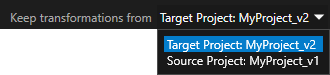
変換。Kanzi Studio がターゲット内のオブジェクトをソースからのオブジェクトに置き換える際にオブジェクトの変換で競合が発生した場合、Keep transformations from を次のように設定します:
Target Project: <ProjectName> は、ターゲットで使用するオブジェクトの変換を保持します。Kanzi Studio は、Kanzi Studio 内のオブジェクトに対して行ったすべての変換変更を記憶します。
Source Project: <ProjectName> は、ソースで使用するオブジェクト変換をインポートします。
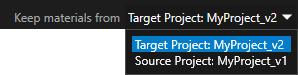
マテリアル。Kanzi Studio がターゲット内のオブジェクトをソースのオブジェクトで置き換える際にオブジェクトのマテリアルで競合が発生した場合、Keep materials from を次のように設定します:
Target Project: <ProjectName> は、ターゲット内のオブジェクトに使用するマテリアルを保持します。Kanzi Studio は、Kanzi Studio 内のオブジェクトに対して行ったすべてのマテリアル変更を記憶します。
Source Project: <ProjectName> は、ソース内のオブジェクトに使用するマテリアルをインポートします。
ソースからターゲットにマージしたい項目の横にあるチェックボックスを選択してください。選択した項目がターゲットプロジェクトに存在するかどうかに応じて、項目の名前は次のように記述されます。
ホワイト フォント。アイテムはソースに存在しますが、ターゲットには存在しません。そのようなアイテムを選択すると、Kanzi Studio がターゲットにそれらを作成します。
赤 フォント。アイテムはソースとターゲットの両方に存在しますが、両者の間で異なります。
マージを続行する前に、ターゲットまたはソースのいずれかのアイテムを使用することを選択して、競合を解決する必要があります。
パープル フォント。アイテムはターゲットに存在しますが、ソースには存在しません。このようなアイテムを選択すると、Kanzi Studio がそれらをターゲットから削除します。
競合を解決します。ターゲットとソースの両方に同じアイテムが含まれていて、そのアイテムのプロパティが異なる場合、どのプロパティを保持するかを決定する必要があります。
Resolve to source をクリックして、ソースの値を使用してすべての競合を解決します。
Resolve to target をクリックして、ターゲットの値を使用してすべての競合を解決します。
Use base project をクリックして、ターゲットとソース間の競合を解決するためのベースプロジェクトを選択します。例えば、Use base project は、初期プロジェクトの修正である2つのプロジェクトやアセットをマージする際に便利です。
3方向マージを使用する場合、Kanzi Studio での競合解決は次のように機能します。
ベースプロジェクトとターゲットの間の違いのみである場合、Kanzi Studio はターゲットの変更を使用します。
ベースプロジェクトとソースの間の違いのみの場合、Kanzi Studio はソースの変更を使用します。
変更がベースプロジェクトとターゲットの両方、そしてソースとターゲットの間で発生している場合、コンフリクトを解決する必要があります。
競合を手動で解決するには、ソースツリーでアイテムを選択し、競合ペインで各プロパティについてターゲットで使用されている値を保持するか、ソースの値を保持するかを選択します。
すべての競合を解決すると、ソースツリー内のアイテム名のフォントカラーが緑色に変わります。
Merge をクリックします。
Kanzi Studio は、ソースの内容をターゲットの対応する場所に配置することによって、ソースとターゲットを統合します。