プロジェクトアイテムを共有する
プロジェクトアイテムを別のプロジェクトと共有する必要がある場合、Kanzi Studio では、選択したアイテムとその依存関係を空のプロジェクトアーカイブにエクスポートし、それを別のプロジェクトにインポートできます。また、プロジェクトアイテムとその依存関係を、別のプロジェクトのファイルシステムに直接コピーすることもできます。
Kanzi は、他のプロジェクトからコンテンツを取り込むための次のオプションを提供します。
プロジェクト全体を現在のプロジェクトに持ち込むことができます。プロジェクトのインポート を参照してください。
別のプロジェクトの一部だけを現在のプロジェクトに持ち込むことができます。プロジェクトのマージ と 参照された Kanzi Studio プロジェクトからコンテンツをマージする を参照してください。
3Dアセットファイルから3Dアセットをマージできます。3Dアセットのマージ を参照してください。
既製コンテンツのコレクションをインポートしたい場合は、Kanzi Studio アセットパッケージを使用してください。
アセットパッケージ を参照してください。
サードパーティツールで作成したアセットをインポートしたい場合は、Kanzi Studio インポートツールを使用してください。インポートしています を参照してください。
プロジェクトアイテムのエクスポートとインポート
プロジェクトアイテムをエクスポートするには:
エクスポートするアイテムを選択します。
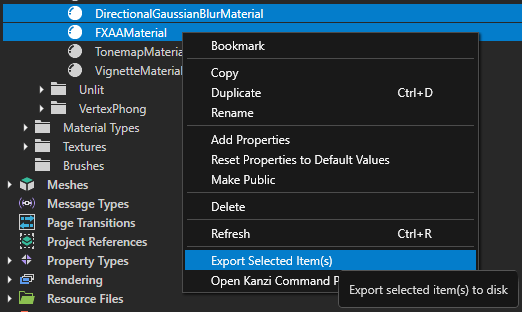
右クリックして Export Selected Project Item(s) を選択します。
Kanzi Studio は、選択したアイテムと、それらのアイテムが参照するアイテムを含むアーカイブを作成します。
プロジェクトアイテムをインポートするには:
File > Import > Import Project Item(s) を選択します。
インポートするアーカイブを選択します。
注釈
エクスポートされるのは zip アーカイブです。アイテムを手動で展開して、別のプロジェクトのファイルシステムに配置することもできます。
kzm ファイルをコピーする
kzm ファイルを手動でコピーして、プロジェクトアイテムを共有することもできます。プロジェクトアイテムを別のプロジェクトで使用するには、そのプロジェクトアイテムの kzm ファイルを、別のプロジェクトの同じディレクトリにコピーします。プロジェクトアイテムに子アイテムがある場合や、他のアイテムを参照している場合は、すべての子アイテムと参照先アイテムもコピーします。
注釈
別のプロジェクトから kzm ファイルをコピーするのは、両方のプロジェクトが同じ Kanzi Studio バージョンのものである場合に限ってください。
例:
レンダーパスプレハブ をコピーするには:
エクスプローラーで、1 つ目のプロジェクトのプロジェクトディレクトリにある Render Pass Prefabs ディレクトリを開きます。
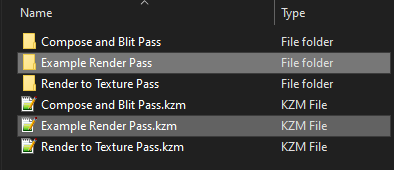
Example Render Pass ディレクトリと、レンダーパスプレハブファイル Example Render Pass.kzm をコピーします。
そのディレクトリと kzm ファイルを、2 つ目のプロジェクトの Render Pass Prefabs ディレクトリにペーストします。
マテリアル をコピーするには:
エクスプローラーで、
FirstProject/Materials/ExampleMaterial.kzmをSecondProject/Materials/ディレクトリにコピーします。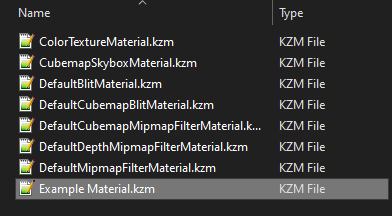
マテリアルタイプ
FirstProject/Material Types/ExampleMaterialType.kzmをSecondProject/Material Types/ディレクトリにコピーします。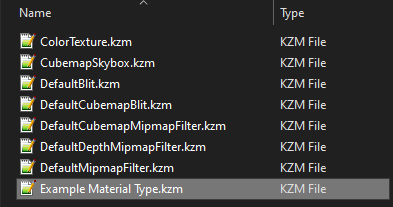
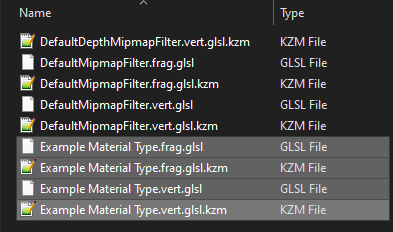
FirstProject/Shaders/ディレクトリにあるシェーダーと対応する kzm ファイルを、SecondProject/Shaders/ディレクトリにコピーします。