Preview でアプリケーションを編集する
2Dノードを作成して配置し、Text Block ノードを作成および編集し、トリガーを追加し、Camera ノードを作成して配置し、Preview の周りをズームおよびパンします。
Preview でアプリケーションを編集するには、Preview ツールを使用します。
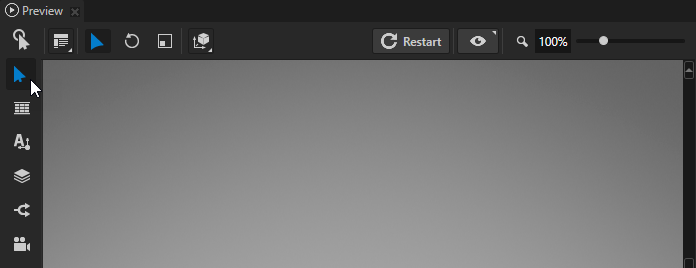
Preview ツール
これらのツールを使用して、プロジェクト内のコンテンツを編集できます。
ツール |
操作 |
ディスクリプション (Description) |
ショートカットキー |
|---|---|---|---|

|
Node tool を使用して、任意のノードを選択します。 |
||

|
選択したノードを移動します。 |
1 |
|

|
選択したノードを回転させます。 |
2 |
|

|
選択したノードをスケールします。 |
3 |
|

|
四角をクリックして、選択した2Dノードをその側面に揃えます。例えば、この画像の設定では、Vertical Alignment プロパティを Top に、Horizontal Alignment プロパティを Left に設定します。 |
||

|
選択した2Dノードを水平方向にストレッチします。Horizontal Alignment プロパティを Stretch に設定します。 |
||

|
選択した2Dノードを垂直にストレッチします。Vertical Alignment プロパティを Stretch に設定します。 |
||
|
選択した2Dノードを水平方向および垂直方向にストレッチします。Horizontal Alignment および Vertical Alignment プロパティを Stretch に設定します。 |
||
|
選択したノードを配置するには、Layout Transformation プロパティフィールドを使用します。2Dノードの場合、X と Y プロパティフィールドに値を入力します。レイアウトのレンダリングを最適化する を参照してください。 |
||
|
選択したノードを配置するには、Render Transformation プロパティフィールドを使用します。2Dノードの場合、X と Y プロパティフィールドに値を入力します。レイアウトのレンダリングを最適化する を参照してください。 |
||
|
Layout Height と Layout Width プロパティを使用して、選択した2Dノードのサイズを設定します。 |
||
|
選択した2Dノードのサイズまたは位置を、周囲のノードの最も近い座標にスナップします。 |
||
|
選択したノードのサイズを設定するには、Layout Transformation または Render Transformation プロパティの Scale を使用します。 |
||
|
選択した3Dノードを配置するためにワールド座標を使用します。 |
||
|
選択した3Dノードを配置するためにローカル座標を使用します。 |
||
|
Grid Layout 2D tool。Preview でクリックしてドラッグし、Grid Layout 2D を作成します。作成する領域のサイズがレイアウトのサイズを定義します(Layout Width と Layout Height)。Grid Layout ノードを使用する を参照してください。 |
||
|
Text Block 2D tool。Preview でクリックしてドラッグし、Text Block 2D を作成します。作成したエリアのサイズがレイアウトのサイズ(Layout Width と Layout Height)を定義します。Text Block ノードを使用する を参照してください。 |
||
|
Text Block 2D が表示するテキストを入力します。 |
||
|
四角をクリックして、テキストをその側に揃えます。例えば、この画像の設定では、Text Vertical Alignment プロパティを Top に、Text Horizontal Alignment プロパティを Left に設定します。 |
||
|
Text Block 2D ノードに使用したいデバイスに依存しないピクセルでのフォントサイズを選択します。 |
||
|
Text Block 2D ノードに使用したいフォントを選択してください。ドロップダウンメニューには、現在のプロジェクトにあるフォントのみが表示されることに注意してください。フォントのインポート を参照してください。 |
||
|
Stack Layout 2D tool。Preview でクリックしてドラッグし、Stack Layout 2D を作成します。作成する領域のサイズがレイアウトのサイズ(Layout Width と Layout Height)を定義します。Stack Layout 2D がアイテムをx軸またはy軸に沿って配置するように設定するには、Stack Layout 2D がアイテムを配置したい軸に沿って長い領域を作成します。Stack Layout ノードを使用する を参照してください。 |
||
|
Flow Layout 2D tool。Preview でクリックしてドラッグし、Flow Layout 2D を作成します。作成したエリアのサイズがレイアウトのサイズ(Layout Width と Layout Height)を定義します。Flow Layout ノードを使用する を参照してください。 |
||
|
Camera tool を使用して、プレビューカメラを使ってシーンを移動し、プロジェクト内でカメラを作成および配置します。Camera ノードを使用する を参照してください。 ヒント Preview ウィンドウで Node tool を使用する際に、Camera ノードの位置を操作できます。 Orbit Camera を動かすには、Alt を押しながら以下の操作を行います。
Free Camera を動かすには、マウスの右ボタンを押しながら以下の操作を行います。
ヒント 配置するには:
たとえば、Camera ノードを Scene ノード内の任意のノードの位置に配置するには、次のようにします。
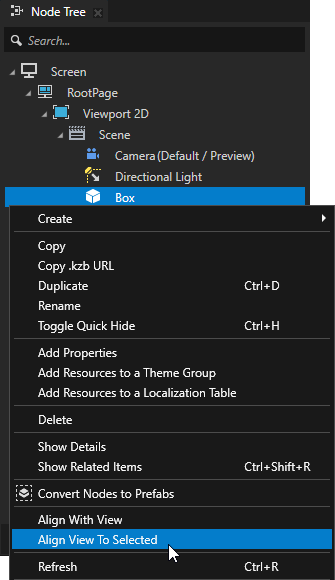
|
||
|
カメラの現在の位置をプレビュー Camera ノードに保存します。 |
||
|
プレビュー Camera ノードの現在の位置にカメラをリセットします。 |
||
|
カメラの現在位置から新しい Camera ノードを作成します。 |
J |
|
|
Orbit Camera は移動を可能にします。
|
||
|
Free Camera は、特定のポイントに縛られずに移動することができます。 |
||
|
Node Tree または Preview で選択された3Dオブジェクトにカメラを持ってくる。 |
||
|
現在のシーンを表示したい Camera ノードを選択します。 |
||
|
3Dノードを使用する場合、カメラの視野を度単位で設定します。 |







Preview でのパンとズーム
Preview でパンおよびズームするには:
アクション |
ショートカット |
|---|---|
パン |
マウスの中央ボタンをクリックしてドラッグします。 |
ズーム |
|

Preview でビューをリセットする
Preview のズームレベルを100%に戻し、アプリケーション画面を Preview の中央に配置したい場合は、 をクリックするか、Ctrl 1 を押して Preview のビューをリセットします。
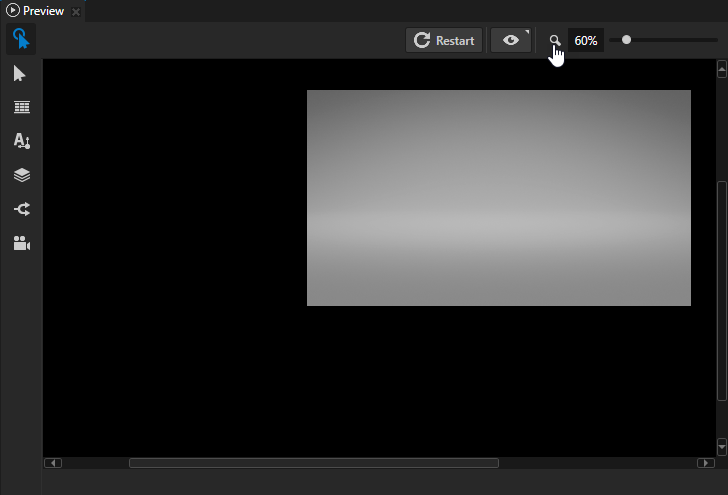
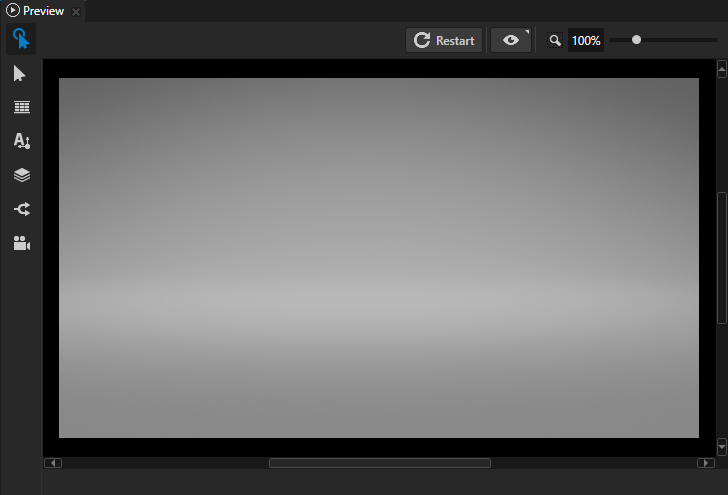
プレビューのスクリーンショットの撮影
Screenshot ボタン  を使用すると、Preview に表示されているアプリケーションの現在のビューをキャプチャできます。これは、製品の検証やドキュメントの作成、プロジェクトのサムネイルとしての使用などに役立ちます。
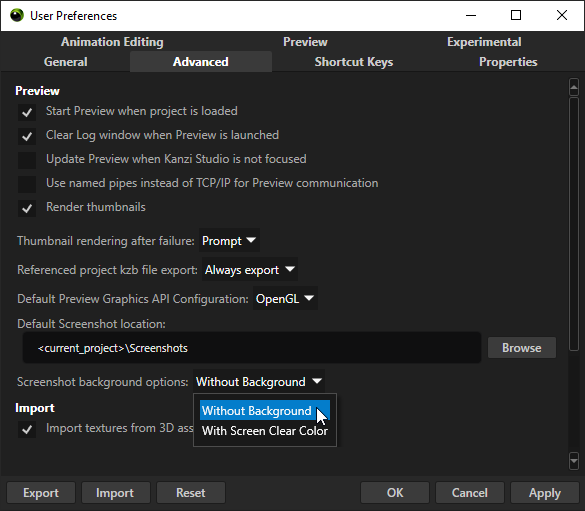
User Preferences > Advanced タブで、以下を設定します。
スクリーンショットを保存する場所を指定する Default Screenshot location。
画像の背景の塗りつぶし方法を制御する Screenshot background options。
Without Background は、トランスパレント (Transparent) な背景でスクリーンショットを撮影します。
With Screen Clear Color は、スクリーンクリアカラー (Screen Clear Color) を背景としてスクリーンショットを撮影します。
注釈
Screenshot background options は、バックグラウンドブラシ (Background Brush) プロパティとフォアグラウンドブラシ (Foreground Brush) プロパティが NullBrush および No Brush に設定されている場合にのみ有効です。そうでない場合、スクリーンショットの背景はノードのブラシ (Brush) プロパティで定義されたバックグラウンドブラシで塗りつぶされます。
Preview ウィンドウで現在のビューのスクリーンショットを撮影するには、Screenshot
ボタンをクリックします。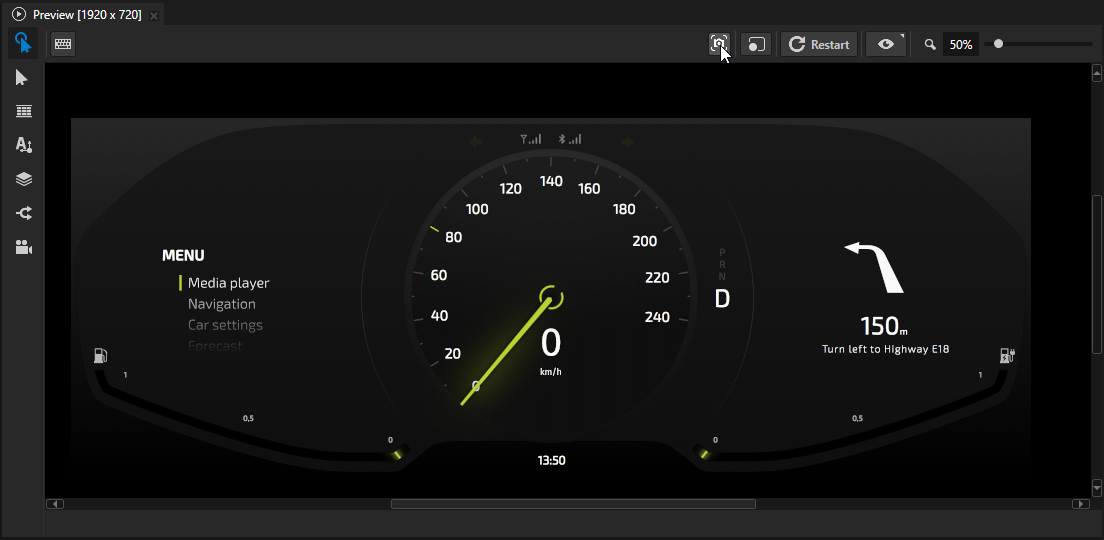
Status Bar のメッセージで、スクリーンショットが正常に撮影されたことが示されます。画像は User Preferences で設定した場所に、プロジェクト名と日時のスタンプを名前とした
pngファイルとして保存されます。
Preview でアンチエイリアスを設定する
デフォルトで、Windows上の Kanzi Studio Preview と Kanzi Application Player は4サンプルを使用してアンチエイリアスを適用します。どちらも、使用したいアンチエイリアスの量を設定することができます。
Kanzi アプリケーションを C++ アプリケーションと共に使用している場合、ターゲットデバイスで Kanzi アプリケーションを実行するのと同じように、Kanzi Studio Preview と Kanzi Application Player でコンテンツを表示するには、application.cfg ファイルでアンチエイリアスを設定できます。アプリケーション全体へのアンチエイリアシングの適用 を参照してください。
C++アプリケーションなしで Kanzi アプリケーションの Kanzi Studio Preview でアンチエイリアスを設定するには、
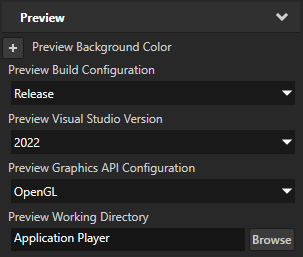
Kanzi Studio メインメニューで、Project > Properties を選択します。Preview セクションの Properties で、Preview Working Directory プロパティの値を、Preview を構成するために
application.cfgを保存したいディレクトリに設定します。例えば、Preview Working Directory プロパティを
Application Playerに設定します。これにより、Windows上で Preview と Kanzi Application Player に同じアンチエイリアス設定を適用できます。<ProjectName>/Application Playerディレクトリがまだ存在しない場合は、File > Export > Export as KZB Player for Windows を選択します。Kanzi Studio から Windows への Kanzi アプリケーションのビルドとデプロイ を参照してください。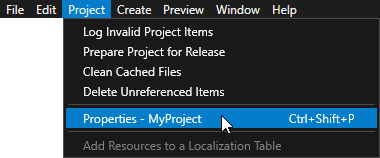
前のステップで設定したディレクトリで、
application.cfgファイルを作成または開いてください。Preview が使用するアンチエイリアスサンプルの数をSurfaceSamplesAntialiasingパラメータに追加して設定してください。たとえば、Preview でアンチエイリアスを無効にするには、
application.cfgで次を追加します。SurfaceSamplesAntialiasing = 0
Kanzi Studio で、Preview を再起動します。
