Kanzi を使用した Android アプリケーション開発の要件
Android向けの Kanzi アプリケーションを開発する際には、Android Studio、Clangツールチェーン、およびGradleビルドシステムを使用できます。この開発アプローチは以下でテストされています。
Ubuntu/Linux 18.04.1
Windows 10
Kanzi で Android アプリケーションを開発するには、Android Studio が必要です。Android Studio は https://developer.android.com/studio からダウンロードできます。使用できる Android Studio のバージョンは、プロジェクトで使用する Android Gradle プラグインのバージョンによって異なります。https://developer.android.com/studio/releases#android_gradle_plugin_and_android_studio_compatibility を参照してください。
Kanzi には、機能と要件が異なる 2 つの Android フレームワークがあります。Kanzi アプリケーションをAndroid向けに開発する を参照してください。
これらのフレームワークのライブラリは、以下と互換性があります。
Kanzi Android framework (droidfw) |
Kanzi application framework (appfw) |
|---|---|
Android API 26 以上 |
Android API 21 以上 |
Android 8 以上 |
Android 5 以上 |
Java 言語レベル 11 以上 |
Java 言語レベル 11 以上 |
NDK 28.2.13676358 |
NDK 28.2.13676358 |
これらのフレームワークのアプリケーションテンプレートは、以下と互換性があります。
Gradle 8.13
Android Gradle プラグイン 8.12.1
JDK 17 or 21
CMake 3.25 or newer (3.30.5 as default provided by Android SDK)
AGP と Gradle の他のバージョンも使用できますが、その場合はプロジェクトを手動で調整する必要があります。
AGP と Gradle のアップグレードには、Android Gradle プラグインのアップグレードアシスタントを使用することをお勧めします。https://developer.android.com/build/agp-upgrade-assistant を参照してください。
Android デバイスへのプロジェクトのデプロイや Java Kanzi Engine プラグインのインポートなど、Kanzi Studio で Android の機能を使用するには、64 ビットの JDK 17 or 21 が必要です。Kanzi Studio 用のAndroid環境のセットアップ を参照してください。
Java プラグインは Kanzi Android framework (droidfw) アプリケーションでのみ使用できます。
Android エミュレーターにアプリケーションをデプロイするには、Android エミュレーターで OpenGL ES 3.0 を有効にしてください。AndroidエミュレーターでOpenGL ES 3.0を有効にする を参照してください。
Android Studio環境のセットアップ
JDKのインストール
Android StudioにはJDKが付属しており、通常は C:\Program Files\Android\Android Studio\jbr または C:\Users\<user>\AppData\Local\Programs\Android Studio\jbr にインストールされます。
組み込みのJDKのバージョンはAndroid Studioのバージョンによって異なり、プロジェクトのGradleツールと互換性がない場合があります。Kanzi を使用した Android アプリケーション開発のトラブルシューティング を参照してください。
特定のバージョンのJDKをインストールして、特定のAndroid Studioプロジェクトで使用するには:
Android Studioで、Kanzi プロジェクトのAndroidアプリケーションを開きます。
メインメニューで、File > Settings を選択します。
Settings ウィンドウで、Build, Execution, Deployment > Build Tools > Gradle を選択し、Gradle JDK を Download JDK に設定します。
Download JDK ウィンドウで、次を設定します。
Version を使用するバージョンに設定します。Kanzi のAndroidテンプレートは JDK 17 or 21 と互換性があります。
Vendor を信頼できるソースに設定します。例えば、Eclipse Temurin (AdoptOpenJDK Hotspot) です。
Download をクリックします。
プロジェクトをGradleと同期します。
ネイティブビルドツールのインストール
Android Studio用のネイティブビルドツールをインストールするには:
Android Studioの Welcome 画面で、More Actions > SDK Manager を選択します。
SDK Manager ウィンドウの SDK Tools タブで、次を選択します。
NDK 28.2.13676358
CMake 3.25 or newer (3.30.5 as default provided by Android SDK)
OK をクリックします。
Kanzi Studio 用のAndroid環境のセットアップ
Kanzi Studio でAndroidおよびJavaの機能を使用するには、Kanzi Studio 用のAndroid環境をセットアップする必要があります。
Kanzi Studio 用のAndroid環境をセットアップするには:
Kanzi Studio のメインメニューで Edit > User Preferences を選択し、Advanced タブで Open Build Environment Configuration をクリックします。
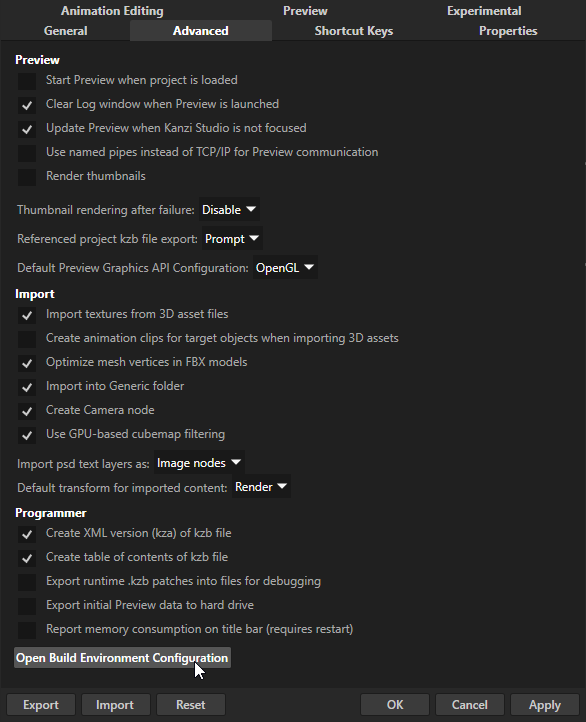
Build Environment Configuration ダイアログで、これらの環境変数が正しく設定されていることを確認してください。
ANDROID_HOMEをAndroid SDKのインストール場所に設定例えば、
C:\Users\<user>\AppData\Local\Android\Sdk。(オプション)
ANDROID_STUDIOをAndroid Studioのインストール場所に設定Kanzi Studio は、この環境変数を使用して、Android Studio で Android 用の Kanzi アプリケーションを開きます。たとえば、Activity Browser から Code Behind ソースを開くときです。
設定されていない場合、Kanzi Studio は
C:\Program Files\Android\Android Studio\bin\studio64.exeで Android Studio を探します。JAVA_HOMEを64ビット版 JDK 17 or 21 のインストール場所に設定Android Studio と一緒にインストールした JDK を使用できます。JDK のインストール を参照してください。
または、スタンドアロンの JDK をインストールすることもできます。例えば、https://github.com/adoptium/temurin17-binaries/releases/download/jdk-17.0.8.1%2B1/OpenJDK17U-jdk_x64_windows_hotspot_17.0.8.1_1.zip からインストールできます。
Kanzi Studio は環境変数を
%ProgramData%\Rightware\<KanziVersion>\kanzi_environment_variables.batファイルに保存します。Kanzi Command Prompt はこのファイルに設定された環境変数を使用します。Kanzi Command Prompt を使用する を参照してください。
Kanzi の Android ビルドプロセス
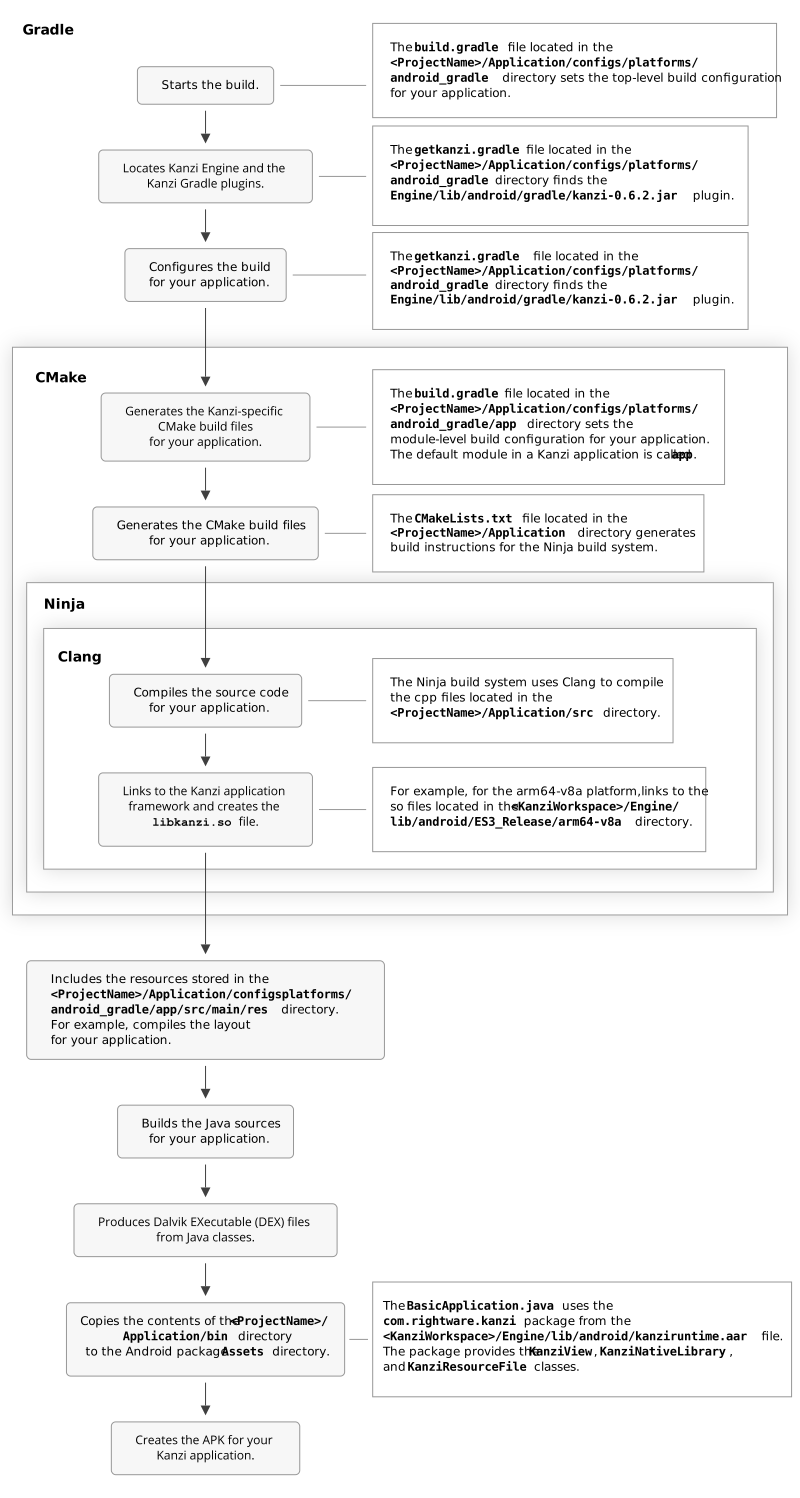
この図は、Kanzi が Android パッケージをビルドする際に使用するプロセスを示しています。