プレビュー (Preview)
Kanzi は、Kanzi Studio プロジェクトで行った変更をリアルタイムで表示します。
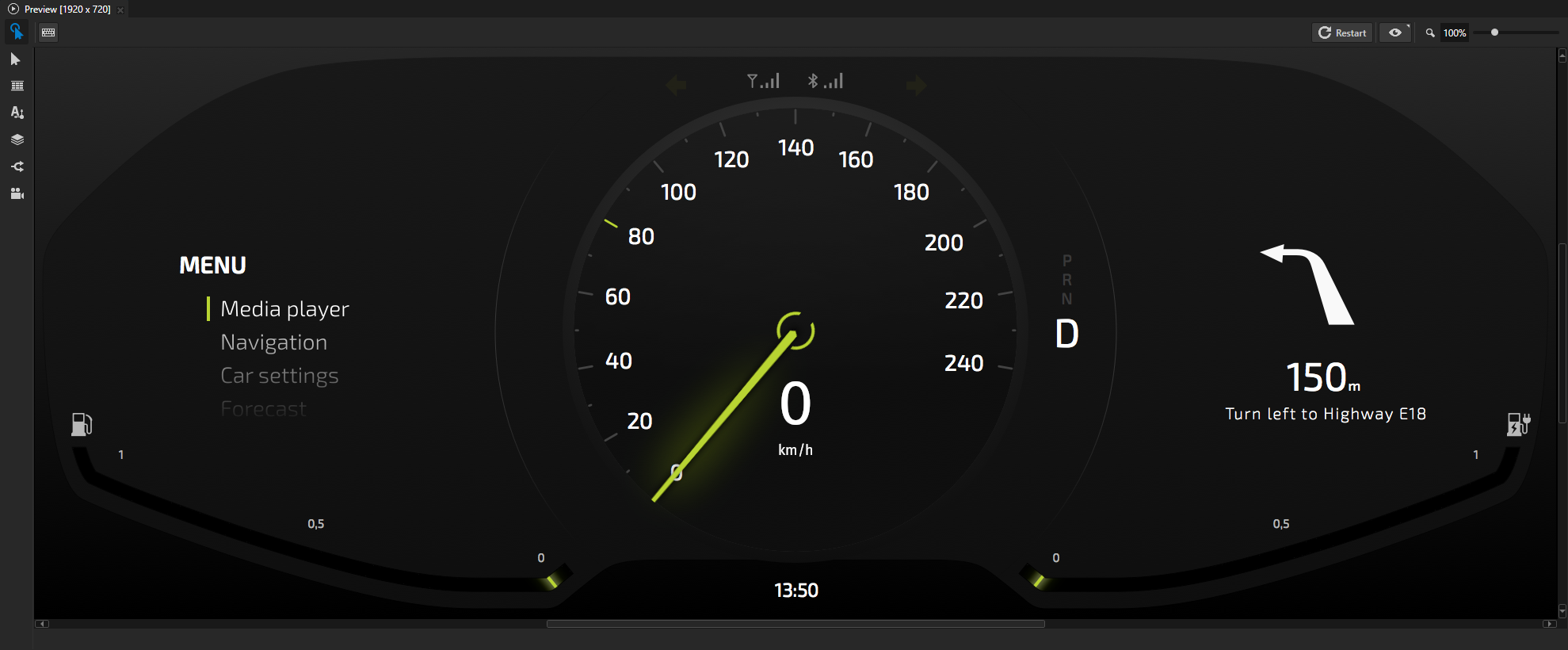
Preview ウィンドウには、現在開いている Kanzi アプリケーションのコンテンツが表示されます。たとえば、この画像の Preview には、チュートリアル: ゲージを作成する を完了すると作成できる Kanzi アプリケーションが表示されています。
注釈
Kanzi Studio の Preview は、デフォルトで Kanzi Studio との内部通信に TCP/IP を使用します。コンピュータにファイアウォールをインストールしている場合、
Kanzi Previewプロセスがファイアウォールを通過することを許可してください。ヒント
大きなコンテンツ、例えば4Kテクスチャを扱う際、Preview はメモリ内でデータを処理できず、起動時にメモリ不足エラーで終了することがあります。Preview を起動できるようにするには、Edit > User Preferences > Advanced タブで Export initial Preview data to hard drive 設定を有効にしてください。
この設定を有効にする必要があるかどうかを見積もるには、プロジェクトのkzbファイルをエクスポートしてください。kzbファイルのサイズが300 MBを超える場合は、設定を有効にしてください。
この設定を有効にすると、Preview はメモリではなくハードドライブに初期データをロードします。この設定は、Kanzi Studio プロジェクトでメモリ転送が Preview の32ビットメモリ制限を超える場合にのみ有効にしてください。この設定を有効にすると、ハードドライブはメモリよりも遅いため、Preview がプロジェクトをロードして開始するのに時間がかかります。
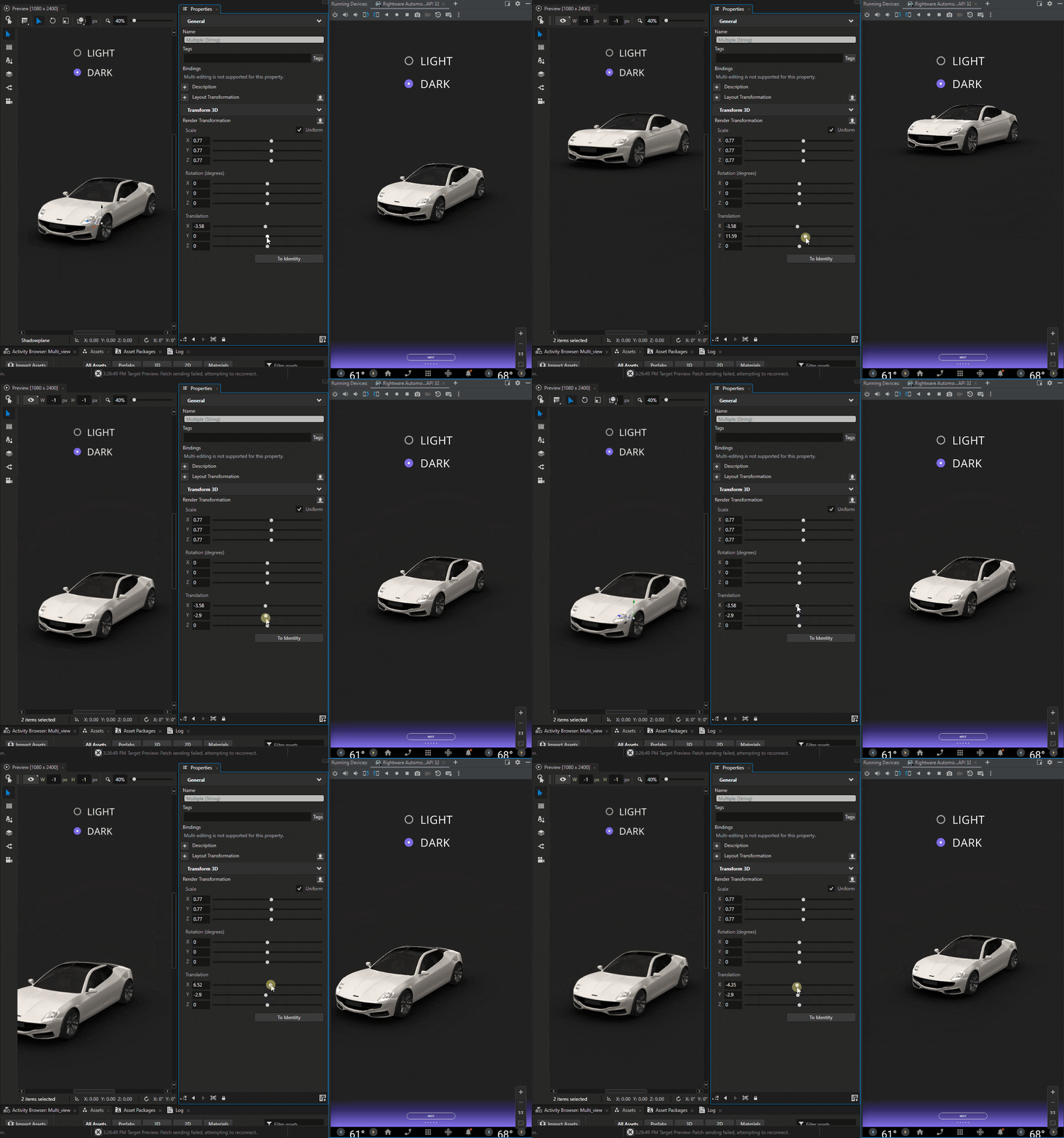
Target Preview を使用すると、アプリケーションをエクスポートして再デプロイすることなく、Kanzi Studio プロジェクトで行った変更をターゲットデバイス上で確認できます。
Target Preview が開発ワークフローに与える影響は次のとおりです。
レンダリングやレイテンシ、プラットフォーム固有のコードで定義した動作を含め、アプリケーションをありのままに表示します。Target Preview に表示されるコンテンツはビデオストリームではありません。
Target Preview を使用すると、開発の後期段階でもデザインを修正できます。デザインを即座にテストし、車両内のディスプレイなど実際の環境で変更がどのように見えるかを確認できます。
Kanzi Android framework (droidfw) を使用して Android アプリケーションを開発する場合、Kanzi と Android UI の両方で構成される、完全に合成されたアプリケーションを確認できます。
ターゲットプレビュー (Target Preview) を参照してください。
Kanzi Studio Preview では、以下のことができます。
Preview が表示する内容を制御します。Preview の制御 を参照してください。
2Dノードを作成して配置し、Text Block ノードを作成および編集し、トリガーを追加し、Camera ノードを作成して配置し、Preview の周りをズームおよびパンします。
Preview でアプリケーションを編集する を参照してください。
アプリケーションのパフォーマンスを分析します。プレビューでアプリケーションを分析する を参照してください。
デフォルトで、Preview はデフォルトの Kanzi Studio Preview アプリケーションを使用してアプリケーションを表示します。