Kanzi Studio でプロパティを使用する
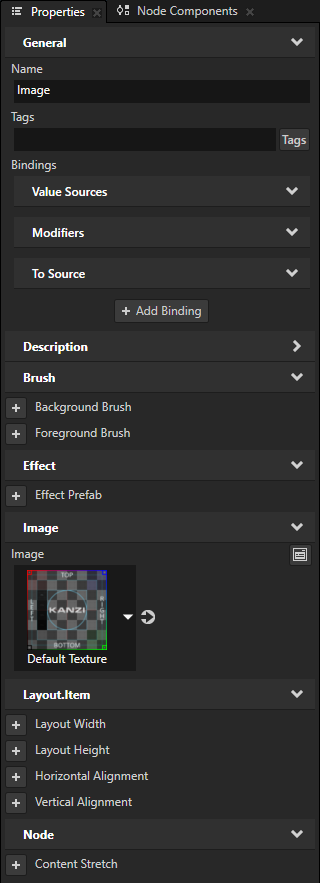
プロパティは、Kanzi アプリケーション内のコンテンツの特性を定義します。Properties ウィンドウでプロパティを追加、削除、および変更できます。
Properties ウィンドウは、Node Tree ウィンドウの右側にあります。
ヒント
Kanzi Studio の Node Tree ウィンドウでは、ステートマネージャー、バインディング、データソースバインディング、またはアニメーションによってノードの一部のプロパティの値がオーバーライドされている場合、そのノードの横にインジケーターが表示されます。
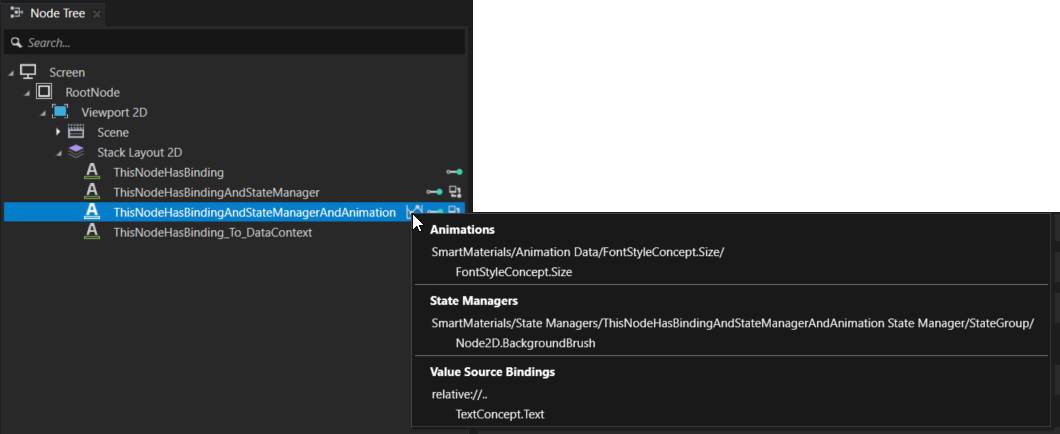
Kanzi Studio プロジェクト内のオーバーライドのソースに移動するには、オーバーライドインジケーターを右クリックし、コンテキストメニューから移動先のソースを選択します。
プロパティを追加する
プロパティを追加するには、Node Tree、Prefabs、または Library で、プロパティを追加したいアイテムを選択し、次のいずれかを行います。
Properties で、現在選択しているノードまたはリソースに追加したいプロパティの隣にある
 をクリックします。 ボタンでは、選択したノードまたはリソースタイプで最もよく使用されるプロパティのみを追加できます。
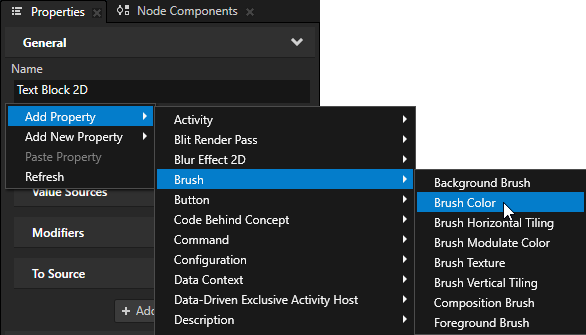
Properties で右クリックし、Add Property を選択して、追加するプロパティを選択します。
Properties の右下隅にある
 をクリックし、検索フィールドにプロパティの名前を入力して、追加するプロパティをダブルクリックします。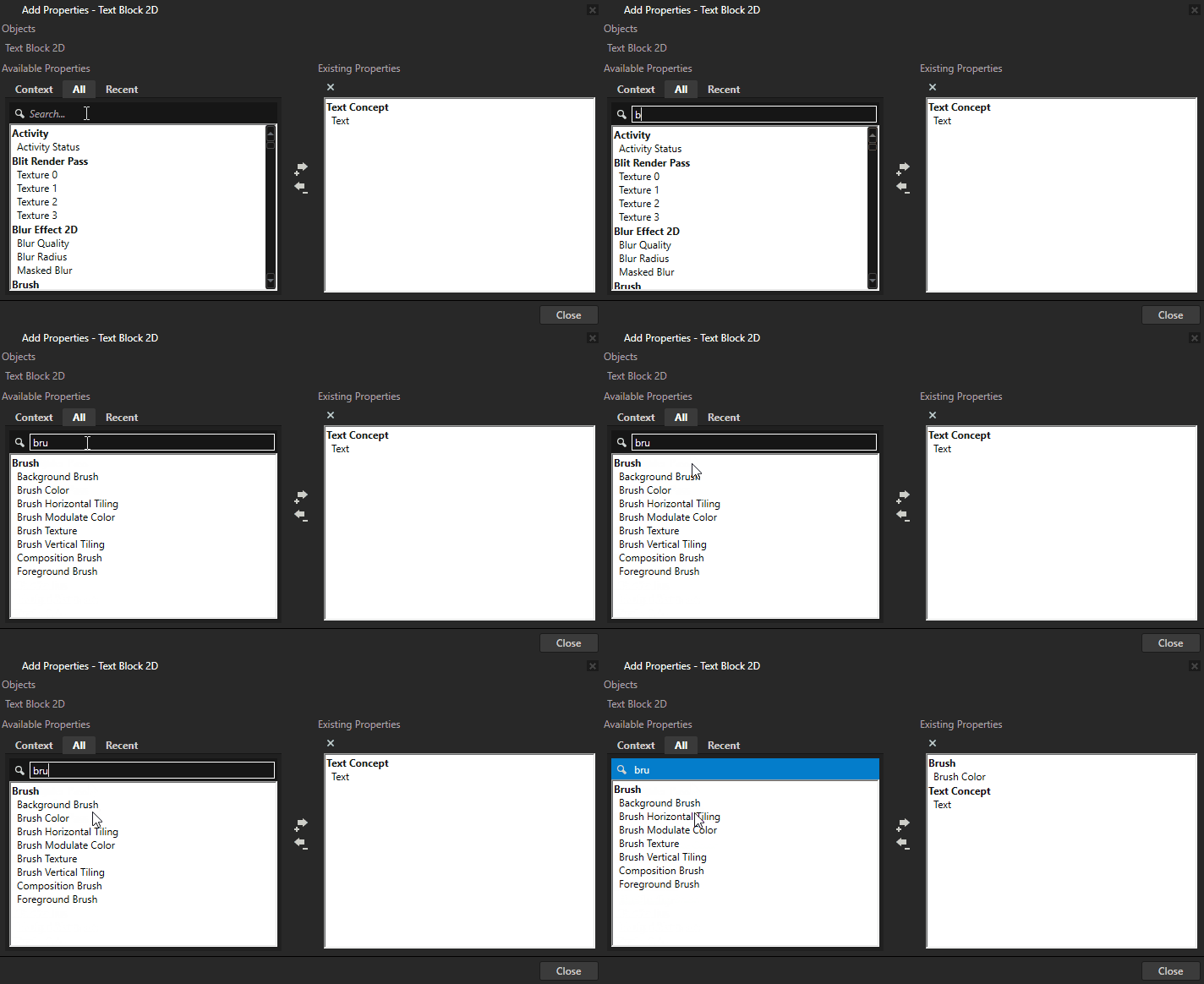
プロパティを削除する
コンテンツで使用しないプロパティは削除してください。
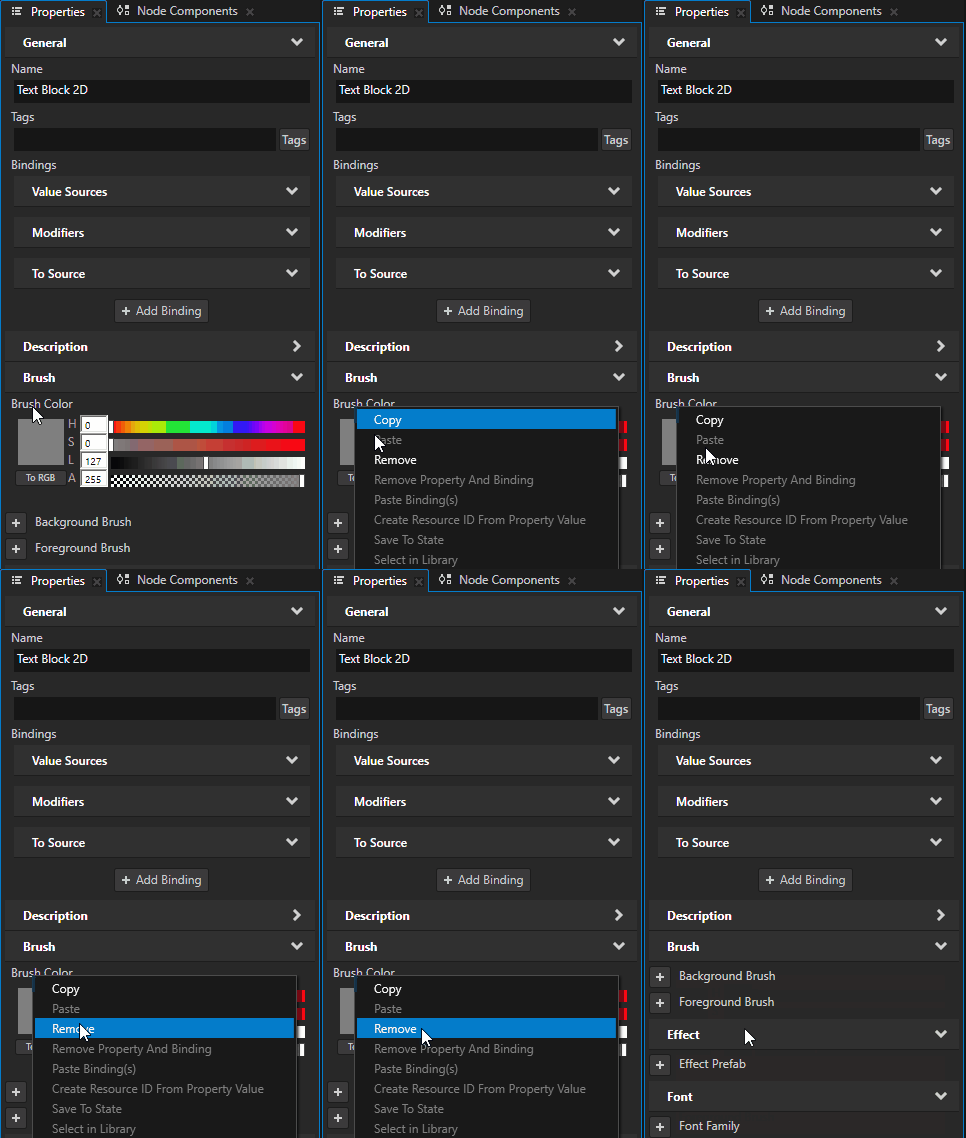
プロパティを削除するには、Properties でプロパティを右クリックし、Remove を選択します。
ノードからリソースのプロパティを編集する
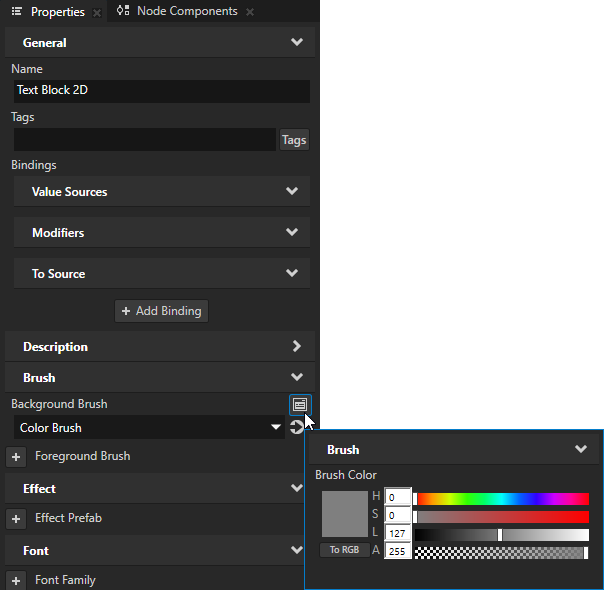
プロパティがリソースを参照している場合、そのリソースを使用するアイテムから、そのリソースのプロパティを素早く編集できます。
Properties でプロパティの横にある  をクリックすると、現在選択しているノードから離れることなく、そのプロパティが指すリソースにアクセスして編集できます。
特定のアイテム用の Properties ウィンドウを使用する
Properties ウィンドウに特定のノードまたはリソースのプロパティを表示したい場合は、Node Tree、Prefabs、または Library で次のいずれかを行います。
任意のアイテムを選択し、Properties ウィンドウの下部パネルで
 をクリックします。
これにより、メインの Properties ウィンドウがロックされ、ウィンドウをロックしたときに選択されていたノードのプロパティが常に表示されるようになります。
ウィンドウのロックを解除するには、もう一度
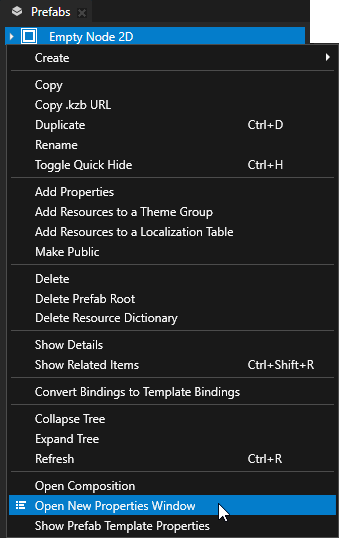
をクリックします。任意のアイテムを右クリックし、Open New Properties Window を選択します。
開いた Properties ウィンドウには、そのウィンドウを開いたアイテムのプロパティのみが常に表示されます。