Prism グラフ
Prism グラフエディタは、レンダーグラフを作成するためのビジュアルなノードツールです。レンダリングノードを追加または削除して、ビジュアルエフェクトをすばやく反復調整できます。グラフはレンダリングオペレーションの明確な概要を示し、プロパティを調整して結果を即座に確認できます。
Prism は、複雑なレンダリングを少数の基本的なプリミティブオペレーションに単純化します。一般的なグラフは、1 つ以上のドローオペレーション、シャドウレンダリングオペレーション、およびポストプロセスエフェクトのコンポジションで構成されます。
Prism グラフは、Draw、Blit、Clear などのノードや、より高度なノードで構成されます。ノードを接続でつないでレンダーパイプラインを形成し、各オペレーションはグラフの構造に従って実行されます。すべてのグラフには、最終結果をスクリーンに表示する出力ノードがあります。
Prism グラフの作成手順については、Prism グラフを作成する を参照してください。
Prism グラフのプリセット
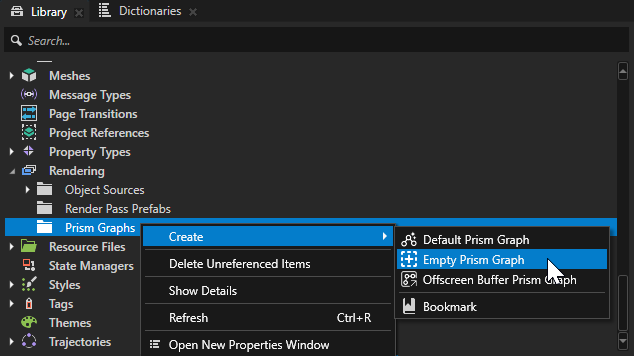
Prism には、新しいグラフを作成するときにすぐに使い始められるプリセットが用意されています。使用可能なプリセットは、新しいグラフを作成するときに確認できます。ライブラリ (Library) > Prism Graphs に移動し、Prism Graphs を右クリックして Create > Template を選択します。
Default Prism Graph
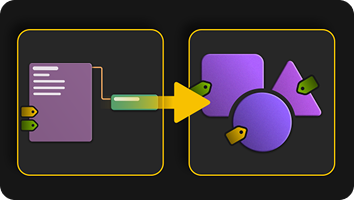
Kanzi のデフォルトレンダーパス (Default Render Pass) に似たレンダーグラフのプリセット構成です。このプリセットは、オペイク (Opaque) オブジェクトとトランスパレント (Transparent) オブジェクトを描画します。
これは、レンダリングのカスタマイズを始める際の汎用的な出発点として適しています。
Empty Prism Graph
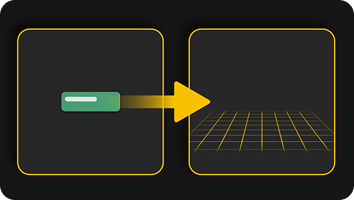
空の Prism グラフには出力ノードしかありません。デフォルトでは、このグラフは何もレンダリングしません。
オフスクリーンバッファ Prism グラフ
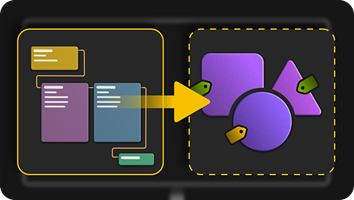
オフスクリーン効果やポストプロセス効果をすぐに始められるように調整されたプリセットです。このグラフはオブジェクトをスクリーンにレンダリングした後、ブリットノードを使用してフルスクリーンのシェーダーを合成します。
スクリーン上のすべてのピクセルにシェーダーを適用するポストプロセス効果やオフスクリーンレンダリング効果を作成する際の出発点として適しています。
Prism グラフの操作
Prism グラフの編集でよく使う操作は次のとおりです。
ノードを作成する
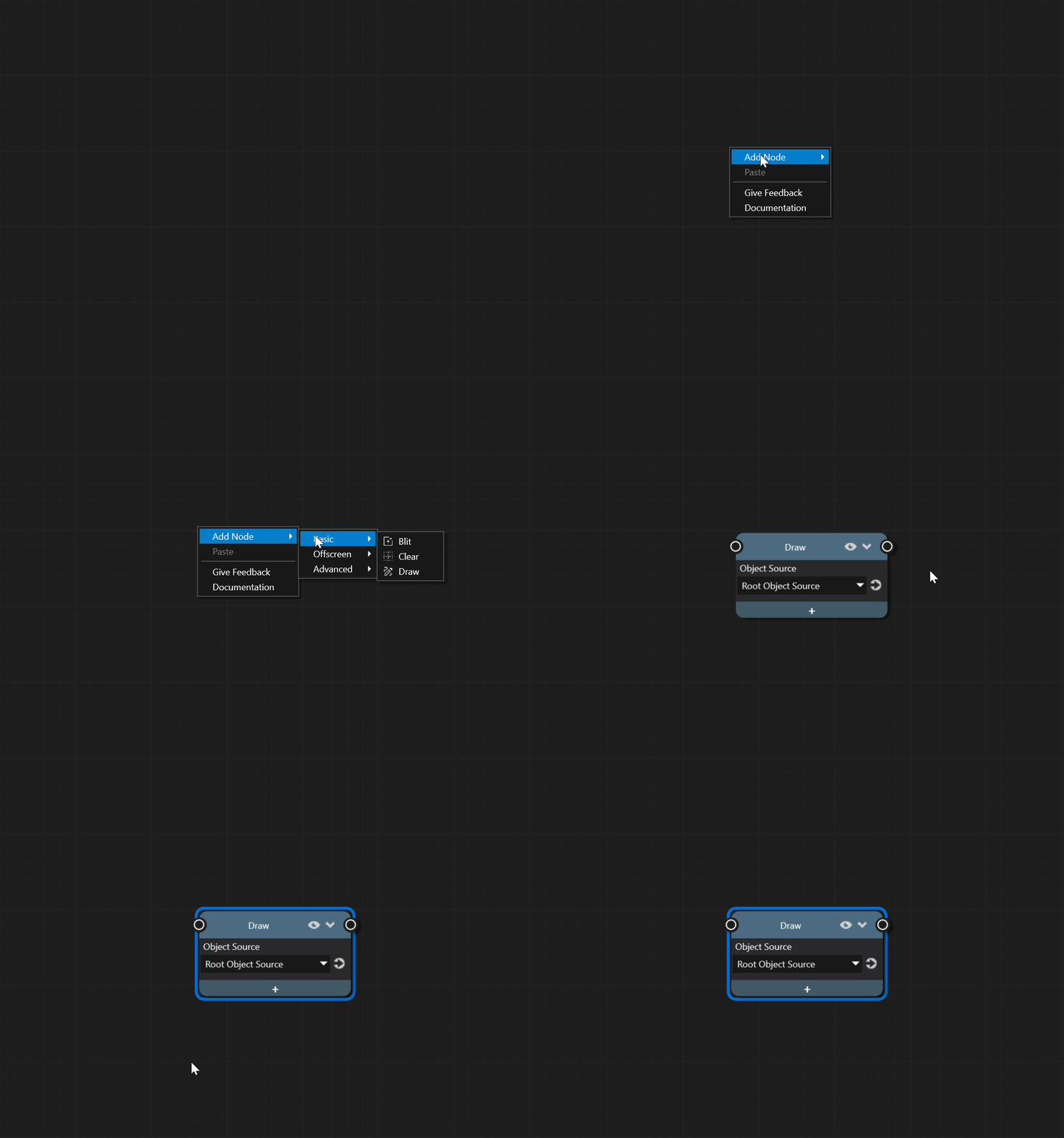
グラフ内を 右クリック し、ノードタイプを選択します。
ノードの削除
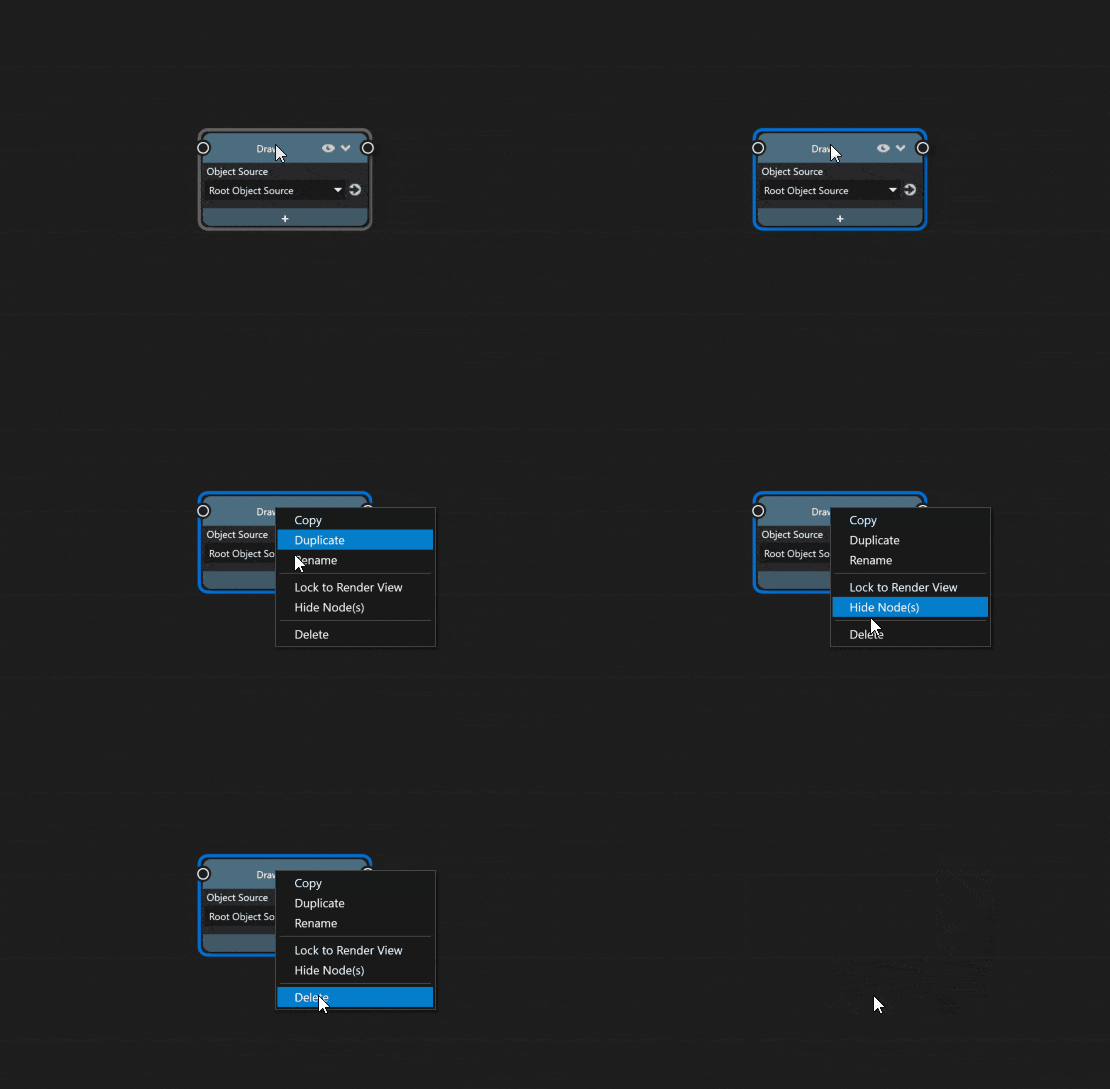
ノードを選択し、Delete を押します。
または、右クリック して Delete を選択します。
ノードの接続
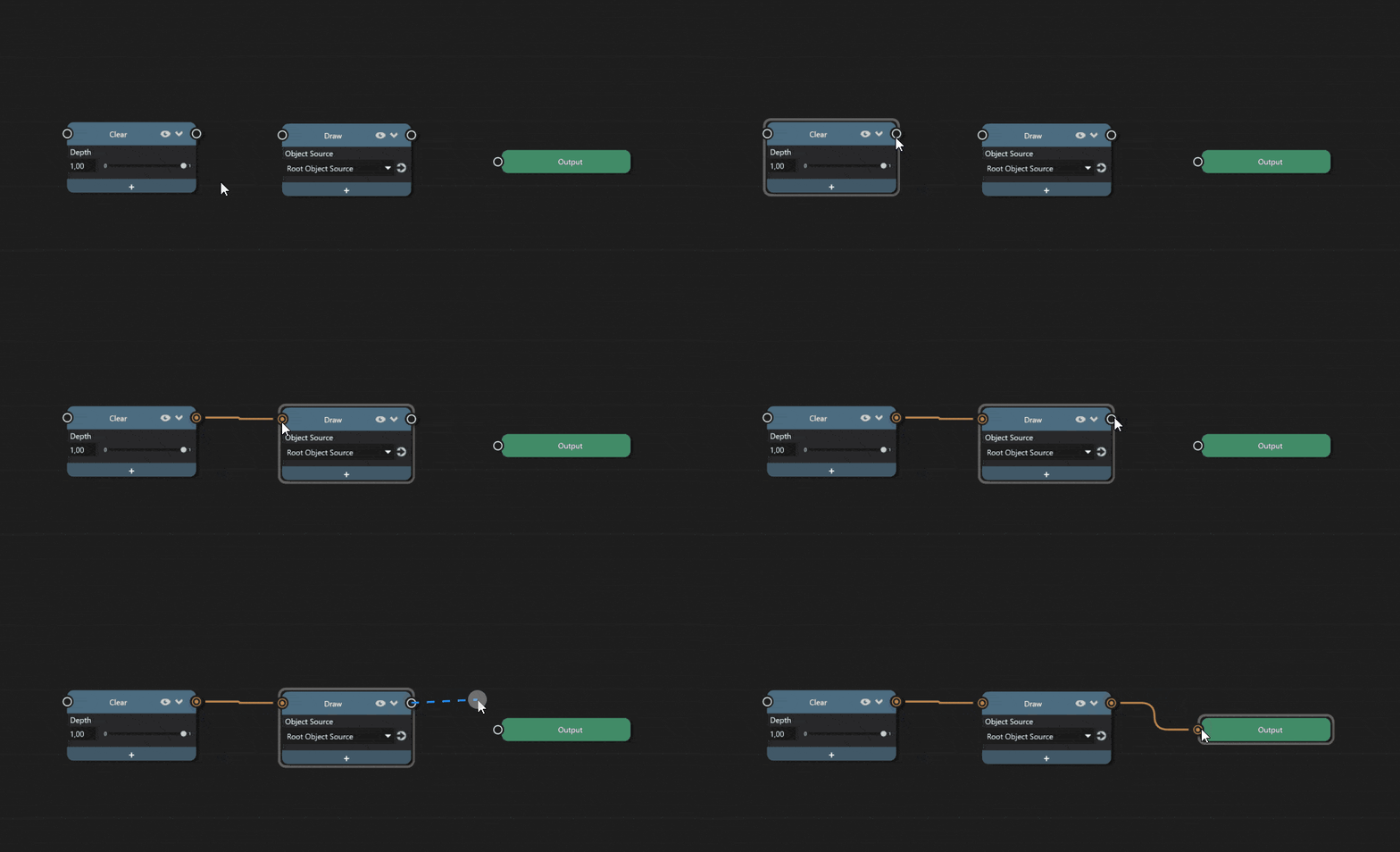
左マウスボタン でソケットからドラッグします。有効なソケット上で離すと接続されます。
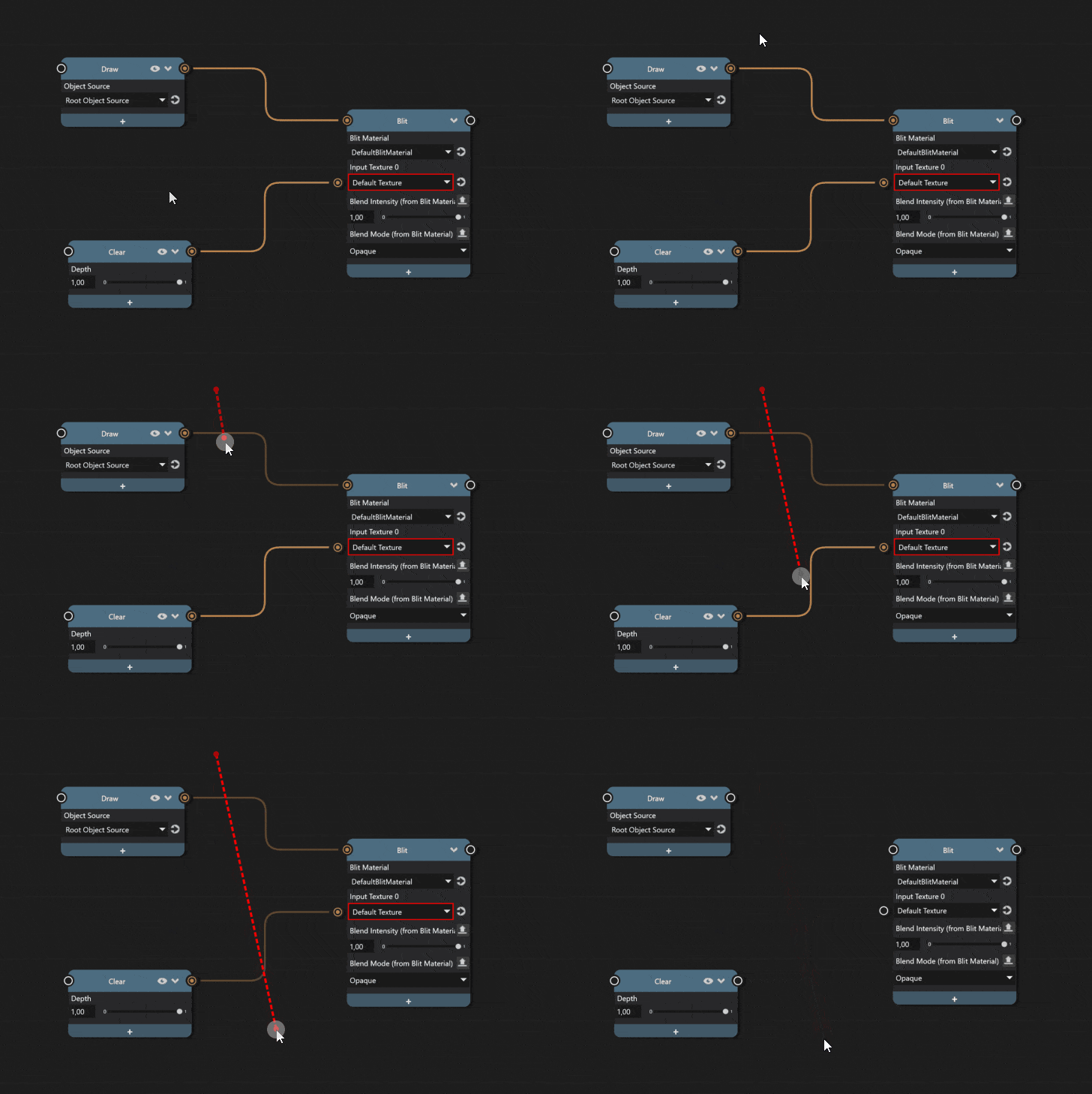
ノードの切断
接続を選択し、Delete を押します。
または、右クリックして Delete を選択します。
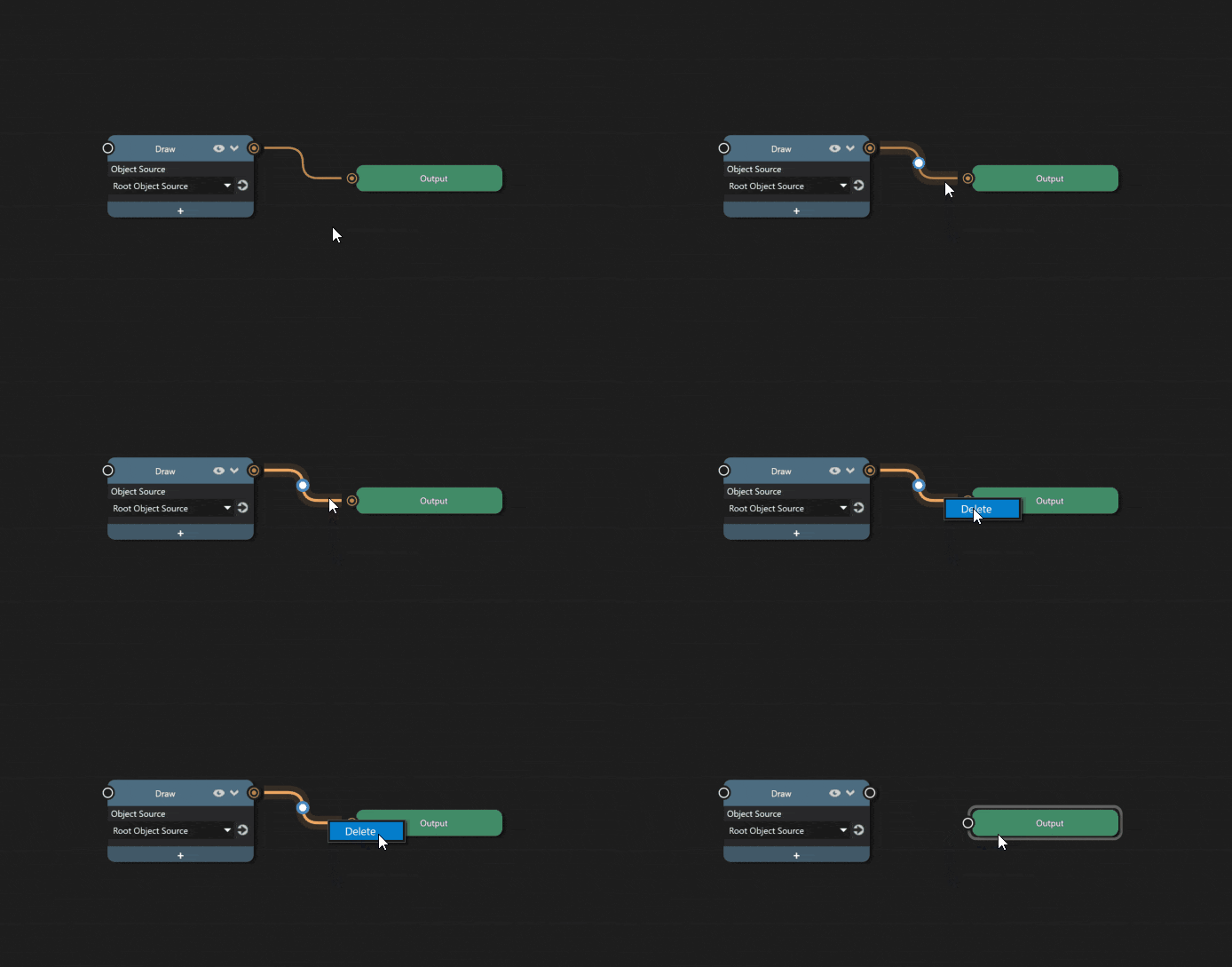
複数の接続を削除するには、Shift + Alt を押したまま、接続の上に線を引きます。
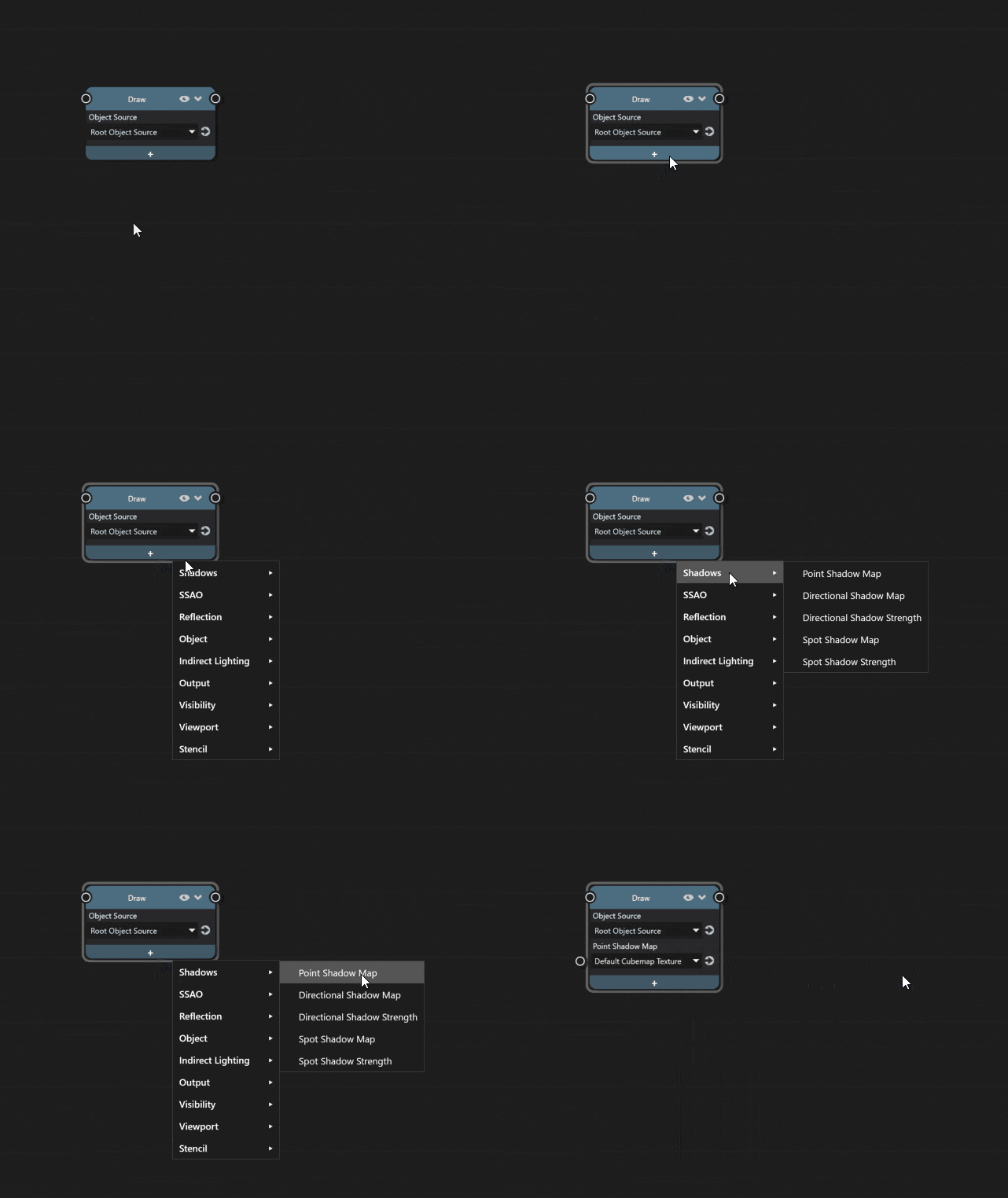
プロパティの追加
ノードの + アイコンをクリックし、プロパティを選択します。
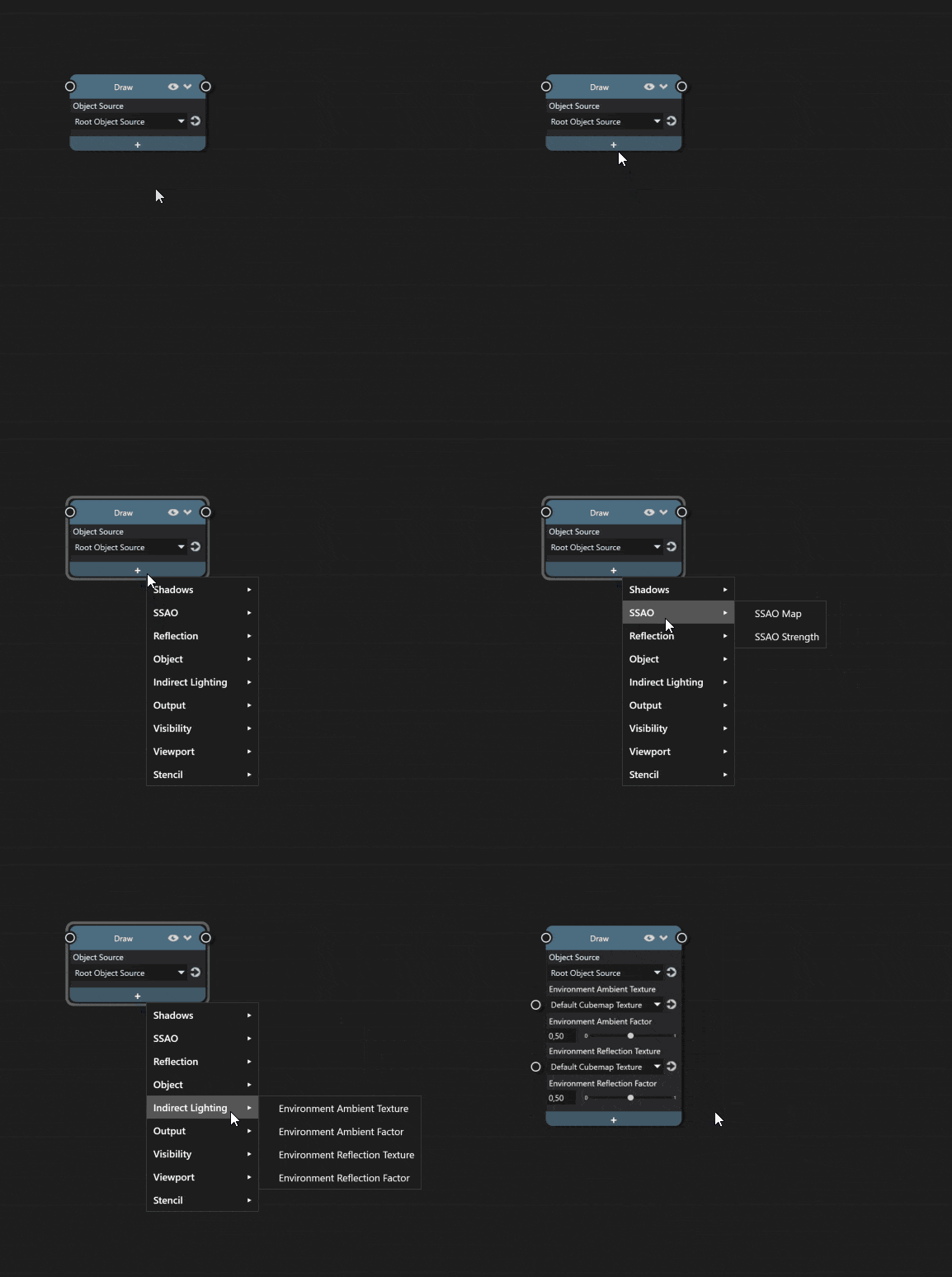
プロパティカテゴリをクリックすると、複数のプロパティを追加できます。
ヒント
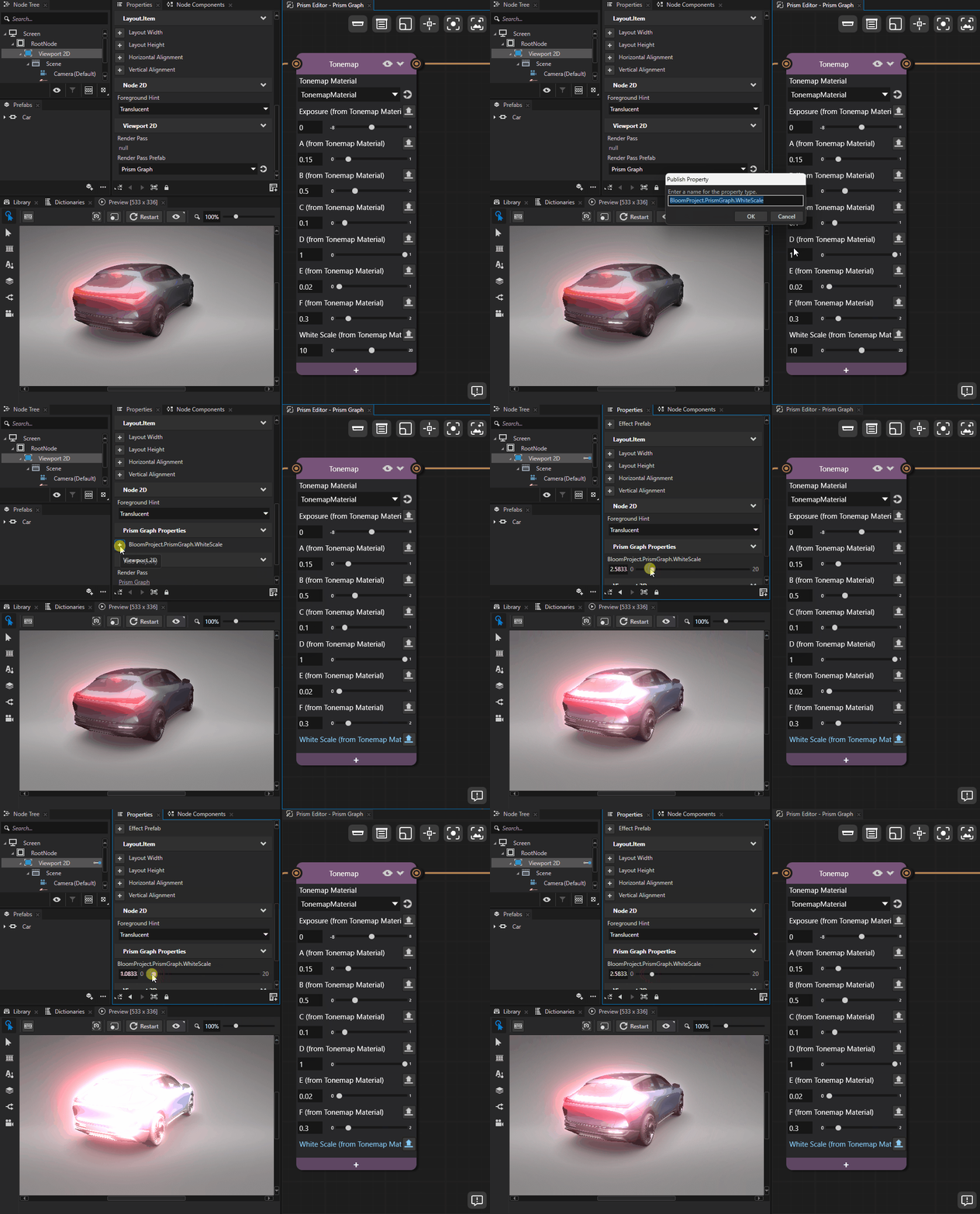
Prism グラフを共有する各ビューポート (Viewport) は、個々のマテリアルプロパティの値を独立してオーバーライドできます。Prism ノードのプロパティを選択し、Override value from Viewport ボタンをクリックすると、同じグラフを使用する他のビューポートに影響を与えずに、ビューポートごとの値を設定できます。
プロパティの削除
プロパティを右クリックし、Delete を選択します。
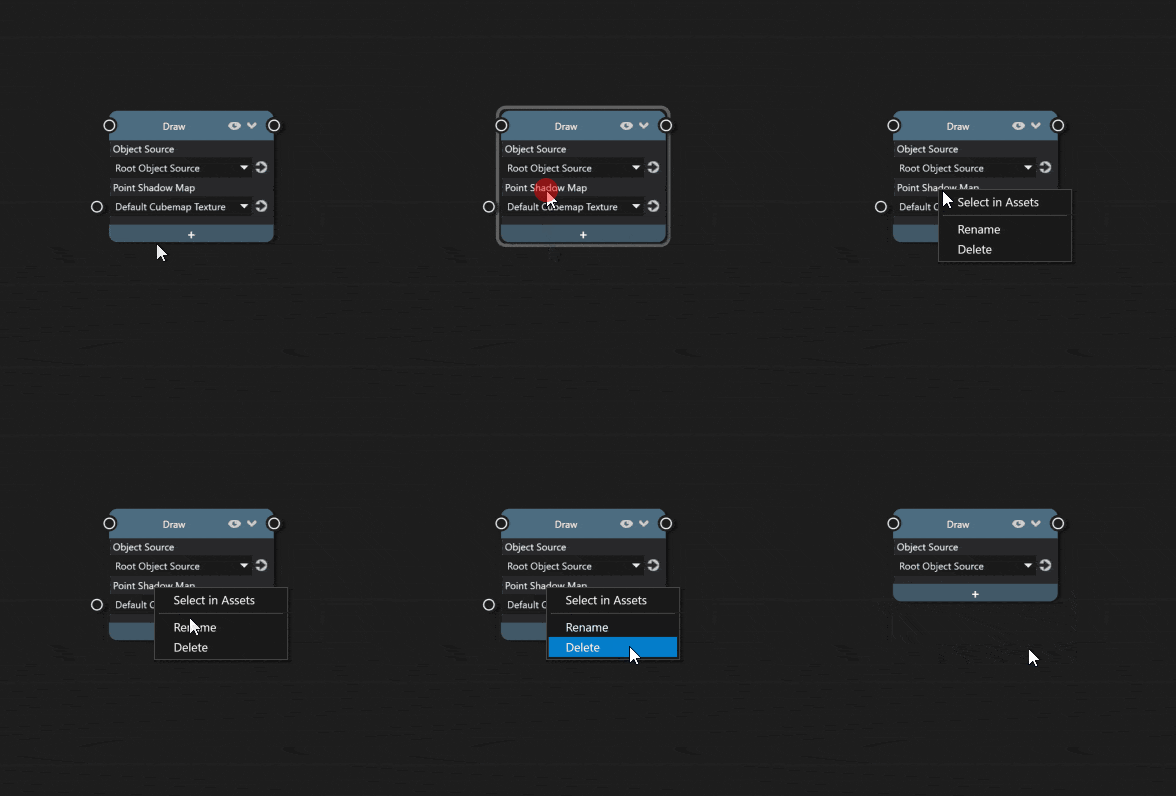
Render Pass ノードでのプロパティの追加と削除
Render Pass ノードで  をクリックして Add Properties ウィンドウを開きます。このウィンドウを使用して、レンダーパスがサポートする任意のプロパティを追加または削除します。
Render Pass ノードのプロパティをバインドする
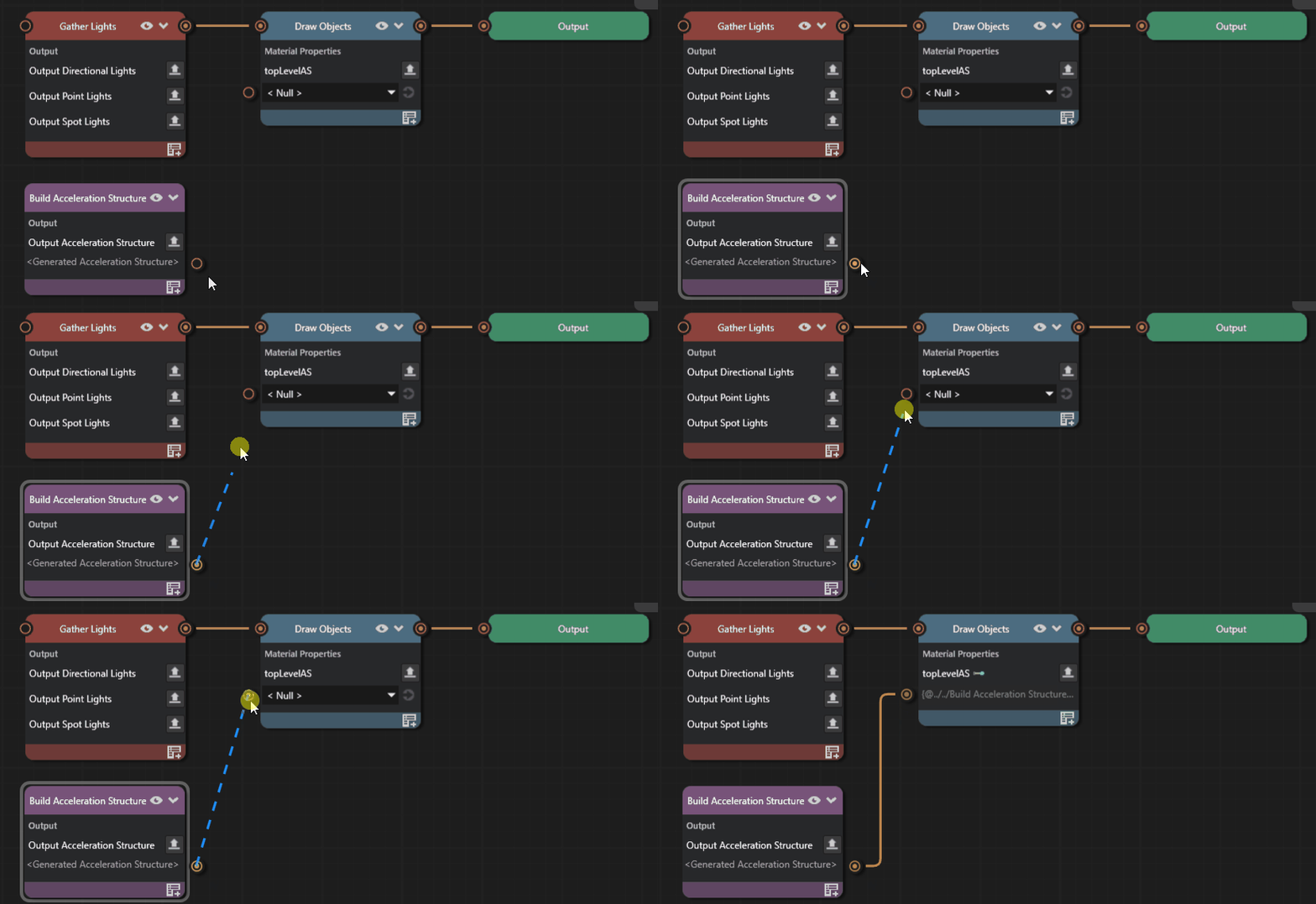
Render Pass ノードのプロパティをバインドすると、その値を別のプロパティまたはバインディングエクスプレッションで制御できます。次の種類のプロパティのバインディングがサポートされています。
リソースプロパティのバインディング。 同じタイプの 2 つのリソースプロパティの間に、バインディングラインを直接ドラッグします。
テキストプロパティのバインディング。 リソース以外のプロパティの行を右クリックし、Edit binding... を選択すると、バインディングエクスプレッションでそのプロパティを制御できます。その行には、バインディングインジケーターとエクスプレッションの読み取り専用プレビューが表示されます。
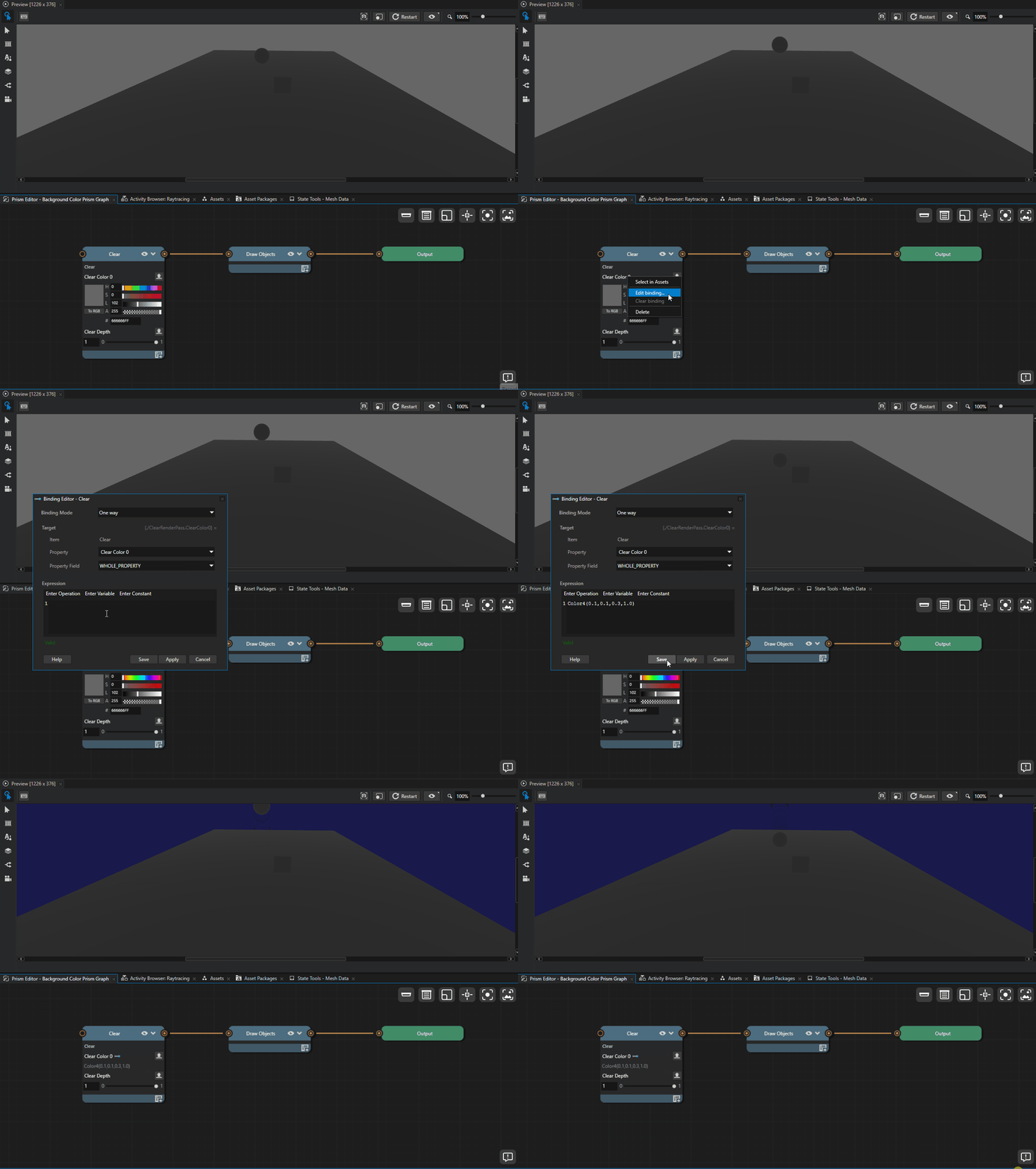
具体的な例については、Render Pass ノードのプロパティをバインドする を参照してください。
ミニマップ
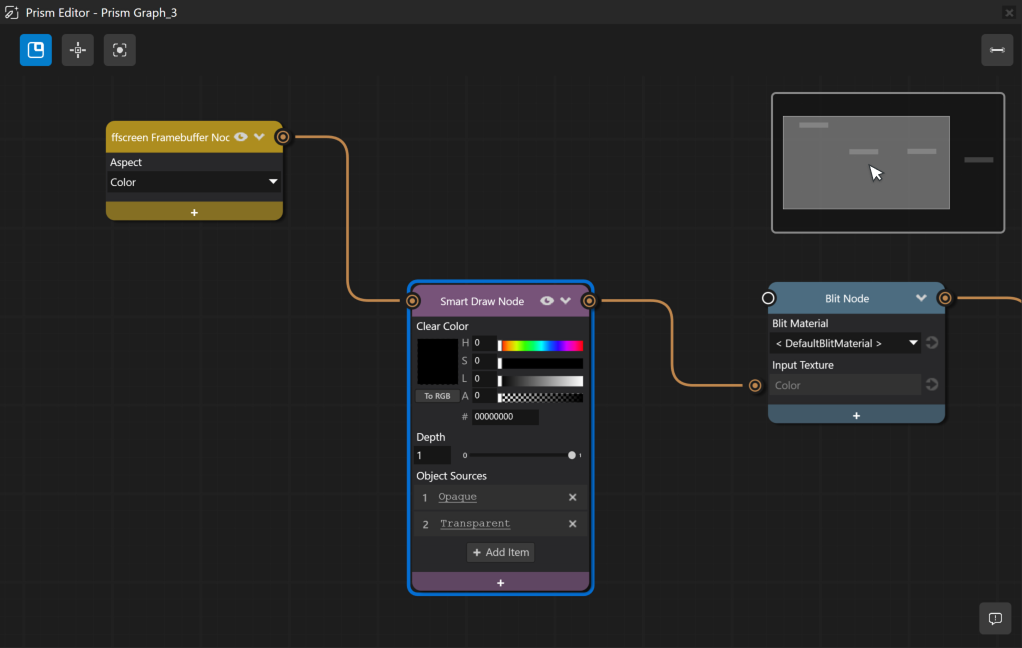
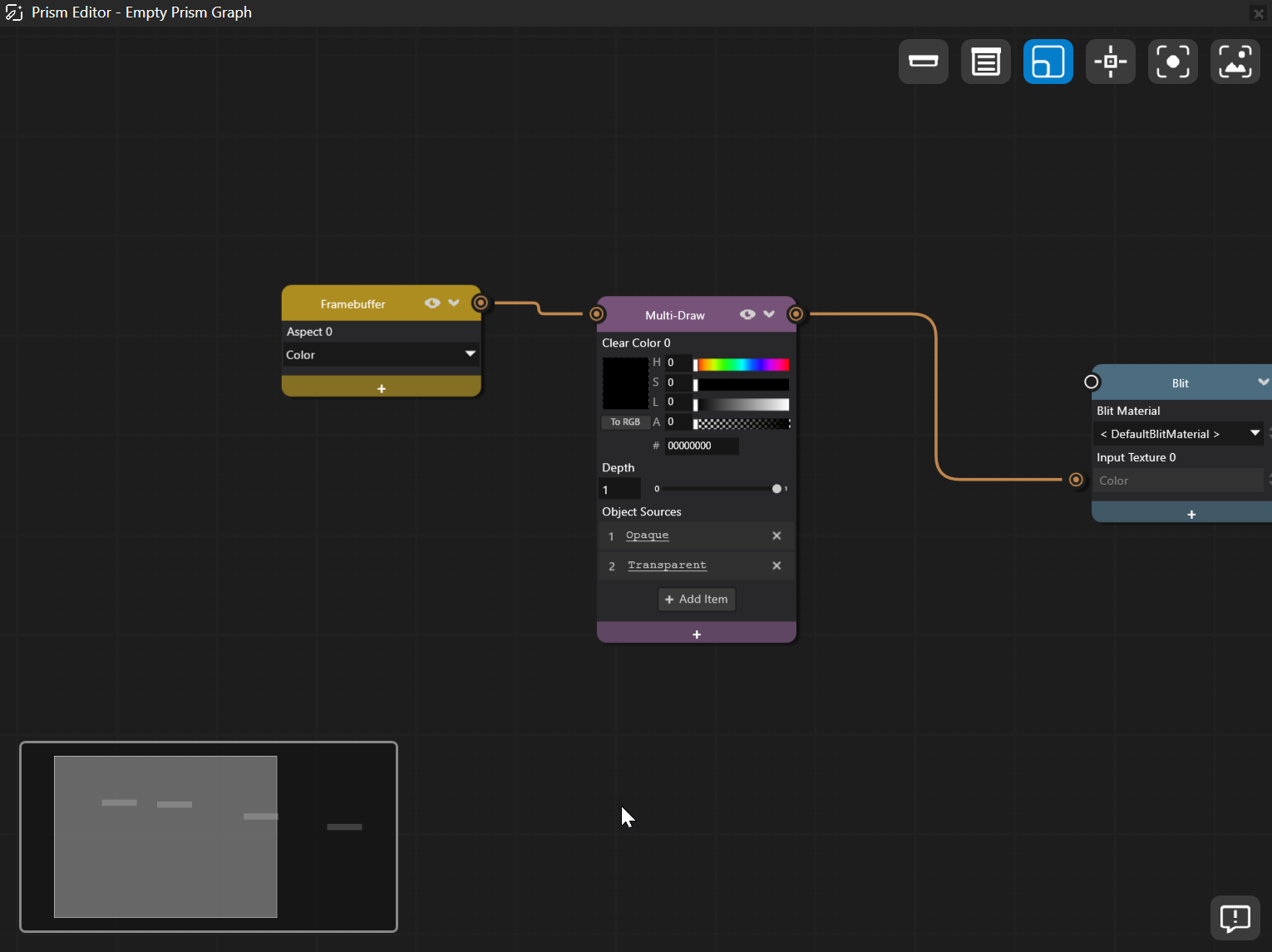
ミニマップは、Prism エディタの左上隅から有効にできます。
ミニマップにはグラフの概要が表示されます。明るい長方形は、Prism エディタで表示されている領域を示します。大きなグラフ内を移動するには、ミニマップを使用します。
アクション |
ショートカット |
|---|---|
サイズ変更 |
ミニマップの左下隅をドラッグします |
ズーム |
マウスホイールを回します |
ビューを中央に配置 |
ミニマップ内をクリックします |
パン |
ミニマップ内をドラッグします |