ノードの原点の編集
Empty Node ノードを使用して、3Dおよび2Dノードの原点を設定し、外部変換のピボットポイントを作成します。これは、メッシュの原点を編集したいが、ピボットポイントをメッシュの中心に保ちたい場合に特に便利です。
メッシュのピボットポイントをメッシュの中心に配置するとき、バーテックス属性に半精度浮動小数を使用できます。バーテックス属性に半精度浮動小数を使用すると、floatの代わりにメッシュデータサイズを半分に減らすことができます。
2D ノードの座標位置を設定するには、Render Transformation Origin プロパティを使用することもできます。
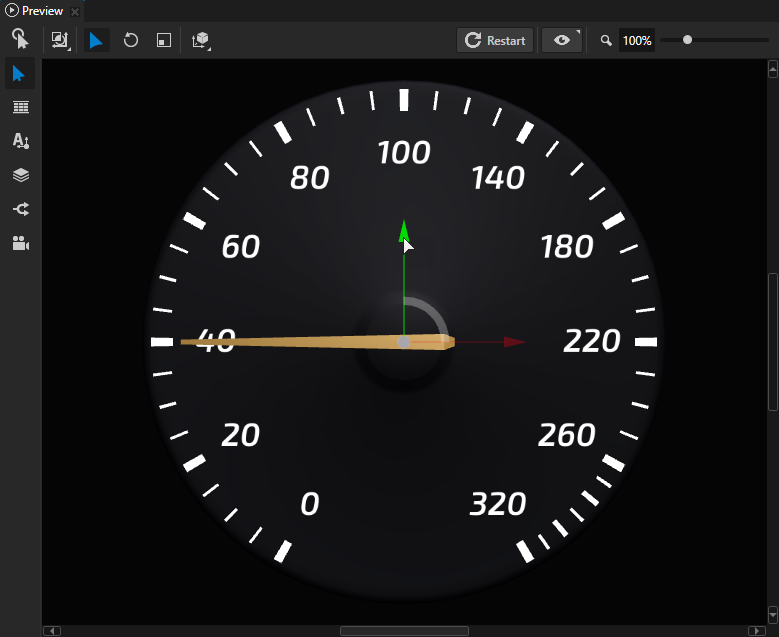
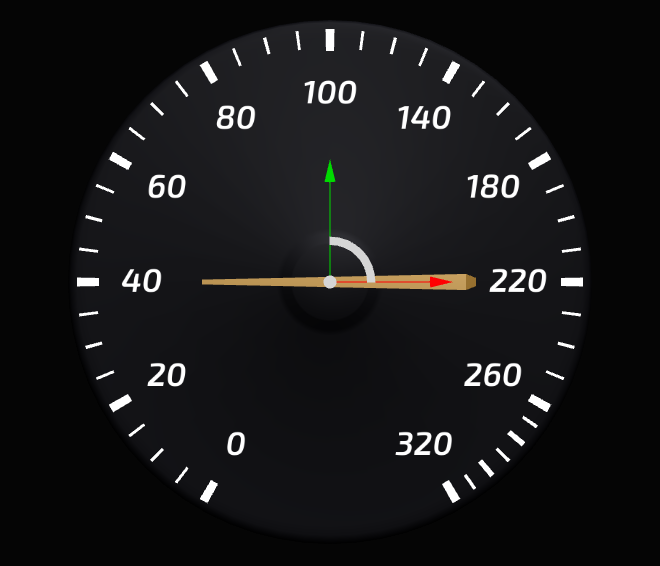
たとえば、ゲージの針のピボットポイントを移動する必要がある場合に、ノードの座標位置を編集します。
ノードの座標位置を編集して外部変換ポイントを作成するには:
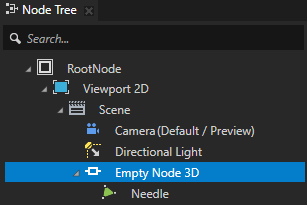
Node Tree で Empty Node ノードを作成し、編集したいオリジンを持つノードを追加します。
例えば、編集したいメッシュの原点を指す Box、Sphere、Plane、または Model を使用します。
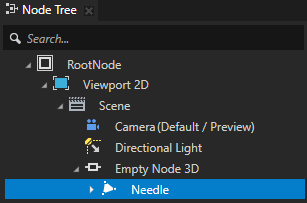
Node Tree で、編集したいノードを選択し、次のいずれかを実行します。
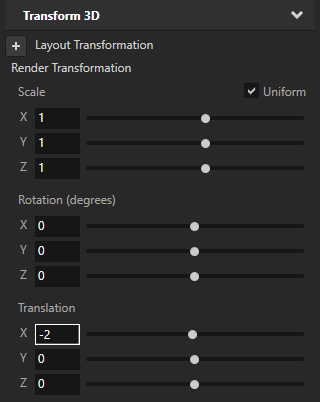
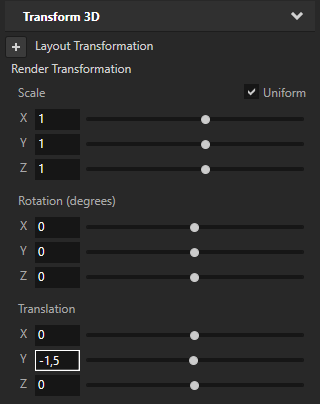
Properties で Render Transformation プロパティを追加して設定し、ノードを新しい原点の位置に配置します。
たとえば、ノード幅が 4 ユニットである場合、このノードの座標位置をノードの右端に設定するには、Render Transformation Translation X プロパティフィールドを -2 に設定します。
Preview で Node tool
 を選択し、ターゲット変換を Render Transformation (
 )に設定し、Node tool を使用してノードを新しい原点の位置に配置します。Preview でアプリケーションを編集する を参照してください。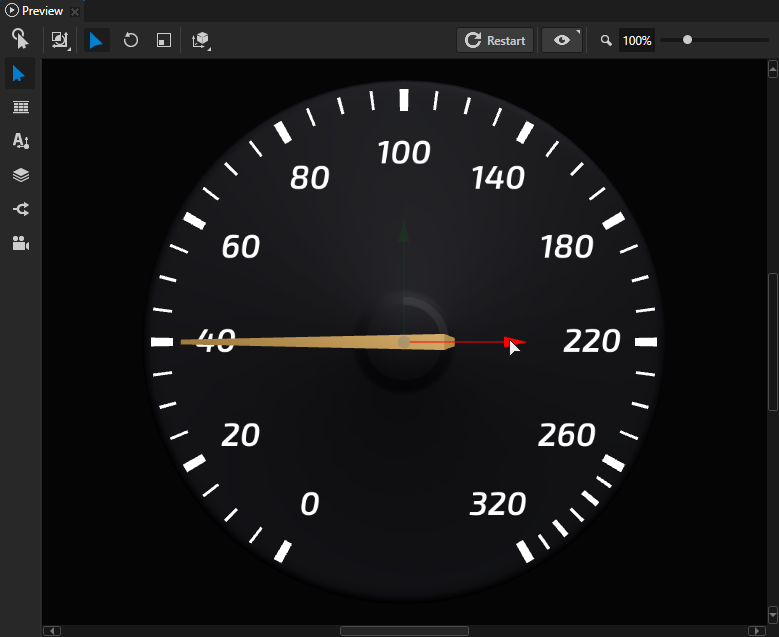
ノードの新しい原点を使用するには、原点を編集したノードを含む Empty Node ノードをターゲットにします。
例えば、新しい原点を中心にノードをアニメーションさせるには、Empty Node ノードをアニメーションさせます。キーフレームアニメーションの使用 を参照してください。
(オプション) 編集した原点を持つノードを配置するには、Node Tree で Empty Node を選択し、次のいずれかを行います。
Properties に Render Transformation プロパティを追加して設定し、Empty Node ノードを子ノードを配置したい場所に配置します。
Preview で Node tool
を選択し、ターゲット変換を Render Transformation ()に設定し、Node tool を使用して Empty Node ノードをその子ノードを配置したい場所に配置します。