ステップ1 - プロジェクト内のノードを準備する
このチュートリアルのこのステップでは、タグとフィルタを作成して、プロジェクト内のノードを複数フレームにわたるプログレッシブレンダリングの準備をします。
チュートリアルを入手する
チュートリアルを入手するには、Kanzi Studio Quick Start ウィンドウで Projects をクリックし、Tutorials タブを選択します。Progressive rendering チュートリアルの横にある  をクリックします。
Kanzi Studio はチュートリアルを <KanziWorkspace>/Tutorials ディレクトリにダウンロードします。以下が含まれています。
<KanziWorkspace>/Tutorials/Progressive rendering/Startディレクトリにあるチュートリアルの開始地点のプロジェクト。<KanziWorkspace>/Tutorials/Progressive rendering/Completedディレクトリにある完成したチュートリアル。
開始プロジェクトの内容
スタートポイントとなるプロジェクトには、このチュートリアルを完了するのに必要なコンテンツが含まれています。
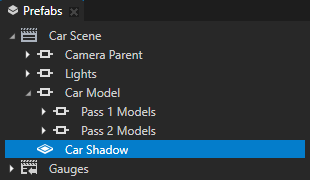
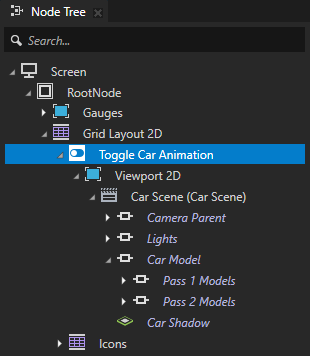
Car Scene プレハブには、カメラ、ライト、車のモデル、および車の影が含まれています。
このチュートリアルでは、Car Scene プレハブ内のこれらのノードを3フレームにわたってレンダリングします。
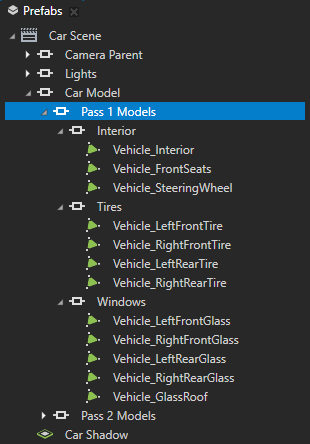
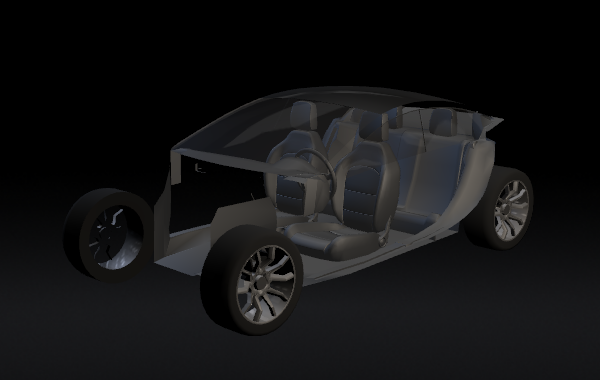
Pass 1 Models には、車の内装、タイヤ、ウィンドウのモデルが含まれています。
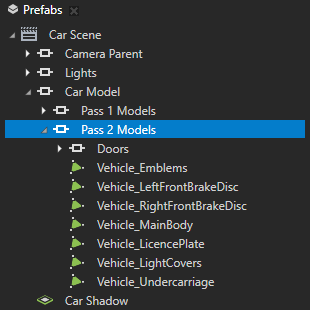
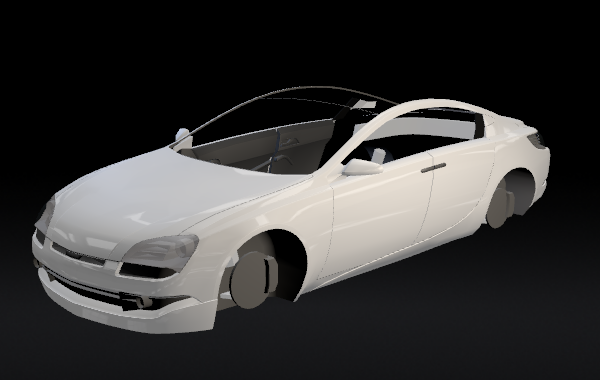
Pass 2 Models は車の外装部品のモデルを含んでいます。
Car Shadow は車の影を含んでいます。
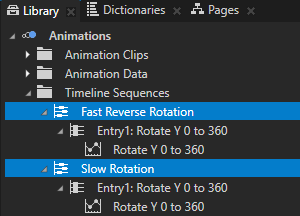
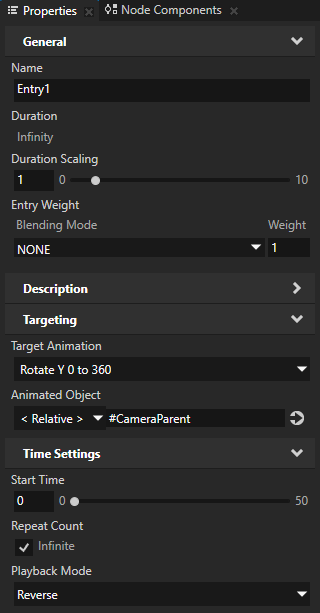
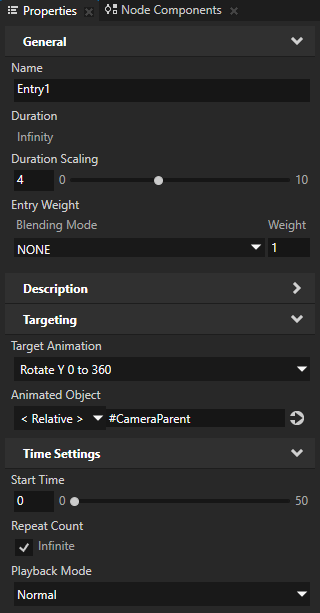
Fast Reverse Rotation と Slow Rotation のタイムラインシーケンスは、このチュートリアルの最後のステップで車を異なる速度と方向で回転させるために使用するアニメーションを定義します。2つのタイムラインシーケンスは同じアニメーションを再生しますが、各 Timeline Sequence の Timeline Entry はアニメーションの異なる持続時間と再生モードを設定します。
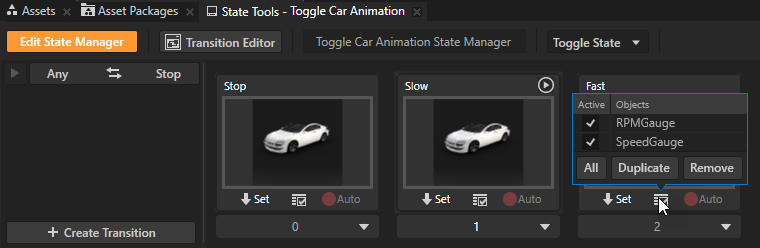
Toggle Car Animation ノードは、Toggle Car Animation State Manager ステートマネージャーを使用して、速度とRPMゲージの位置を変更し、速度とRPMの針を動かすアニメーションを制御します。
Preview でゲージの間のエリアをクリックすると、Stop、Slow、および Fast の状態を切り替えます。
開始点プロジェクトでは、Slow と Fast の状態は同一です。このチュートリアルの最後のステップで、これらの状態を使用して Slow Rotation と Fast Reverse Rotation のタイムラインシーケンスを再生し、車を回転させます。
ノードをプログレッシブレンダリングの準備をする
このセクションでは、異なるレンダーパスでレンダリングしたいノードを収集するための Tag Filter リソースを作成します。チュートリアルの次のステップでは、これらのフィルタをレンダーパスで使用して、ノードのレンダリングを複数のフレームに分散させます。
このチュートリアルの開始プロジェクトでは、Car Model ノードの内容はすでに部分に分割されています: Pass 1 Models、Pass 2 Models、および Car Shadow。プログレッシブレンダリング用に独自のコンテンツを準備する際は、Progressive Rendering Viewport 2D ノードで使用されるレンダーパス間でレンダリングを均等に分配してください。レンダリングを均等に分配することで、安定したフレームレートが確保されます。
レンダリングを均等に分配するには、各レンダーパスがレンダリングすることを確認してください:
ほぼ同じ量のポリゴン
同様の複雑さを持つシェーダー
サイズが似ているテクスチャ
同様の数のテクスチャ
プログレッシブレンダリングのためにノードを準備するには:
Kanzi Studio Quick Start ウィンドウで Projects をクリックし、Tutorials タブを選択します。Progressive rendering チュートリアルの横にある Open をクリックし、Start project を選択します。
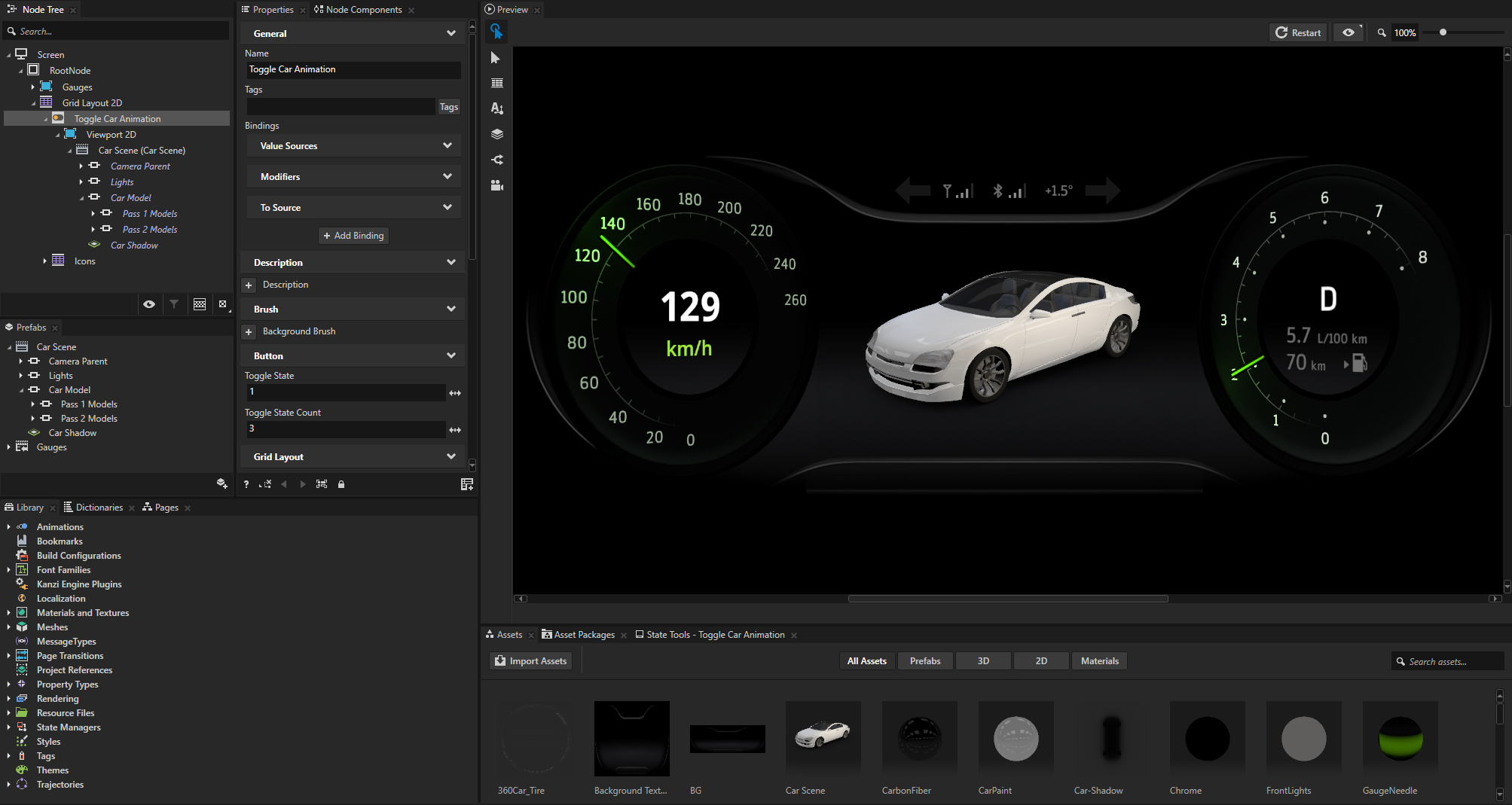
異なるフレームでレンダリングしたいノードにタグを付けます。
Prefabs > Car Scene > Car Model で、Pass 1 Models ノードを選択し、Properties で Tags プロパティを Pass 1 に設定します。
Pass 1 Models ノードは、車の内装、タイヤ、窓のモデルを含むノードをグループ化します。ノードにタグを付けると、そのノードの子孫ノードがタグを継承します。
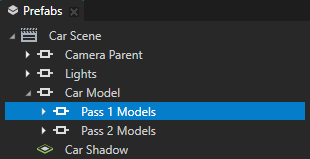
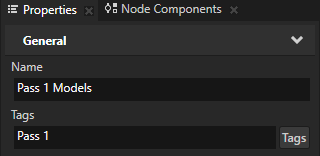
Prefabs > Car Scene > Car Model で、Pass 2 Models ノードを選択し、Properties で Tags プロパティを Pass 2 に設定します。
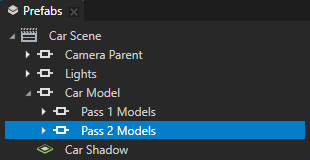
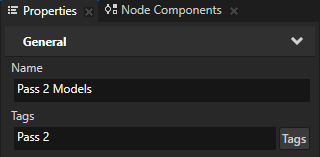
Prefabs > Car Scene で、Car Shadow ノードを選択し、Properties で Tags プロパティを Pass 3 に設定します。
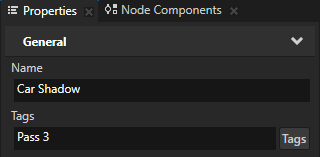
レンダリングの最初のパスのためにノードを収集する Tag Filter を作成します。
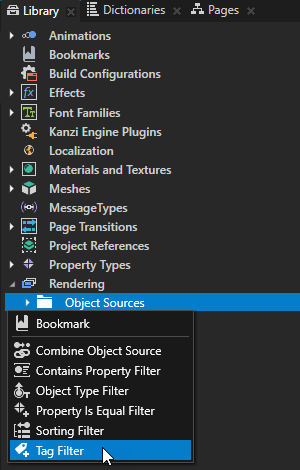
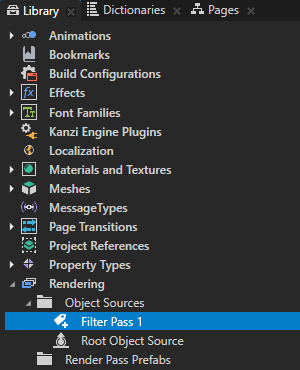
Library > Rendering の中で、Alt を押しながら右クリック Object Sources を選択し、Tag Filter を選択して、Filter Pass 1 と名付けます。
Tag Filter は、特定のタグが割り当てられている3Dノードを収集します。
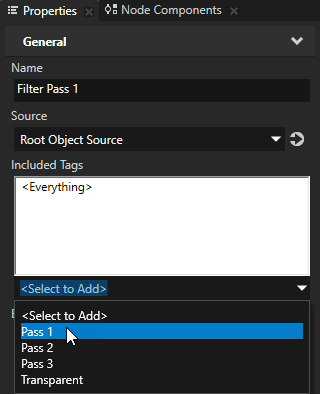
Properties で、Included Tags プロパティを Pass 1 タグに設定します。
Filter Pass 1 タグフィルタを設定して、Pass 1 タグを持つ Pass 1 Models ノードを収集します。ノードは親ノードからタグを継承するため、このフィルタは Pass 1 Models ノードのすべての子孫ノードを収集します。
このチュートリアルの次のステップでこのフィルタを使用して、インテリア、タイヤ、ウィンドウモデルを表示するノードをレンダリング用に収集します。
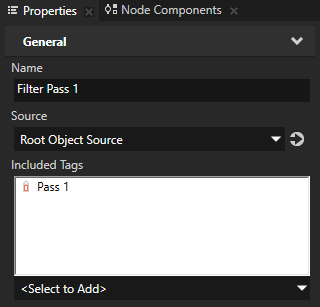
前の手順を繰り返して、
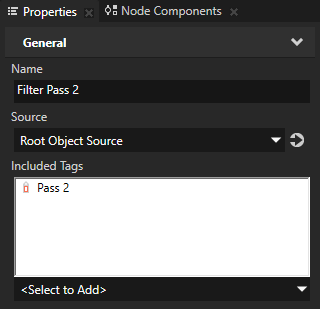
Tag Filter を Filter Pass 2 という名前で作成し、Pass 2 タグを持つノードを収集するように設定します。
このチュートリアルの次のステップでこのフィルタを使用して、車のモデルの外部パーツを表示するノードをレンダリング用に収集します。
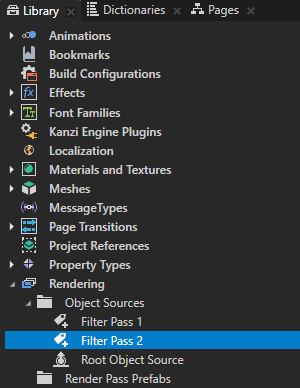
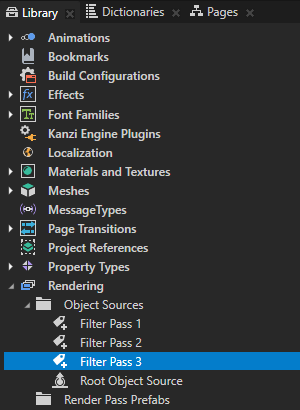
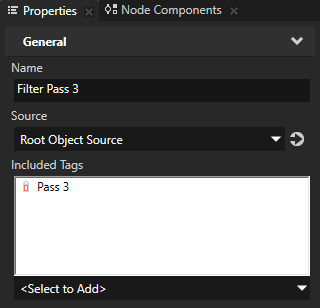
Tag Filter を Filter Pass 3 という名前で作成し、Pass 3 タグを持つノードを収集するように設定します。
このチュートリアルの次のステップでこのフィルタを使用して、車の影を表示するノードをレンダリング用に収集します。
関連項目
Kanzi アプリケーションでフィルタを使用する方法の詳細については、フィルタ を参照してください。
Kanzi Studio でタグを使用する方法について詳しく知るには、タグの使用 を参照してください。