ステップ1 - 新しいプロジェクトを作成し、アセットをインポートする
新しいプロジェクトを作成すると、Kanzi Studio は Kanzi Studio ワークスペースにプロジェクトディレクトリを作成し、そのディレクトリにプロジェクトに必要なファイル構造を追加します。アセットをプロジェクトにインポートする際、Kanzi Studio はインポートされたアセットをプロジェクトディレクトリにコピーします。
Kanzi のインストール中に Kanzi Studio ワークスペースの場所を定義しました。
このステップでは、まず新しいプロジェクトを作成し、次にこのチュートリアルで使用するアセットをインポートします。
チュートリアルを入手する
このチュートリアルを入手するには、Kanzi Studio Quick Start ウィンドウで Projects をクリックし、Tutorials タブを選択します。First チュートリアルの横にある  をクリックします。
Kanzi Studio はチュートリアルを <KanziWorkspace>/Tutorials ディレクトリにダウンロードします。以下が含まれています。
<KanziWorkspace>/Tutorials/First/Assetsディレクトリにあるチュートリアルのアセット。<KanziWorkspace>/Tutorials/First/Completedディレクトリにある完成したチュートリアル。
新しい Kanzi Studio プロジェクトを作成する
このセクションでは、新しい Kanzi Studio プロジェクトを作成し、アプリケーション画面のサイズを設定します。
Kanzi Studio Quick Start ウィンドウで New をクリックします。
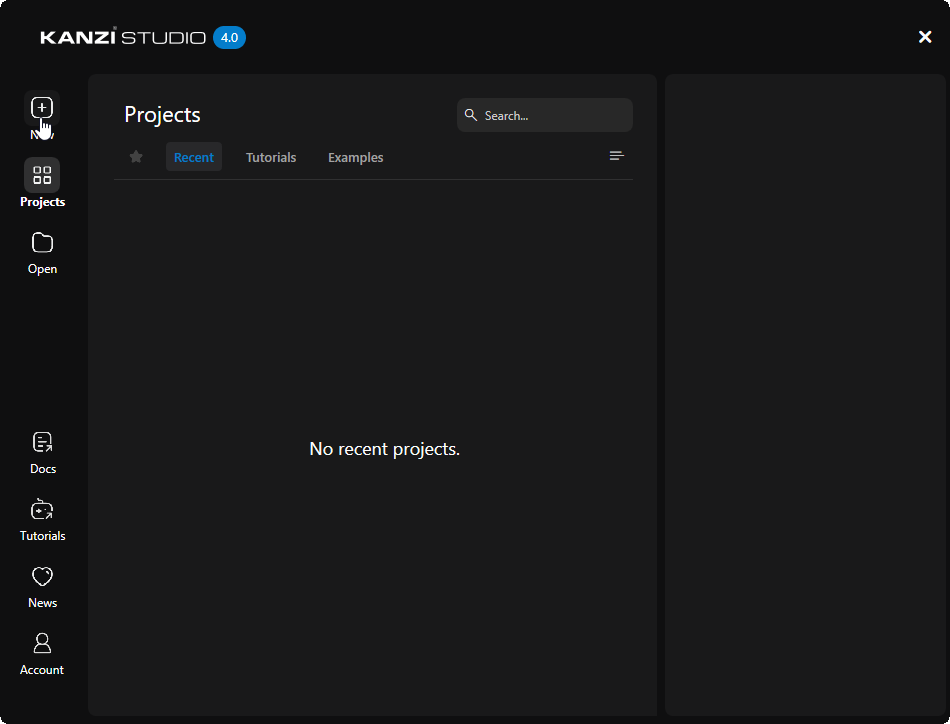
Quick Start ウィンドウの New タブで、次の操作を行います。
プロジェクトに名前を付けます。
たとえば、First Application という名前を付けます。
Materials のために High performance vertex shaders を選択します。
High performance vertex shaders マテリアルタイプで提供される頂点ベースのシェーディングは、頂点ベースのシェーディングのコストが低いため、モバイルGPUにとって良い選択です。
Create をクリックしてプロジェクトを作成します。
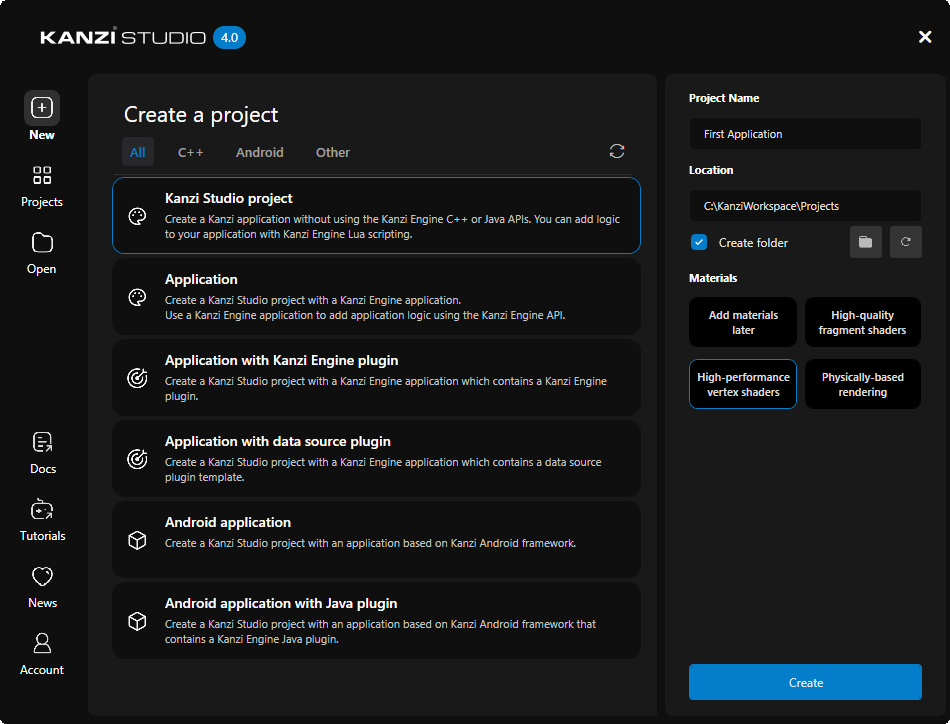
これは、新しいプロジェクトを作成したときの Kanzi Studio の外観です。
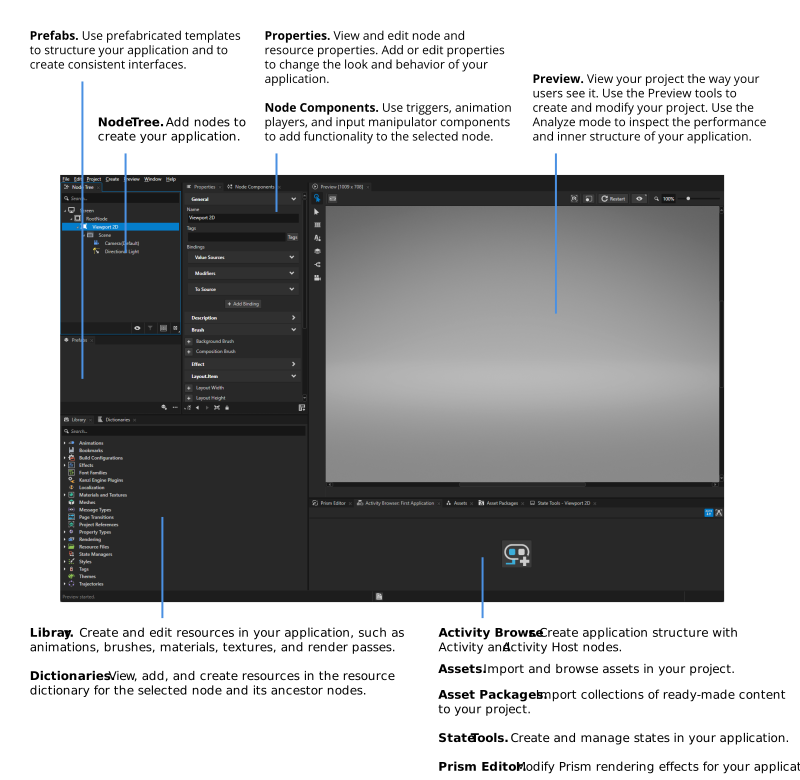
注釈
Kanzi Studio の Preview は、デフォルトで Kanzi Studio との内部通信に TCP/IP を使用します。コンピュータにファイアウォールをインストールしている場合、
Kanzi Previewプロセスがファイアウォールを通過することを許可してください。Screen ノードを構成します。
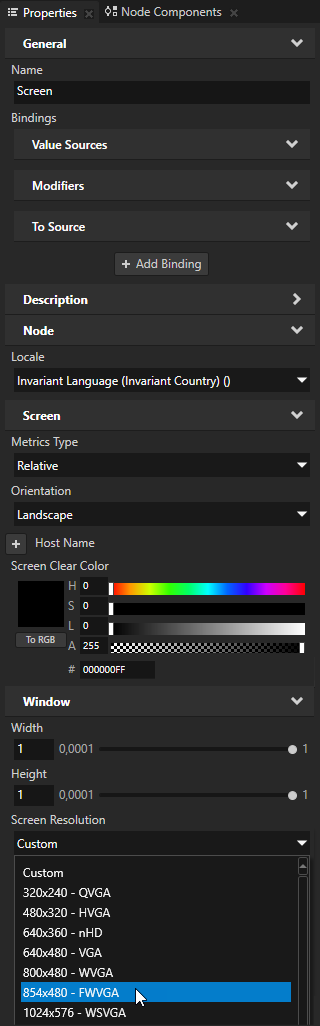
Node Tree ウィンドウで、Screen ノードを選択します。
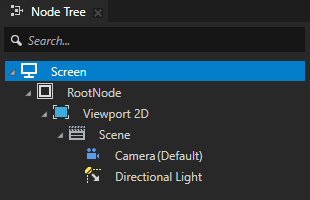
Properties ウィンドウで、Screen Resolution プロパティを 854x480 - FWVGA に設定します。
このようにして、アプリケーション画面のサイズを設定します。
インポートアセット (Import Assets)
このセクションでは、Assets ウィンドウを使用して、このチュートリアルを完了するために必要な画像と 3D アセットをインポートします。
アセットをインポートするには、以下のようにします。
Kanzi Studio インターフェースの下部にある Assets ウィンドウで、Import Assets をクリックします。
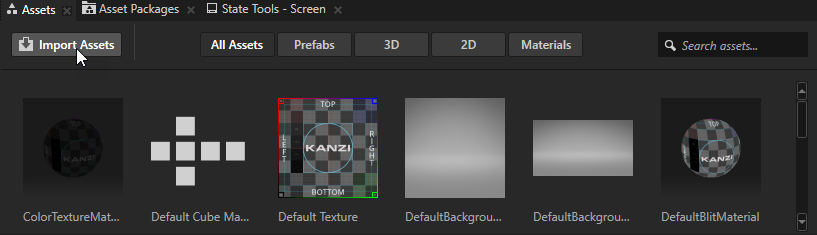
<KanziWorkspace>/Tutorials/First/Assetsディレクトリに移動し、すべてのファイルを選択して、Open をクリックします。Kanzi Studio は選択したアセットをプロジェクトにインポートし、Assets ウィンドウに表示します。
Assets ウィンドウを使用して、プロジェクト内のアセットを表示、選択、および使用します。
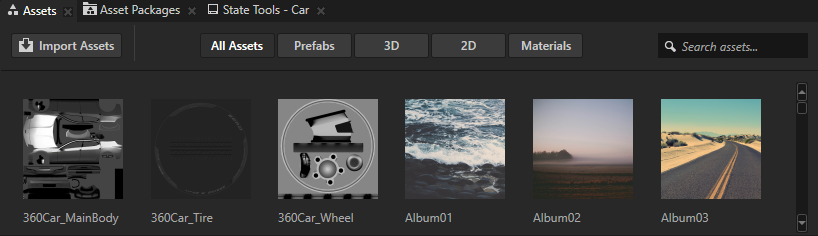
3D アセットをインポートすると、Kanzi Studio は各 3D アセットに対して作成します:
Prefabs に、インポートしたファイル内の各シーンに対応する Scene プレハブ。
Kanzi Studio は、インポートされたファイルに基づいて各 Scene プレハブに名前を付けます。複数のシーンを含む glTF ファイルをインポートする場合、Kanzi Studio は各 Scene プレハブの名前にシーンの名前を追加します。
Kanzi Studio は、各 Scene プレハブに、インポートしたファイルのシーン階層を作成し、そのファイルのアセットをそのプレハブに配置します。
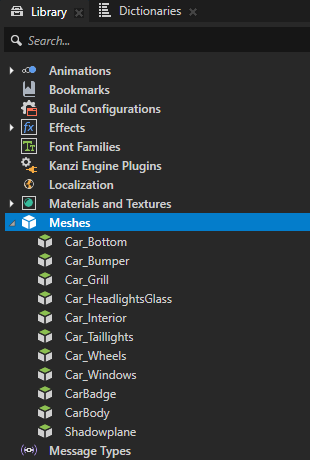
Kanzi Studio は、Meshes、Splines、Animations、Materials など、インポートしたファイルのすべてのリソースを Library に配置します。
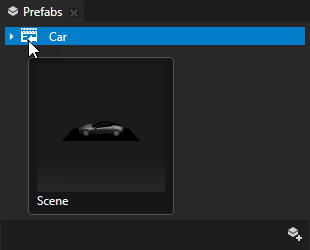
このチュートリアルのアセットには、Kanzi Studio が Car プレハブに配置する 3D アセットが1つだけ含まれています。プレハブの内容を確認するには、Prefabs ウィンドウでそのサムネイルにカーソルを合わせてください。
関連項目
プロジェクトへのアセットのインポートに関する詳細については、インポートしています を参照してください。
Kanzi Studio プロジェクトの使用方法に関する詳細については、プロジェクト (Projects) を参照してください。
プレハブについて詳しく知るには、ノードプレハブの使用 を参照してください。