编辑节点的原点和设置顶点属性的数据类型。
编辑节点的原点
使用 Empty Node 节点来设置 3D 和 2D 节点的原点,并创建一个外部变换支点。当您想要编辑网格的原点,但希望保持支点居中于网格时,这特别有用。
当网格的中心点位于网格中心时,顶点特性可以使用半浮点精度。使用半浮点精度而不是浮点精度时,网格数据大小减少一半。
要设置 2D 节点的原点,您还可以使用 Render Transformation Origin 属性。
例如,您要重新定位量表指针的中心点时,编辑节点的原点。
要编辑节点原点以创建外部变换点:
在 Node Tree 中创建一个 Empty Node 节点,并向其添加一个您想要编辑其原点的节点。
例如,使用指向您要编辑其原点的网格的 Box、Sphere、Plane 或 Model。
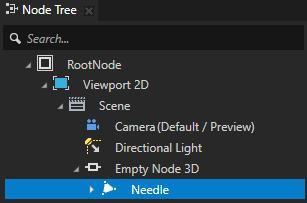
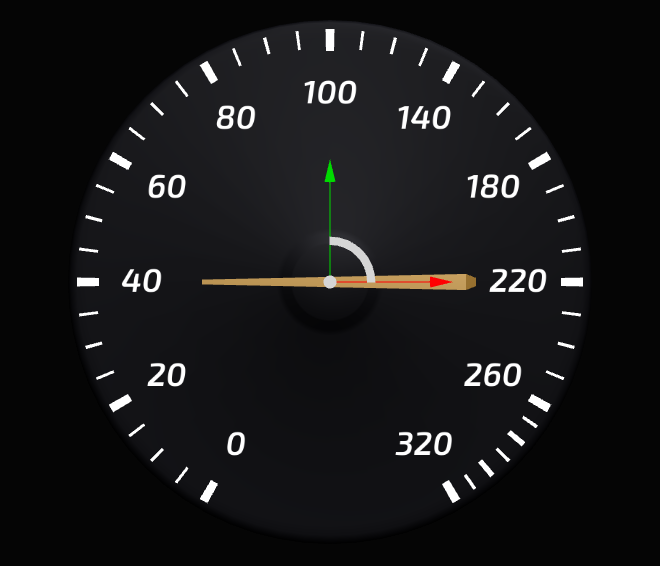
在 Node Tree 中,选择您要编辑其原点的节点,然后执行以下任一操作:
在 Properties 中,添加并设置 Render Transformation 属性以将节点放置到新原点的位置。
例如,如果节点的宽度为 4 个单位,而您要将节点原点设在节点最右侧,将 Render Transformation Translation X 属性字段设置为 -2。
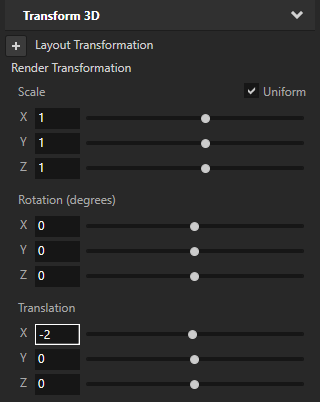
在 Preview 中选择 Node tool
 ,将目标变换设置为 Render Transformation (
 ),并使用 Node tool 将节点放置到新原点的位置。请参阅 在 Preview 中编辑您的应用程序。。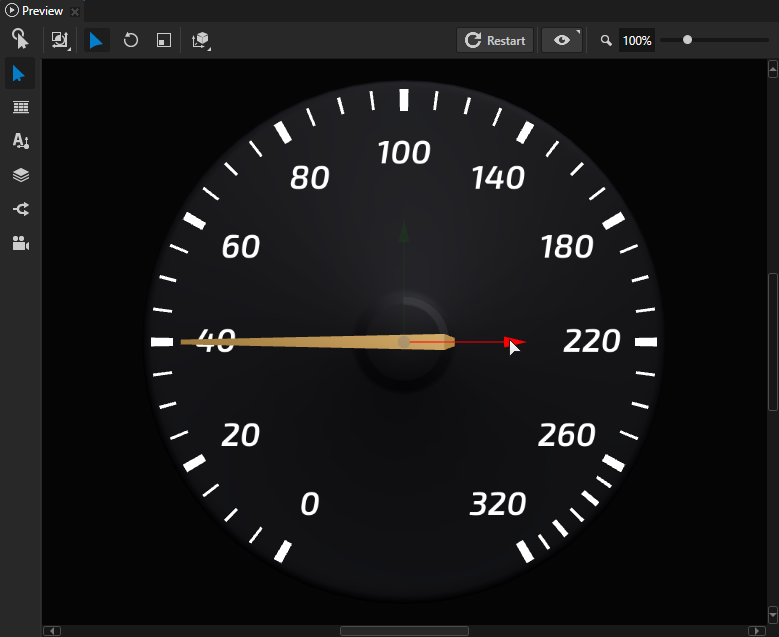
要使用节点的新原点,定向到包含您编辑了其原点的节点的 Empty Node 节点。
例如,要围绕新原点为节点设置动画,请为 Empty Node 节点设置动画。请参阅 使用关键帧动画。
(可选) 要定位您编辑了其原点的节点,请在 Node Tree 中选择 Empty Node,然后执行以下任一操作:
在 Properties 中,添加并设置 Render Transformation 属性,以放置 Empty Node 节点在您希望定位其子节点的位置。
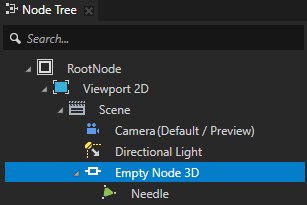
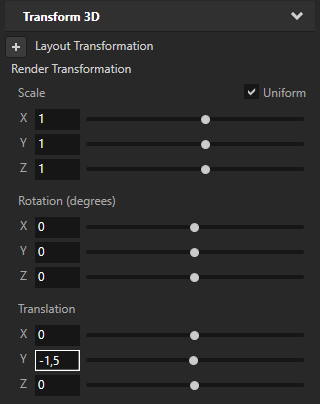
在 Preview 中选择 Node tool
,将目标转换设置为 Render Transformation (),并使用 Node tool 将 Empty Node 节点放置在您希望其子节点定位的位置。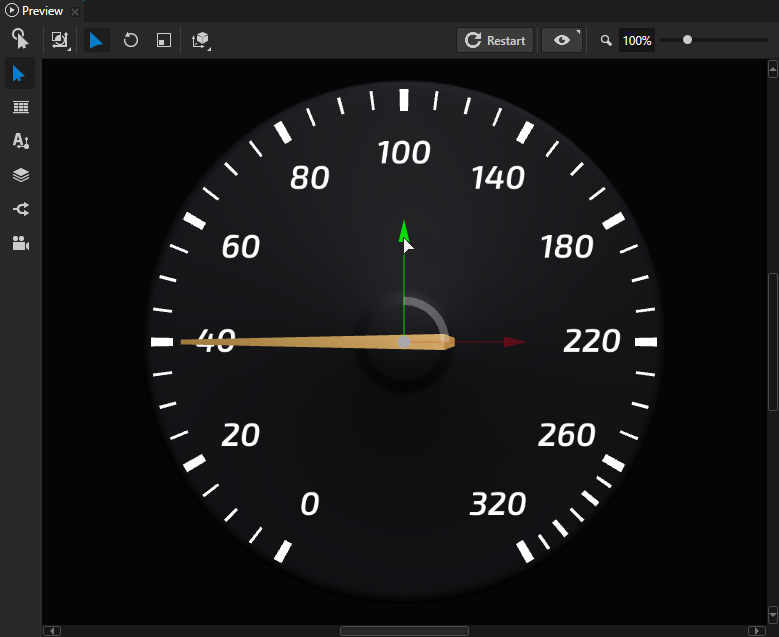
设置顶点特性的精度
默认情况下,Kanzi 对顶点属性使用半浮点精度。
要更改顶点属性精度的默认值,在 Kanzi Studio 中选择 Project > Properties,并在 Properties 中设置 Vertex Attribute Data Type 属性。
要更改单个网格的顶点属性精度,例如,当您需要更高的网格精度时,在 Library > Meshes 中选择网格,并在 Properties 中将 Vertex Attribute Data Type 属性设置为 Float。