第 2 步 - 创建应用程序结构
在此步骤中,使用 Activity 节点在 Activity Browser 窗口中创建应用程序结构。您还将了解如何使用 Activity Browser 在活动之间迁移。
创建 Activity 节点
在本节中,使用 Activity Browser 窗口创建 Activity 节点,每个节点代表应用程序用户界面的一个不同屏幕。
使用 Activity 节点在应用程序中创建用户界面结构,使用 Activity Host 节点在 Activity 节点之间导航。
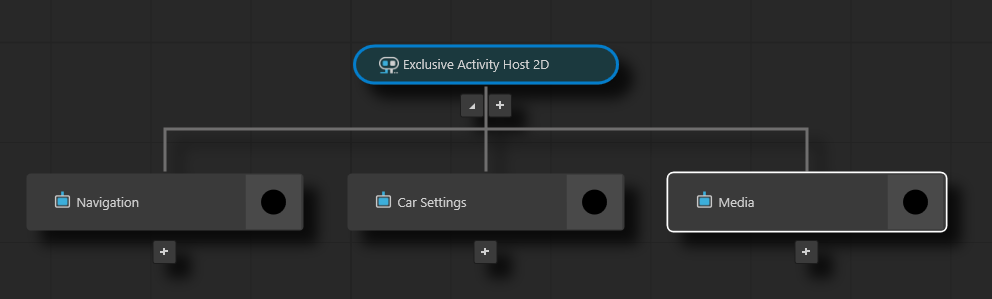
例如,通过这种方式,您可以创建这样的用户界面:其中 Activity 节点包含 Navigation、Car Settings 和 Media 应用程序屏幕的内容。每个屏幕都可以有自己的内容以及由其他 Activity 和 Activity Host 节点构成的层级。
创建 Activity 节点:
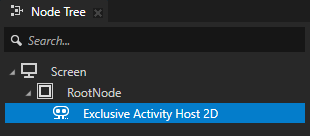
在 Node Tree 中,删除 Viewport 2D 节点。然后 按 Alt 并右键单击 RootNode 节点,并选择 Exclusive Activity Host 2D。
将此 Activity Host 节点用作根节点,以控制哪些 Activity 节点可见。Exclusive Activity Host 2D 确保同一时间只有一个活动处于活动状态。
您创建 Kanzi Studio 工程时,它默认带有名为 DefaultBackground 的 Texture Brush,并且会绘制 RootNode 节点的背景。
笔刷可用于设置 2D 节点的背景。在 Kanzi 中,所有 2D 节点默认具有透明背景。
创建 Activity 节点,每个节点代表一个应用程序屏幕:
在 Assets 和 Asset Packages 窗口旁边的 Activity Browser 窗口中,在 Exclusive Activity Host 2D 节点下方,点击
 ,选择 Create Activity,并将其命名为 Navigation。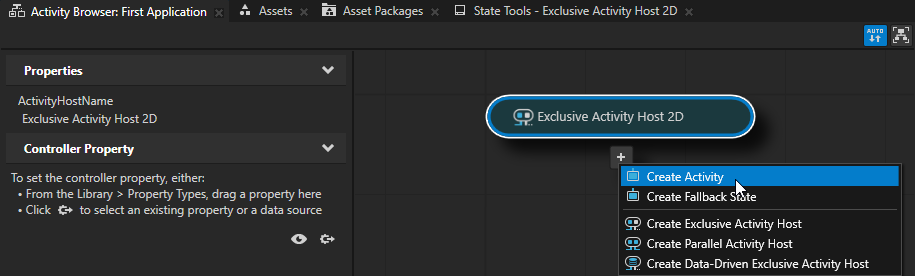
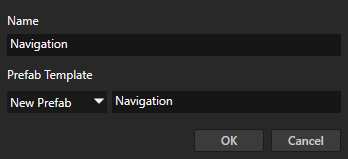
在 Activity Browser 中,再创建两个 Activity 节点,并将它们命名为 Car Settings 和 Media。
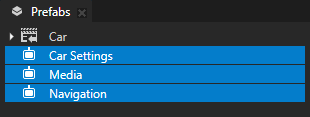
在 Prefabs 窗口中,您可以看到在 Activity Browser 中创建的活动的预设件。
在 Activity Browser 中,选择 Navigation 活动。在侧面板中,将 InitiallyActive 属性设置为启用。
通过这种方式,当活动主机处于活动状态时,您可以将活动设置为活动状态。为了表示这一点,Activity Browser 会为所有此类活动显示
 图标。
图标。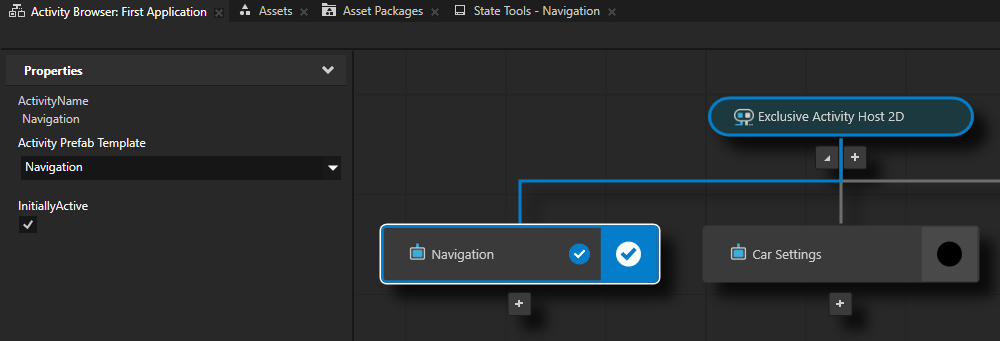
向活动添加内容
在本节中,向 Navigation 和 Car Settings 活动添加内容。
向活动添加内容:
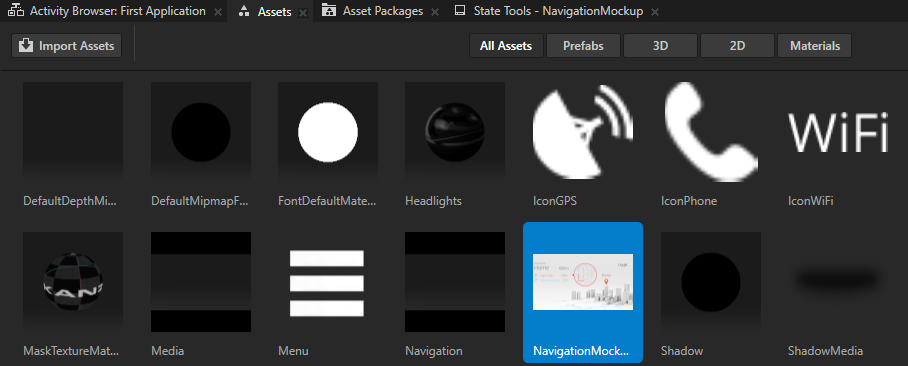
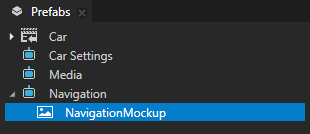
从 Assets 窗口中,将 NavigationMockup.png 图像拖到 Prefabs 窗口,并将其放在 Navigation Activity 节点上。
Kanzi Studio 会自动创建一个 Image 节点,该节点使用您从 Assets 拖放的图像,并将该 Image 节点添加到您放置图像的 Activity 节点。
小技巧
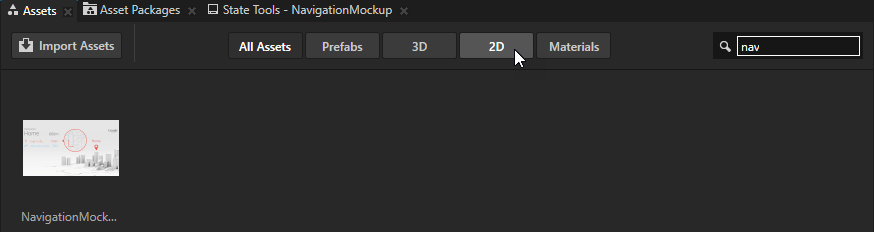
在 Assets 窗口中,您可以搜索和浏览项目中的内容:
在搜索框中输入您在查找的项名称中包含的单词。
点击按钮仅显示某一类型的内容。
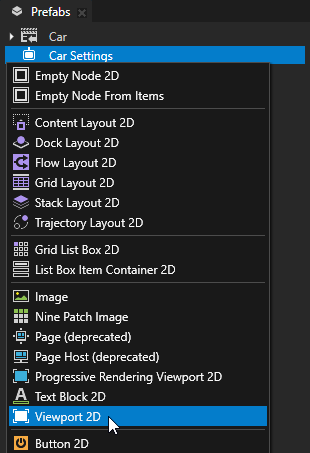
在 Prefabs 窗口中,按 Alt 并右键单击 Car Settings 节点并选择 Viewport 2D。
Viewport 2D 节点既可以渲染 Scene (一种 3D 节点),也可以渲染 2D 节点,例如 Image 或 Button 2D。
您创建 Kanzi Studio 工程时,该工程包含一个 Viewport 2D 节点,其中带有一个包含 Camera 和 Directional Light 的 Scene。对于 Kanzi Engine,Scene 节点始终是 Viewport 2D 节点的第一个子节点。
小技巧
在 Node Tree 窗口中 按 Alt 并右键单击 节点或在 Library 窗口中创建资源时,可以直接访问节点和资源创建菜单。如果只是右键点击节点或资源,请在上下文菜单中选择 Create 以访问创建菜单。
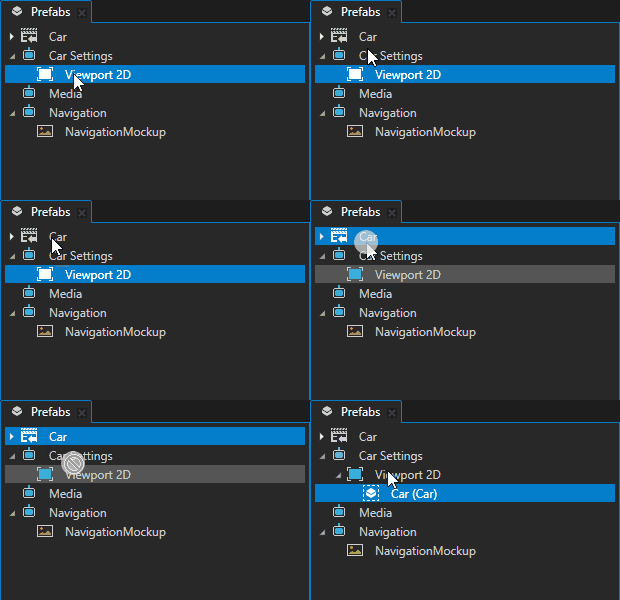
在 Prefabs 窗口中,拖动 Car 预设件,并将其放在您在 Activity 节点 Car Settings 中创建的 Viewport 2D 节点上。
当您从 Prefabs 窗口中拖动一个预设时,Kanzi Studio 会在您放置预设的节点的节点树中创建该预设的一个实例。
在活动之间迁移
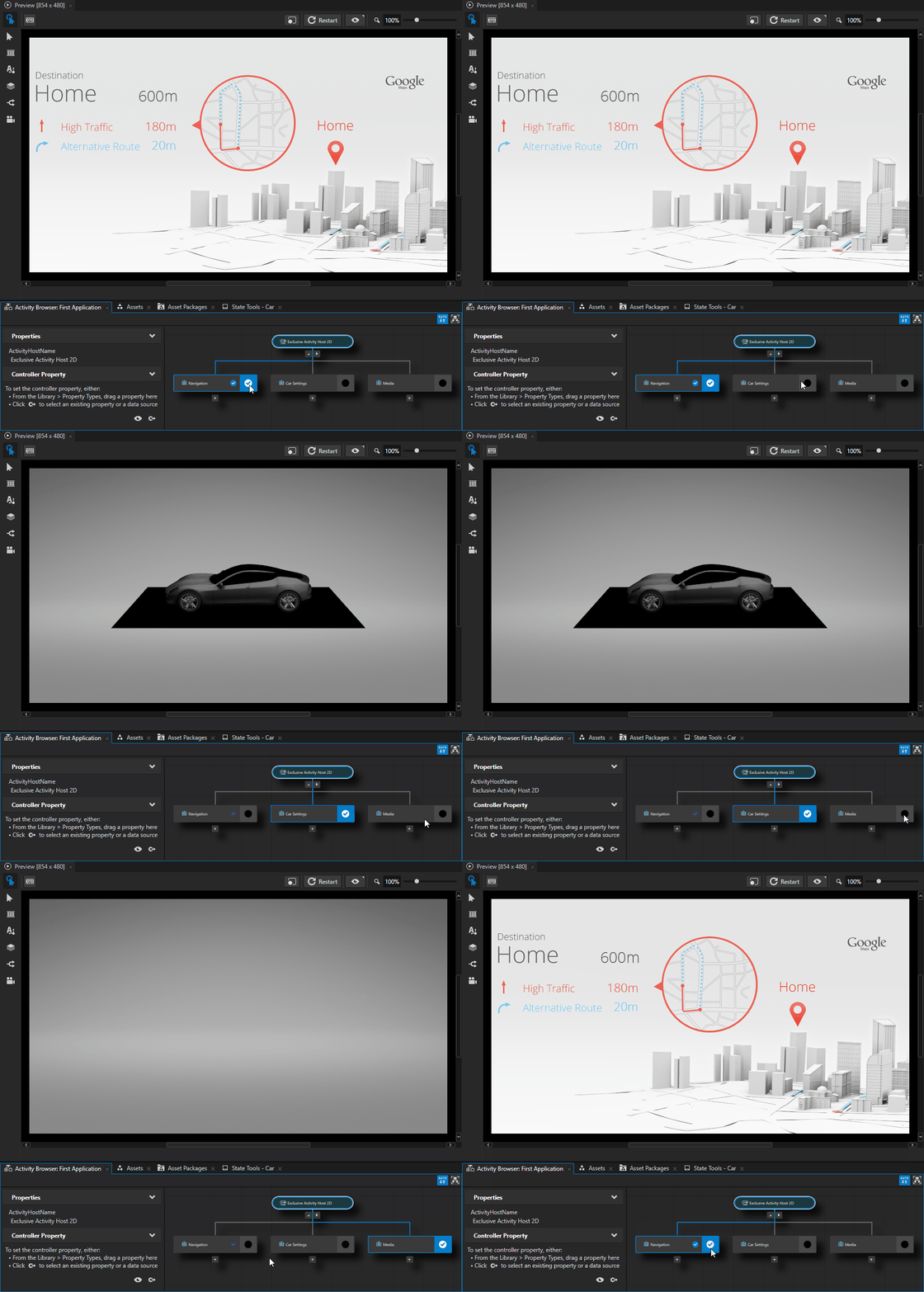
Activity Browser 模拟应用程序中活动的激活。要在 Preview 中查看活动的内容,可以在 Activity Browser 中激活一个活动。在您要激活的活动中,点击  。
。
在 Activity Browser 中,活动的活动标记为  ,其边框为蓝色。
默认情况下,Kanzi 在 Activity 节点之间使用即时迁移。不过,您可以添加并定义自己的迁移。
在下一步中,创建使用 Activate Activity 动作在 Activity 节点之间切换的按钮。
另请参阅
要了解有关使用 Activity 节点的更多信息,请参阅 活动。
要了解如何在 Activity 节点之间创建迁移,请参阅 在 Activities 之间创建转换。
要了解有关使用 Brushes 的更多信息,请参阅 使用刷子。