调试 Kanzi Studio 插件
调试 Kanzi Studio 插件
要调试 Kanzi Studio 插件:
在 Visual Studio 中创建并构建您的 Kanzi Studio 插件。请参阅 为 Kanzi Studio 命令插件创建基础 和 为 Kanzi Studio 窗口插件创建基础。
在文件资源管理器中,从您的 Kanzi Studio 插件 DLL 文件创建一个快捷方式,并将该快捷方式移动到
%ProgramData%\Rightware\<KanziVersion>\plugins目录。当您构建插件时,您可以在 Output 窗口中看到 Visual Studio 存储插件 DLL 文件的位置。
在 Visual Studio 中,添加要调试插件的换行点。
在 Visual Studio 中选择调试 (Debug) > 附加到进程 (Attach to Process),在可用进程 (Available Processes) 中选择
KanziStudio.exe并点击附加 (Attach)。打开 Kanzi Studio 并运行插件。
使用 Kanzi Studio Command History
使用 Kanzi Studio Command History 查看您在 Kanzi Studio 项目中执行的命令。
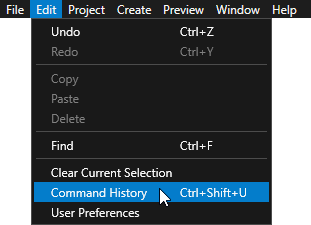
要在 Kanzi Studio 主菜单中打开 Command History 窗口,选择 Edit > Command History 或按下 Ctrl Shift U。
在 Command History 窗口中:
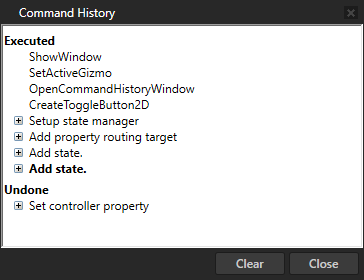
Executed 列出了您已执行的命令。要一次撤销这些命令,请选择 Edit > Undo 或按下 Ctrl Z。
Undone 列出了您已执行然后撤销的命令。要逐个重做这些命令,请选择 Edit > Redo 或按下 Ctrl Y。