混合和合成2D节点
混合控制如何将一个图层或图像(源)的颜色和 alpha 值与底层图层或图像(目标)进行组合。Kanzi 默认情况下使用 Alpha:Premultiplied 混合模式混合 2D 节点,该模式使用源像素的 alpha 通道将源像素与目标像素进行混合。请参阅 颜色混合模式 和 高级颜色混合模式。
Alpha 合成控制如何使用源像素和目标像素的 alpha 通道来合并这些像素。Kanzi 支持 Porter-Duff 混合模式进行 Alpha 合成。请参阅 Alpha compositing modes(Alpha 合成模式)。
混合模式如何影响2D节点的渲染
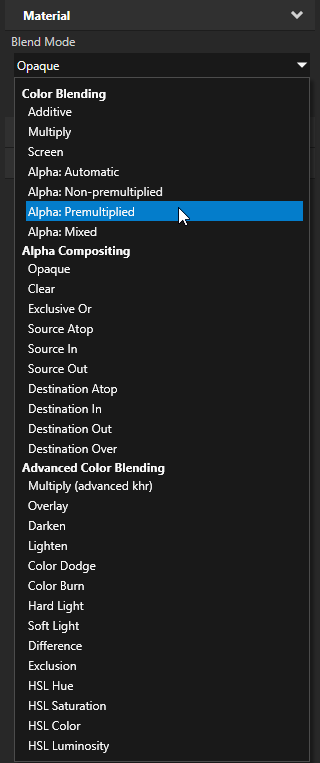
在2D节点中,Material > Blend Mode 属性设置了 Kanzi 的方式:
将节点及其子节点与底层图层混合。
如果节点有子节点,并且您将 Blend Mode 属性设置为默认 Alpha: Premultiplied 以外的值,Kanzi 将合成这些节点,并使用您设置的混合模式渲染合成。
渲染节点的前景和背景。
如果在 2D 节点中同时设置 Foreground Brush 和 Background Brush 属性,混合模式会影响画笔的组合。
如果节点同时具有背景和前景,并且混合模式不是 Alpha: Non-premultiplied 或 Opaque,Kanzi 将合成该节点,并使用您设置的混合模式渲染合成。
渲染节点及分配给该节点的2D效果的组合。
请参阅 2D 节点的效果。
Kanzi 中的混合模式
混合模式控制 Kanzi 如何将一个图层或图像(源)的像素颜色和 alpha 值与底层图层或图像(目标)的像素颜色和 alpha 值进行组合。
颜色混合模式
本节介绍 Kanzi 中的颜色混合模式。
每个描述包括:
Kanzi 用于计算源 (\(src\)) 和目标 (\(dst\)) 组合的结果颜色 (\(C_{out}\)) 和 alpha (\(α_{out}\)) 的方程。
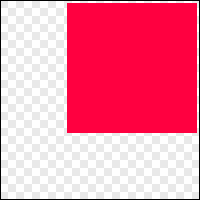
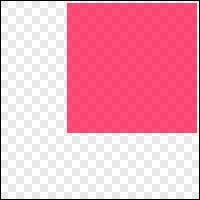
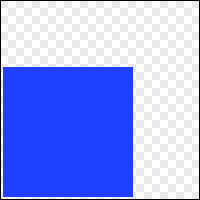
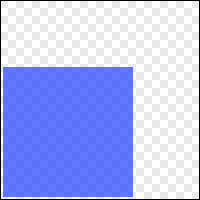
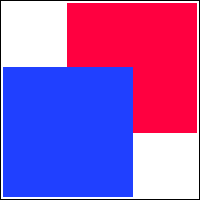
可视化展示了混合模式如何在具有不透明(左)或部分透明(右)内容的重叠源图像和目标图像上操作:
不透明 (Opaque) |
部分透明 |
||
目的地 (\(dst\)) |
|
|
|
来源 (\(src\)) |
|
|
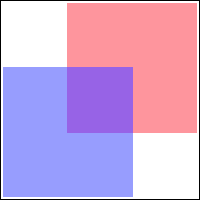
Alpha:Premultiplied
期望源像素中的预乘 alpha RGBA,并使用源像素的 alpha 将源像素混合在目标像素之上。 此模式是默认和推荐的 alpha 混合模式,相当于 Porter-Duff 的 Source Over 模式。
\[\begin{split}&C_{out} = C_{src} + (1 - α_{src}) * C_{dst} \\
&α_{out} = α_{src} + (1 - α_{src}) * α_{dst}\end{split}\]
|
|
|
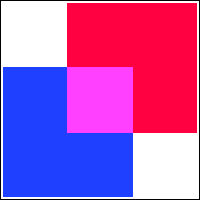
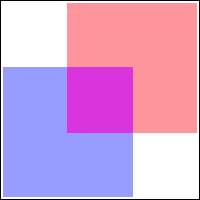
附加 (Additive)
将源像素添加到目标像素。 使用此模式用于您希望图层添加颜色但不减少底层图层颜色的效果。
\[\begin{split}&C_{out} = C_{src} + C_{dst} \\
&α_{out} = α_{src} + α_{dst}\end{split}\]
|
|
|
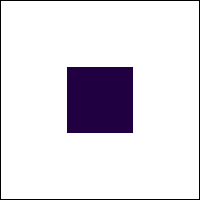
乘以
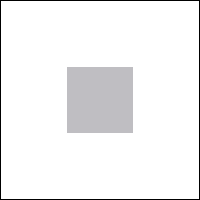
将源像素和目标像素相乘。 此模式与 Screen 模式相反。 例如,您可以使用此模式创建比其背景更暗的部分透明叠加层。请参阅 使用颜色混合创建一个叠加层。
\[\begin{split}&C_{out} = C_{dst} * C_{src} \\
&α_{out} = α_{dst} * α_{src}\end{split}\]
|
|
|
屏幕 (Screen)
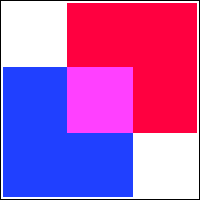
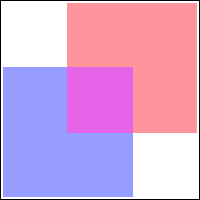
将源像素和目标像素相加,并从结果中减去源和目标的乘积。 此模式与 Multiply 模式相反。 例如,您可以使用此模式创建比其背景更浅的部分透明叠加层。请参阅 使用颜色混合创建一个叠加层。
\[\begin{split}&C_{out} = C_{src} + (1 - C_{src}) * C_{dst} \\
&α_{out} = α_{src} + (1 - α_{src}) * α_{dst}\end{split}\]
|
|
|
Alpha:Automatic
将混合模式设置为以下之一:
当项目或图像的 Premultiply Alpha 属性启用时,Alpha: Premultiplied。这是默认值。
当项目或图像的 Premultiply Alpha 属性被禁用时,Alpha: Mixed。
请参阅 阿尔法预乘。
Alpha:Non-premultiplied
旧版模式。对于非预乘输入,请改用 Alpha: Mixed 模式。
Alpha: Non-premultiplied 模式期望源像素中的非预乘 alpha RGBA,并将源像素与目标像素混合。请注意,这会导致目标帧缓冲区中的 alpha 通道不正确。渲染到纹理并在稍后作为前景混合时,不能使用此模式。
Alpha:Mixed
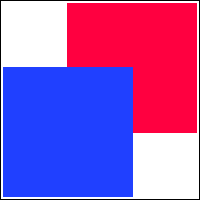
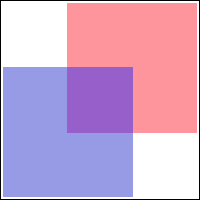
期望源像素中具有非预乘 alpha 的 RGBA,并将源像素与目标像素进行混合。 例如,使用此模式当您动态加载不进行预处理的纹理时,该纹理使用的片段着色器不执行 RGB 颜色的 alpha 预乘。
\[\begin{split}&C_{out} = α_{src} * C_{src} + (1 - α_{src}) * C_{dst} \\
&α_{out} = α_{src} + (1 - α_{src}) * α_{dst}\end{split}\]
|
|
|
Alpha compositing modes(Alpha 合成模式)
This section describes the Porter-Duff blend modes in Kanzi. The Porter-Duff blend modes were defined by Thomas Porter and Tom Duff in their 1984 paper Compositing Digital Images.
使用 Porter-Duff 混合模式进行 alpha 合成。Porter-Duff 混合模式基于这些图层的 alpha 通道组合两个图层。如果目标帧缓冲区没有 alpha 通道,或者 alpha 值恒定为 1,许多 alpha 合成模式可能会产生不直观但正确的结果。例如,Source Out 模式产生的结果与 Clear 混合模式相同。
使用 alpha 合成时,确保将渲染目标的 alpha 通道设置为适合 alpha 合成。例如:
使用通过启用 Node 2D > Force Composition 属性组合的父节点。这样,您可以将节点渲染到已清除的渲染目标。
如果窗口表面是半透明的,使用 Clear 混合模式清除目标帧缓冲区。
默认情况下,Kanzi 使用 Alpha: Premultiplied 模式合成节点,该模式对应于 Porter-Duff Source Over 模式。
在 Kanzi 中,要实现 Porter-Duff Destination 或 Source 模式的行为,请在目标或源节点中禁用 Node > Visibility 属性。
每个描述包括:
Kanzi 用于计算源 (\(src\)) 和目标 (\(dst\)) 组合的结果颜色 (\(C_{out}\)) 和 alpha (\(α_{out}\)) 的方程。
可视化展示了混合模式如何在具有不透明(左)或部分透明(右)内容的重叠源图像和目标图像上操作:
不透明 (Opaque) |
部分透明 |
||
目的地 (\(dst\)) |
|
|
|
来源 (\(src\)) |
|
|
不透明 (Opaque)
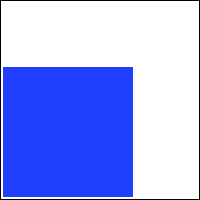
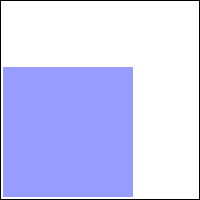
用源像素替换目标像素。 此模式等同于Porter-Duff Source 模式。
\[\begin{split}&C_{out} = C_{src} \\
&α_{out} = α_{src}\end{split}\]
|
|
|
清除
将目标像素设置为透明黑色。
\[\begin{split}&C_{out} = 0 \\
&α_{out} = 0\end{split}\]
|

|
|
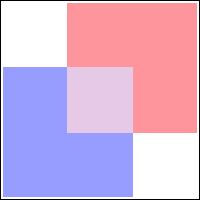
异或
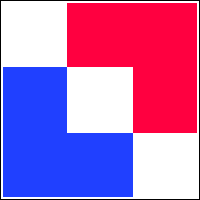
绘制不重叠的源像素和目标像素。在重叠的源像素和目标像素中,通过目标 alpha 的反值减少源 alpha,通过源 alpha 的反值减少目标 alpha,然后合并像素。
\[\begin{split}&C_{out} = (1 - α_{dst}) * C_{src} + (1 - α_{src}) * C_{dst} \\
&α_{out} = (1 - α_{dst}) * α_{src} + (1 - α_{src}) * α_{dst}\end{split}\]
|
|
|
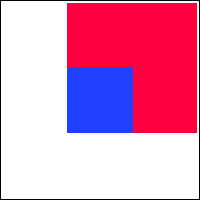
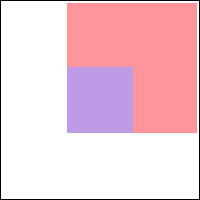
Source Atop
丢弃那些不覆盖目标像素的源像素,并将其余的源像素绘制在目标像素上。
\[\begin{split}&C_{out} = α_{dst} * C_{src} + (1 - α_{src}) * C_{dst} \\
&α_{out} = α_{dst}\end{split}\]
|
|
|
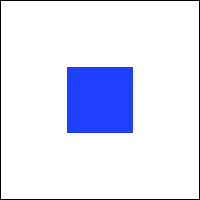
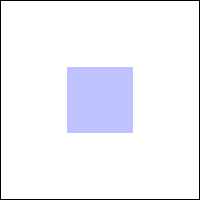
源于 In
绘制覆盖目标像素的那些源像素,并丢弃所有目标像素。
\[\begin{split}&C_{out} = α_{dst} * C_{src} \\
&α_{out} = α_{dst} * α_{src}\end{split}\]
|
|
|
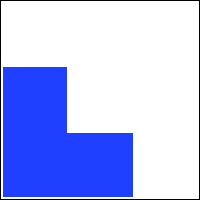
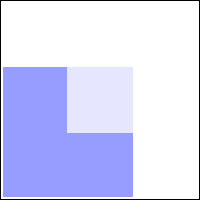
源输出
绘制源像素,其 alpha 值由目标 alpha 的反值减少,并丢弃所有目标像素。
\[\begin{split}&C_{out} = (1 - α_{dst}) * C_{src} \\
&α_{out} = (1 - α_{dst}) * α_{src}\end{split}\]
|
|
|
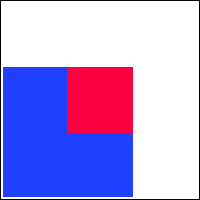
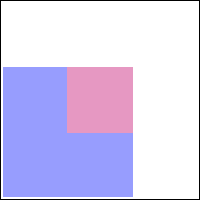
Destination Atop
丢弃未被源像素覆盖的目标像素,并将其余目标像素绘制在源像素上。
\[\begin{split}&C_{out} = α_{src} * C_{dst} + (1 - α_{dst}) * C_{src} \\
&α_{out} = α_{src}\end{split}\]
|
|
|
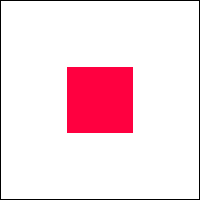
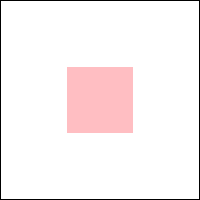
目的地 在
仅绘制与源像素相交的目标像素,并丢弃所有源像素。 您可以使用此混合模式来实现遮罩效果。请参阅 使用 alpha compositing 创建遮罩效果。
\[\begin{split}&C_{out} = α_{src} * C_{dst} \\
&α_{out} = α_{src} * α_{dst}\end{split}\]
|
|
|
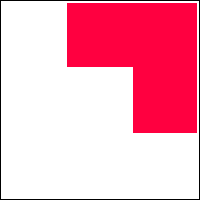
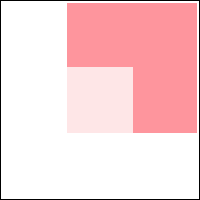
Destination Out
绘制目标像素时,alpha 值按源 alpha 的反值减少,并丢弃所有源像素。 您可以使用此混合模式来实现反向蒙版效果。
\[\begin{split}&C_{out} = (1 - α_{src}) * C_{dst} \\
&α_{out} = (1 - α_{src}) * α_{dst}\end{split}\]
|
|
|
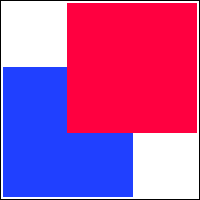
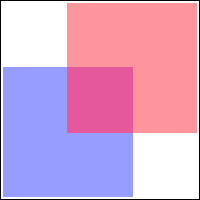
目标结束
将目标像素绘制在源像素上。
\[\begin{split}&C_{out} = (1 - α_{dst}) * C_{src} + C_{dst} \\
&α_{out} = (1 - α_{dst}) * α_{src} + α_{dst}\end{split}\]
|
|
|
高级颜色混合模式
本节介绍 Kanzi 中的高级颜色混合模式。使用 OpenGL 或 OpenGL ES 时,这些模式需要 GL_KHR_blend_equation_advanced 和 GL_KHR_blend_equation_advanced_coherent 扩展。使用 Vulkan 时,这些模式需要 VK_EXT_blend_operation_advanced 扩展。
每个描述包括:
Kanzi 用于计算源 (\(src\)) 和目标 (\(dst\)) 组合的结果颜色 (\(C_{out}\)) 的方程。
所有高级颜色混合模式都使用此方程来计算结果 alpha:
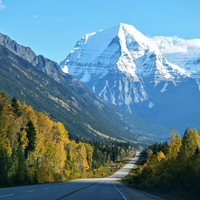
\[α_{out} = α_{src} + (1 - α_{src}) * α_{dst}\]这些重叠的源图像和目标图像上混合模式操作的可视化:
目的地 (\(dst\)) |
|
|
|
来源 (\(src\)) |
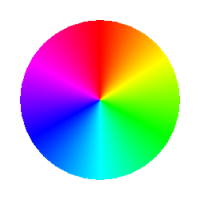
|
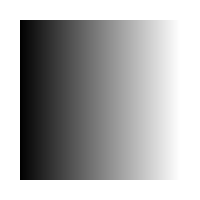
|
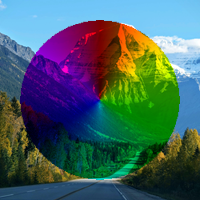
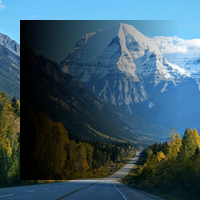
乘 (advanced khr)
将源和目标相乘,产生更深的颜色。除此之外,此模式与 乘以 模式类似,但它处理 alpha 的方式与 屏幕 (Screen) 模式相同。
\[C_{out} = C_{dst} * C_{src}\]
|
|
|
Overlay
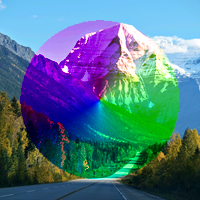
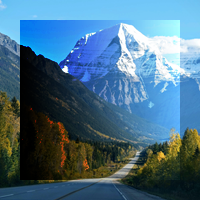
结合 乘以 和 屏幕 (Screen) 模式。当目标较亮时,源变得更亮;当目标较暗时,源变得更暗。此模式保留目标中的高光和阴影。 |
|
|
变暗
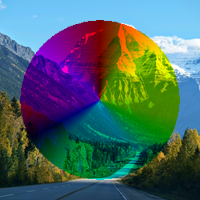
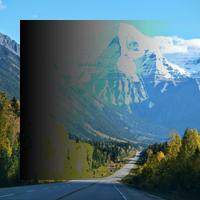
比较目标和源的颜色并选择较暗的一个。
\[C_{out} = min(C_{dst}, C_{src})\]
|
|
|
Lighten
比较目标和源的颜色并选择较亮的一个。
\[C_{out} = max(C_{dst}, C_{src})\]
|
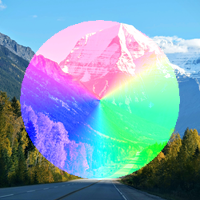
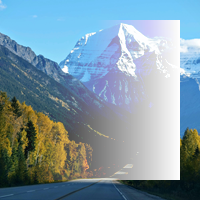
|
|
Color Burn
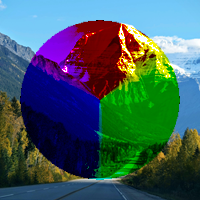
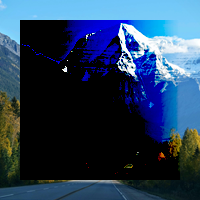
使目标变暗以反映源颜色,从而产生对比度更高、中间色调更饱和且高光减少的结果。白色源颜色不会产生变化。 此模式与 Color Dodge 模式相反。 |
|
|
颜色减淡
使目标变亮以反映源颜色,产生对比度较低、饱和中间色调和高光溢出的结果。黑色源颜色不会产生变化。 此模式与 Color Burn 模式相反。 |
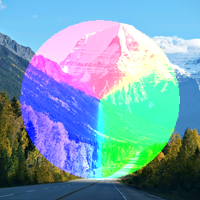
|
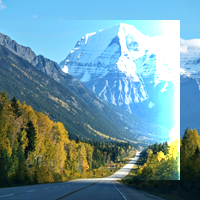
|
强光
相乘或屏幕显示颜色:
黑色源颜色生成黑色,白色源颜色生成白色。 |
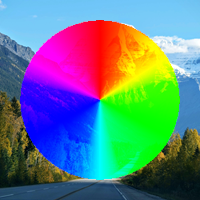
|
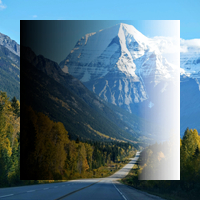
|
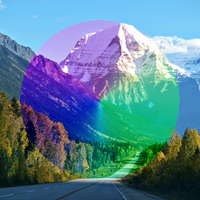
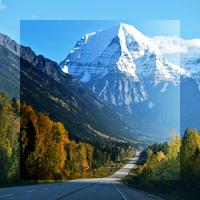
柔光
使颜色变暗或变亮:
结果比使用 Overlay 模式时更柔和。黑色或白色源颜色会产生明显更暗或更亮的结果,但不是纯黑或纯白。 |
|
|
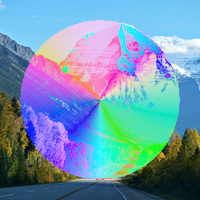
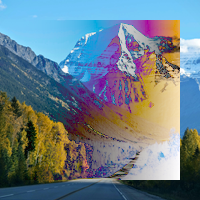
差异
根据哪个颜色更亮,从目标颜色中减去源颜色或反过来。白色源颜色会反转目标颜色。黑色源颜色不会产生变化。
\[C_{out} = abs(C_{dst} - C_{src})\]
|
|
|
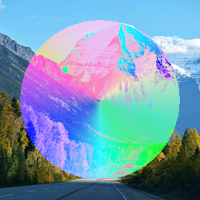
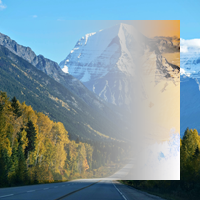
排除
创建类似于 Difference 但对比度较低的效果。白色源颜色会反转目标颜色。黑色源颜色则不会产生变化。
\[C_{out} = C_{src} + C_{dst} - 2 * C_{src} * C_{dst}\]
|
|
|
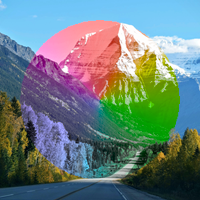
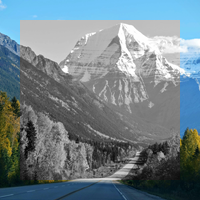
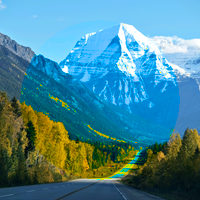
HSL 色相
用途:
|
|
|
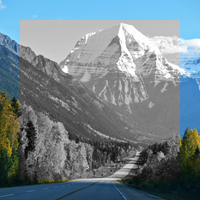
HSL 饱和度
用途:
|
|
|
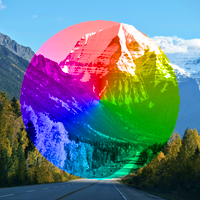
HSL 颜色
用途:
|
|
|
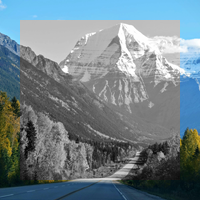
HSL 亮度
用途:
|
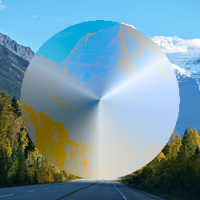
|
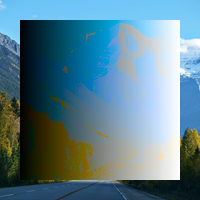
|
使用颜色混合创建一个叠加层
您可以使用颜色混合来创建比其背景更暗或更亮的部分透明叠加层。
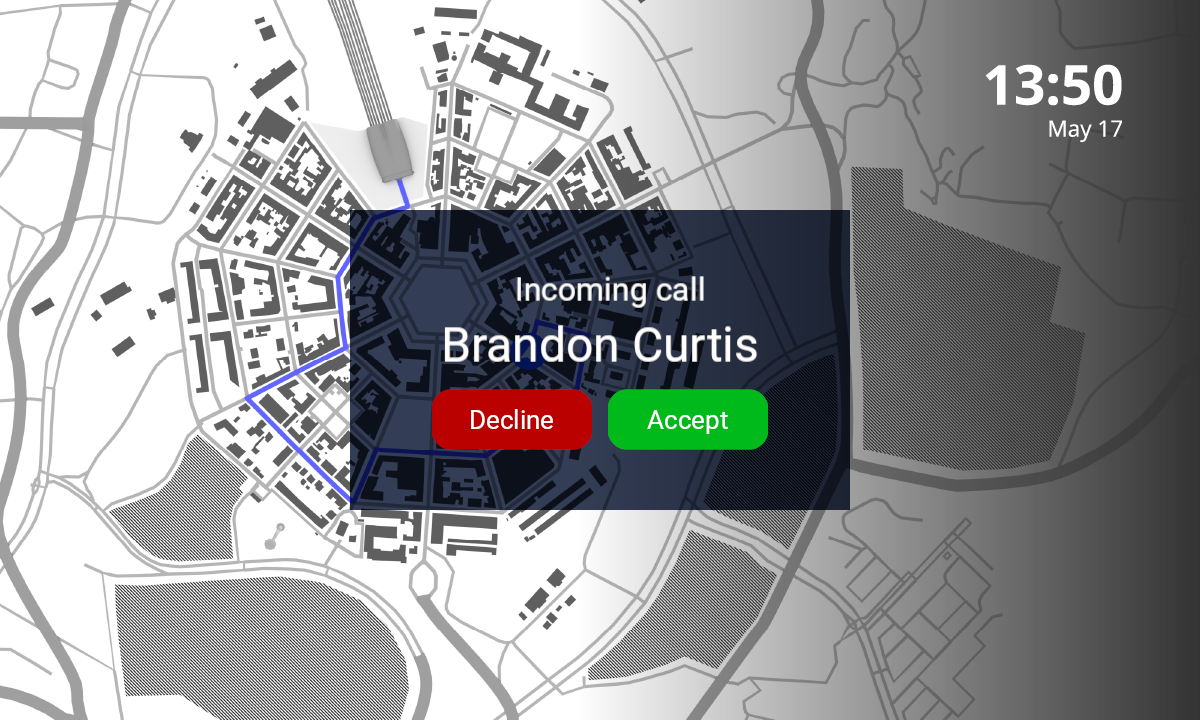
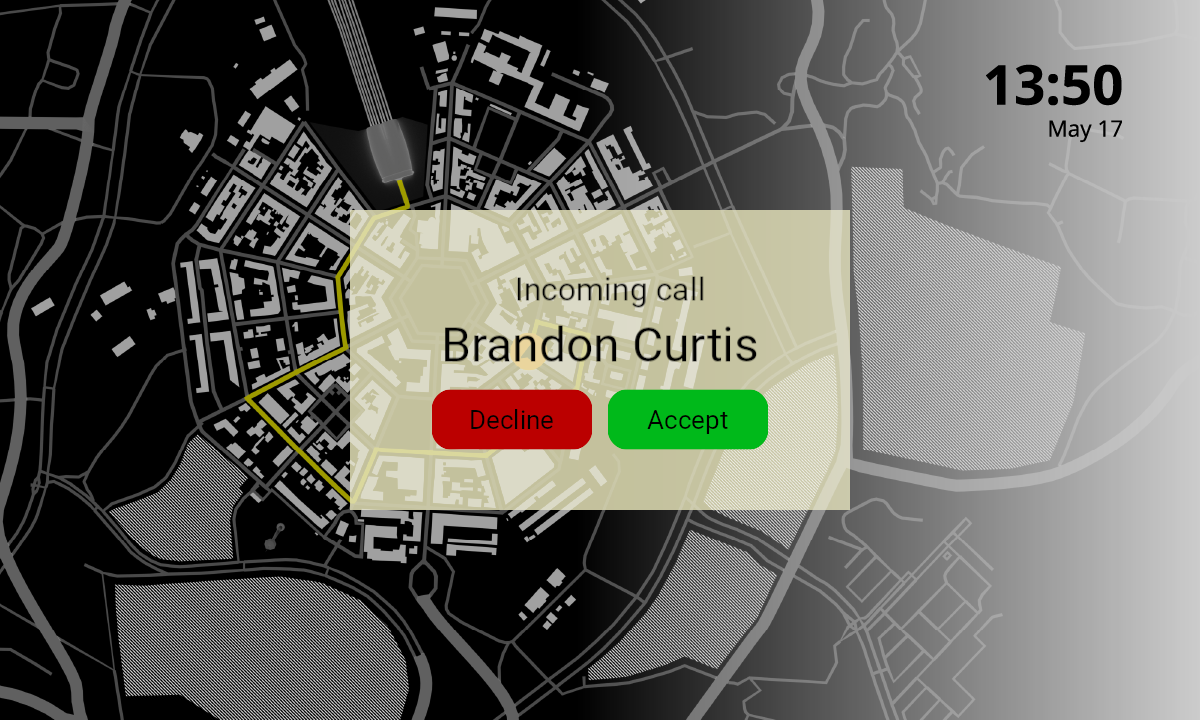
要创建一个可以应用后期处理效果的叠加层,请使用效果。例如,您可以使用多种效果来创建毛玻璃效果。请参阅 2D 节点的效果 和 使用多个效果。
要使用颜色混合创建叠加层:
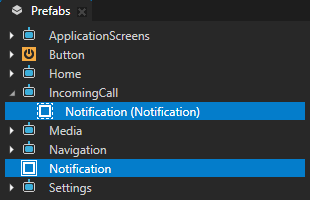
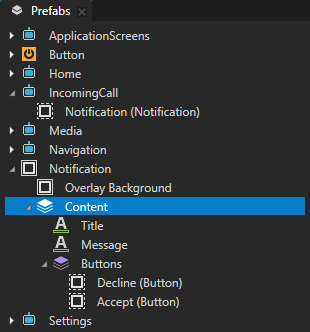
在 Prefabs 中创建您用作叠加层根的预设。
例如,创建一个 Empty Node 2D 预设,将其命名为 Notification,并将 Notification 预设添加到一个活动中。这样,当活动被激活时,您可以在 Preview 中看到预设的内容。
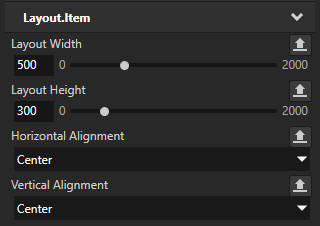
在 Prefabs 中,选择您创建的预设或您添加了预设的活动,并在 Properties 中设置叠加层的大小和位置。
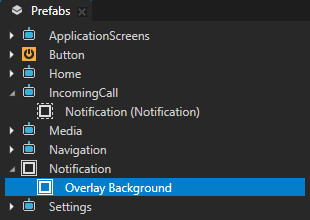
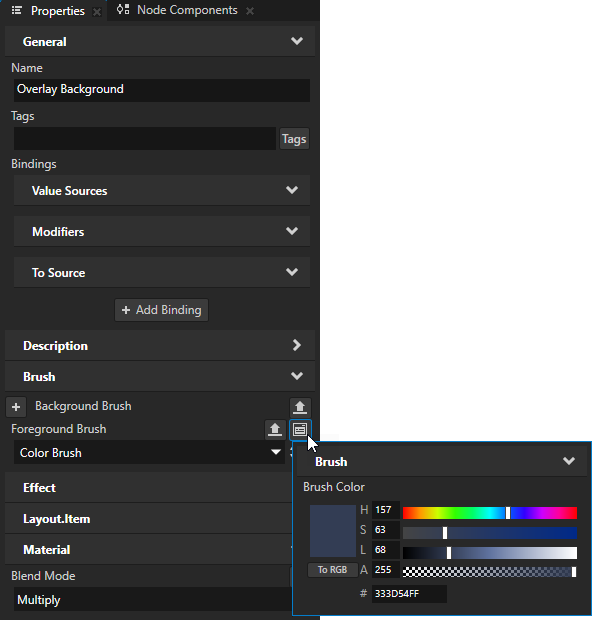
要绘制叠加层的背景,在您用作叠加层根的预设中创建一个 Empty Node 2D 节点,并在 Properties 中添加和设置:
将 Foreground Brush 到您想要用来设置叠加颜色的颜色画笔。
Material > Blend Mode 到:
Multiply 创建一个比其背景更暗的覆盖层。
乘以 混合模式将源(叠加)和目标(背景)像素相乘。
Screen 创建比其背景更浅的覆盖层。
屏幕 (Screen) 混合模式将源(叠加)和目标(背景)像素相加,并从结果中减去源和目标的乘积。
在叠加预设的根部添加您想要显示在叠加顶部的内容。
(可选) 要为叠加层创建淡出和淡入过渡效果,请使用状态管理器,其中在不显示叠加层的状态中:
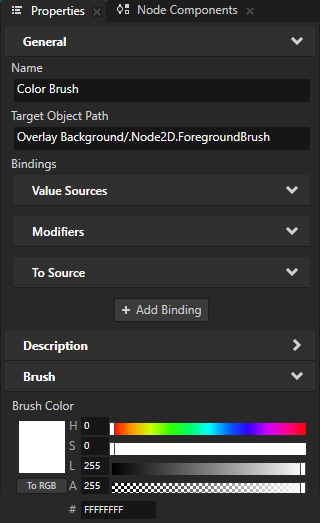
在叠加背景节点中设置 Foreground Brush 的 Brush Color:
如果您的叠加背景使用 Multiply 混合模式,请将 Brush Color 设置为白色。
当您将一种颜色与白色相乘时,该颜色不会改变。
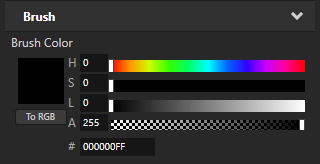
如果您的叠加背景使用 Screen 混合模式,请将 Brush Color 设置为透明黑色。
当您将颜色与透明黑色混合时,该颜色不会改变。
在包含您要在叠加层顶部显示的内容的节点中,将 Node > Opacity 属性设置为 0。
您无法使用 Node > Opacity 属性调整叠加预设或叠加背景的不透明度,因为在节点中调整该属性会导致 Kanzi 合成该节点。出于同样的原因,您无法为叠加分配2D效果。例如,如果您的叠加背景使用 Multiply 混合模式,并且 Kanzi 合成叠加预设,Kanzi 将 Multiply 混合模式应用于空的合成渲染目标,导致叠加完全透明。
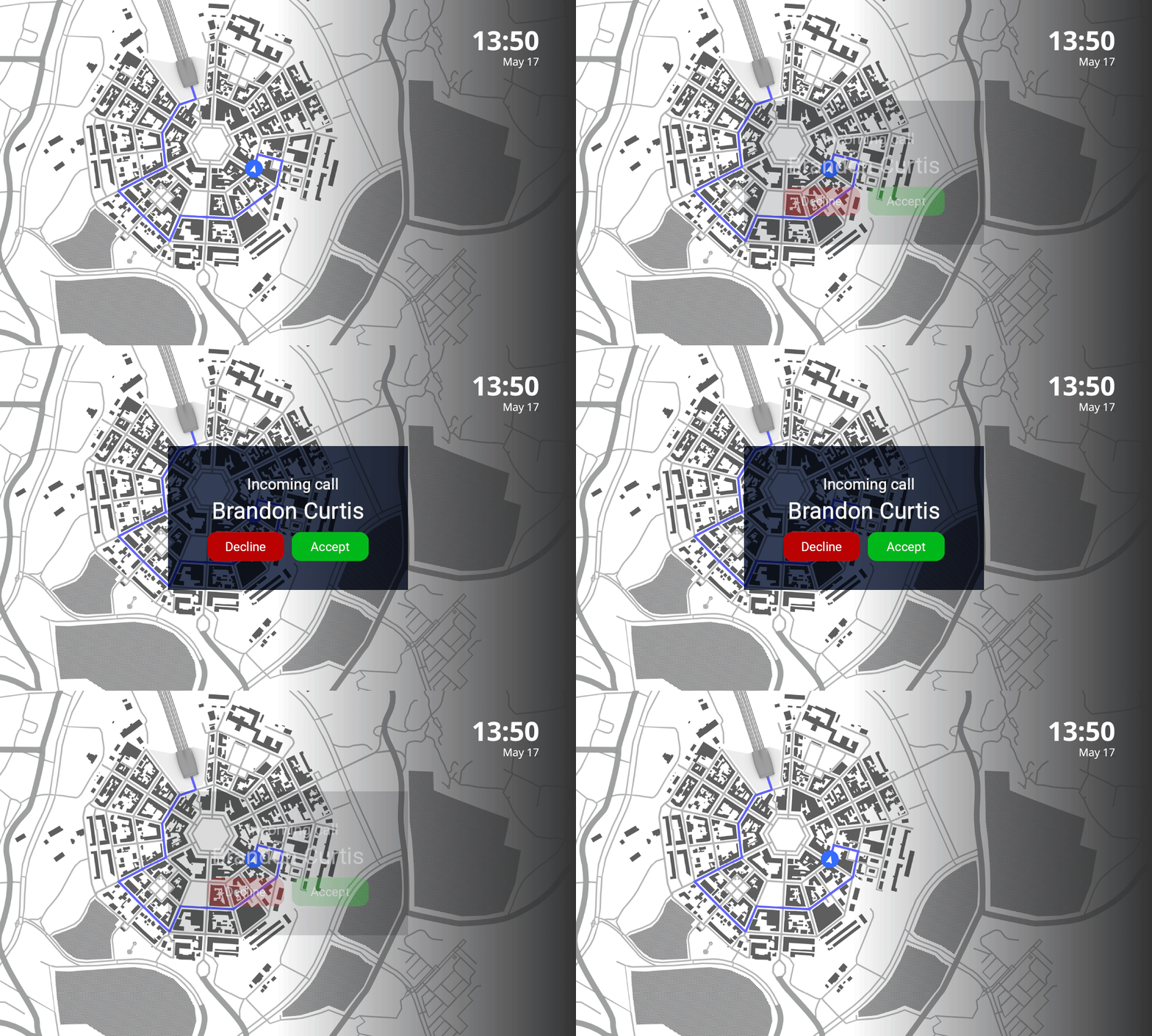
使用 alpha compositing 创建遮罩效果
您可以使用 alpha compositing 来实现一个简单的遮罩效果。

要创建更通用的遮罩效果,请使用 Mask Effect 2D 效果。请参阅 使用 Mask Effect 2D 效果。
要使用 alpha compositing 创建遮罩效果:
创建一个 2D 节点,用于承载您想要遮罩的内容和遮罩。
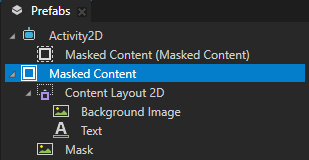
例如:在 Prefabs 中创建一个 Empty Node 2D 预设,并将其添加到一个活动中。这样,当活动被激活时,您可以在 Preview 中看到预设的内容。
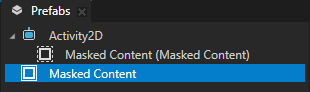
在您创建的节点中,创建:
您想要屏蔽的内容。
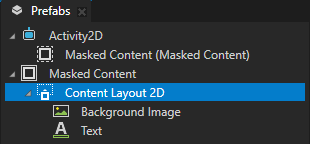

您用作遮罩的节点。
例如,创建一个 Image 节点,并在 Properties 中添加和设置:
将 Image 到您想用作遮罩的纹理。
Horizontal Alignment 和 Vertical Alignment 到 Stretch
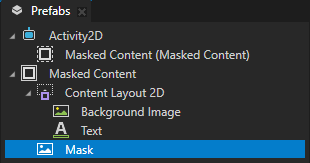
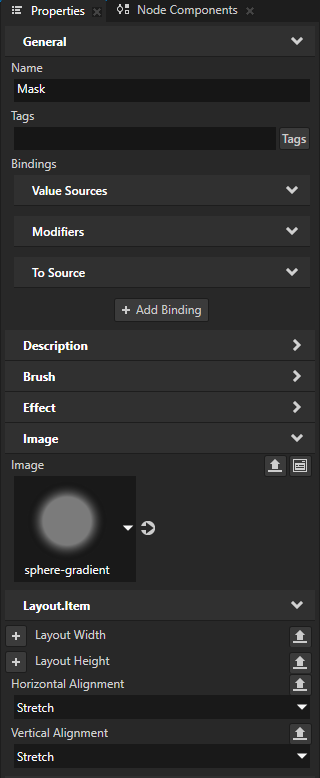
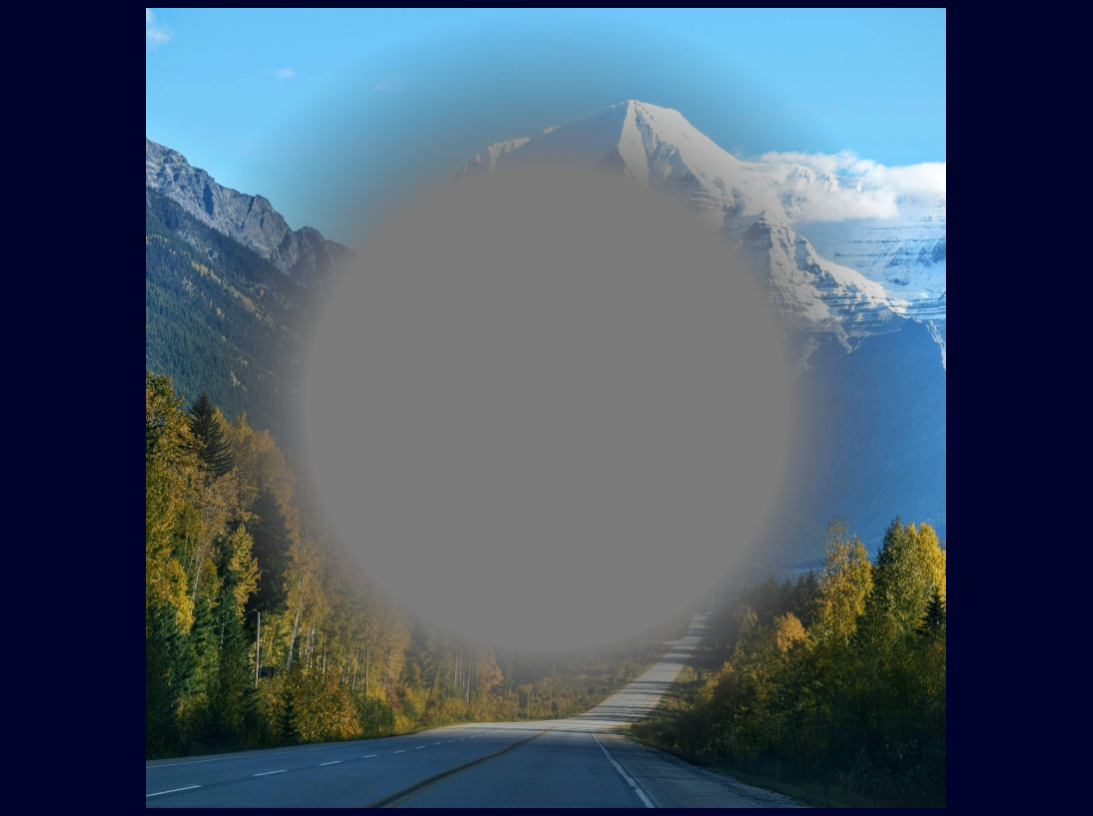
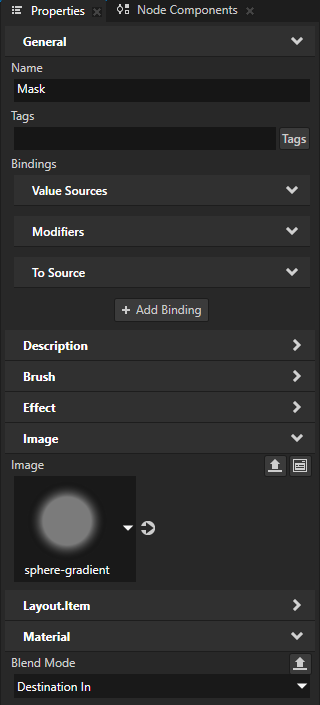
选择您用作遮罩的节点,在 Properties 中添加 Material > Blend Mode 属性,并将其设置为 Destination In。
目的地 在 模式使用遮罩的 alpha 通道绘制与遮罩相交的内容像素。
小技巧
要创建反向遮罩效果,请使用 Destination Out 模式。
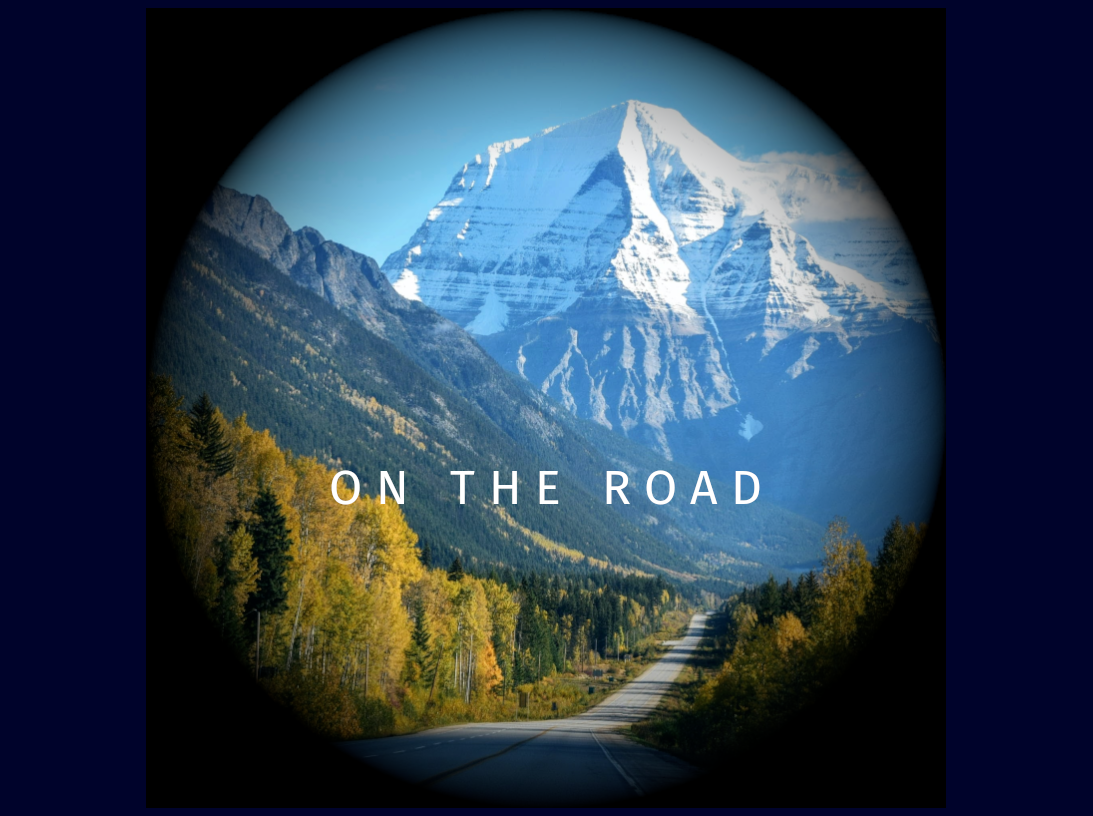
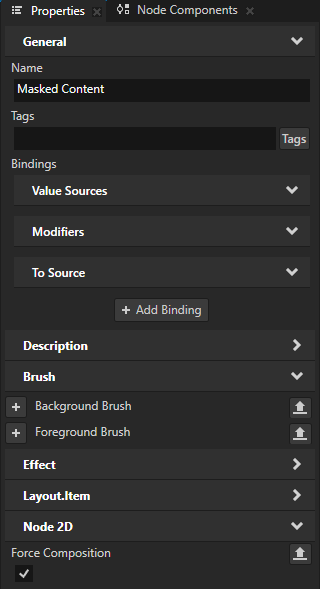
选择承载内容和遮罩的节点,在 Properties 中添加 Node 2D > Force Composition 属性,并启用它。
这样即可设置 Kanzi 以合成节点并将其内容渲染到已清除的渲染目标。