使用 Kanzi 进行 Android 应用程序开发的要求
当您为 Android 开发 Kanzi 应用程序时,可以使用 Android Studio、Clang 工具链和 Gradle 构建系统。此开发方法经过测试:
Ubuntu/Linux 18.04.1
Windows 10
要使用 Kanzi 开发 Android 应用程序,您需要 Android Studio,可从 https://developer.android.com/studio 下载。您可以使用的 Android Studio 版本取决于您的工程所使用的 Android Gradle plugin 版本,请参阅 https://developer.android.com/studio/releases#android_gradle_plugin_and_android_studio_compatibility。
Kanzi 提供两种具有不同功能和要求的 Android 框架。请参阅 为 Android 开发 Kanzi 应用程序。
这些框架的库兼容:
Kanzi Android framework (droidfw) |
Kanzi application framework (appfw) |
|---|---|
Android API 26 或更高版本 |
Android API 21 或更高版本 |
Android 8 或更高版本 |
Android 5 或更高版本 |
Java 语言级别 11 或更高 |
Java 语言级别 11 或更高 |
NDK 28.2.13676358 |
NDK 28.2.13676358 |
这些框架的应用程序模板兼容:
Gradle 8.13
Android Gradle plugin 8.12.1
JDK 17 or 21
CMake 3.25 or newer (3.30.5 as default provided by Android SDK)
您可以使用其他版本的 AGP 和 Gradle,但这需要手动调整您的工程。
升级 AGP 和 Gradle 时,我们建议您使用 Android Gradle 插件升级助手。请参见 https://developer.android.com/build/agp-upgrade-assistant。
要在 Kanzi Studio 中使用 Android 功能(例如将工程部署到 Android 设备以及导入 Java Kanzi Engine 插件),您需要 64 位 JDK 17 or 21。请参阅 为 Kanzi Studio 设置 Android 环境。
请注意,Java 插件只能用于 Kanzi Android framework (droidfw) 应用程序。
要将应用程序部署到 Android 模拟器,请在 Android 模拟器中启用 OpenGL ES 3.0。请参阅 在 Android 模拟器中启用 OpenGL ES 3.0。
设置 Android Studio 环境
安装 JDK
Android Studio 自带 JDK,通常安装在 C:\Program Files\Android\Android Studio\jbr 或 C:\Users\<user>\AppData\Local\Programs\Android Studio\jbr。
内置 JDK 的版本可能因 Android Studio 版本而异,并且可能与您工程的 Gradle 工具不兼容。请参阅 使用 Kanzi 进行 Android 应用程序开发故障排除。。
要安装特定 JDK 版本并将其用于特定 Android Studio 工程:
在 Android Studio 中,打开您的 Kanzi 项目的 Android 应用程序。
在主菜单中,选择 File > Settings。
在 Settings 窗口中,选择 Build, Execution, Deployment > Build Tools > Gradle,并将 Gradle JDK 设置为 Download JDK。
在 Download JDK 窗口中,设置:
将 Version 设置为您要使用的版本。Kanzi Android 模板与 JDK 17 or 21 兼容。
将 Vendor 设置为可信来源。例如,Eclipse Temurin (AdoptOpenJDK Hotspot)。
单击 Download。
将您的工程与 Gradle 同步。
安装原生构建工具
要为 Android Studio 安装原生构建工具:
在 Android Studio Welcome 屏幕中,选择 More Actions > SDK Manager。
在 SDK Manager 窗口的 SDK Tools 选项卡中,选择:
NDK 28.2.13676358
CMake 3.25 or newer (3.30.5 as default provided by Android SDK)
单击 OK。
为 Kanzi Studio 设置 Android 环境
要在 Kanzi Studio 中使用 Android 和 Java 功能,必须为 Kanzi Studio 设置 Android 环境。
要为 Kanzi Studio 设置 Android 环境:
在 Kanzi Studio 的主菜单中,选择 Edit > User Preferences,然后在 Advanced 选项卡中点击 Open Build Environment Configuration。
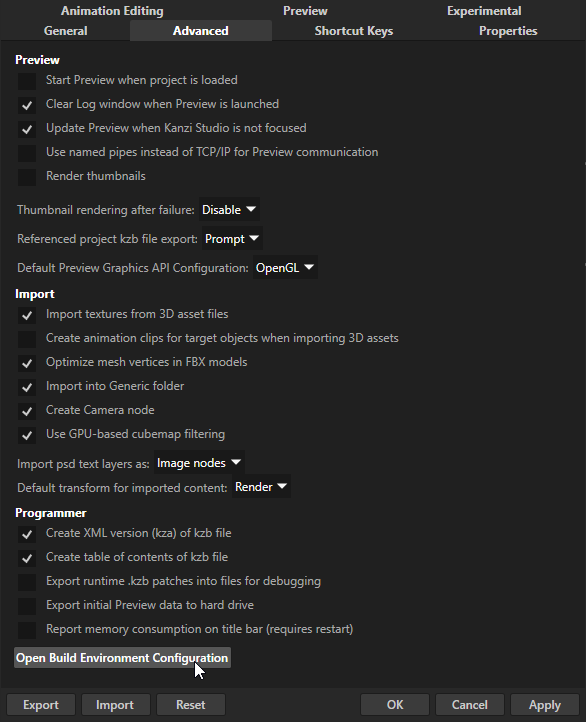
在 Build Environment Configuration 对话框中,确保将这些环境变量正确设置:
将
ANDROID_HOME设置为您的 Android SDK 安装位置例如,
C:\Users\<user>\AppData\Local\Android\Sdk。(可选) 将
ANDROID_STUDIO设置为您的 Android Studio 安装位置Kanzi Studio 使用此环境变量在 Android Studio 中打开 Android 的 Kanzi 应用程序。例如,当您从 Activity Browser 打开 Code Behind 源代码时。
如果未设置,Kanzi Studio 会在
C:\Program Files\Android\Android Studio\bin\studio64.exe查找 Android Studio。将
JAVA_HOME设置为您的 64 位 JDK 17 or 21 安装位置您可以使用随 Android Studio 一起安装的 JDK。请参阅 安装 JDK。
或者,您也可以安装独立的 JDK。例如,从 https://github.com/adoptium/temurin17-binaries/releases/download/jdk-17.0.8.1%2B1/OpenJDK17U-jdk_x64_windows_hotspot_17.0.8.1_1.zip 下载。
Kanzi Studio 将环境变量存储在
%ProgramData%\Rightware\<KanziVersion>\kanzi_environment_variables.bat文件中。Kanzi Command Prompt 使用在此文件中设置的环境变量。请参阅 使用 Kanzi Command Prompt。
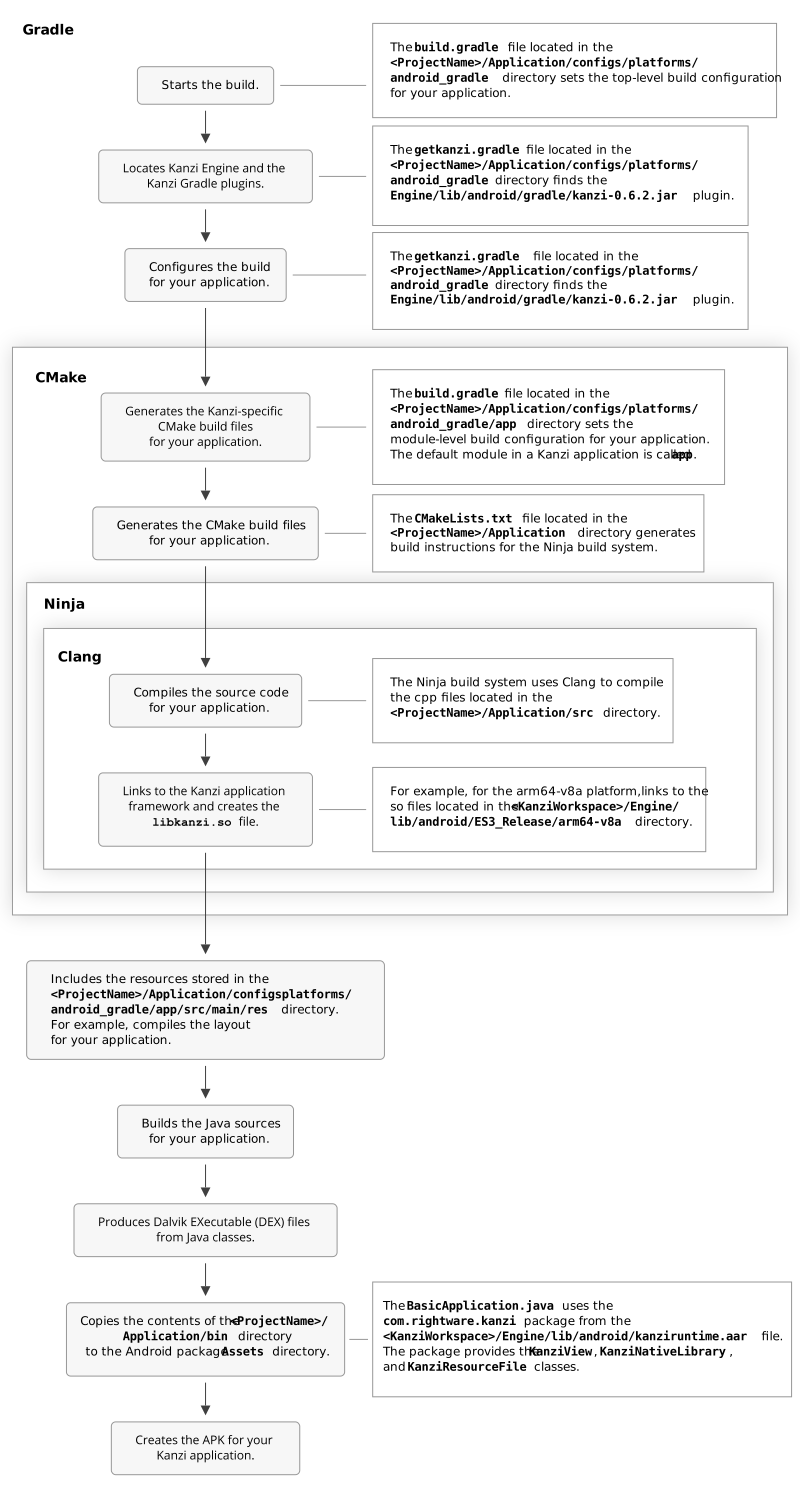
Kanzi Android 构建过程
此图表展示了 Kanzi 用于构建 Android 包的过程。