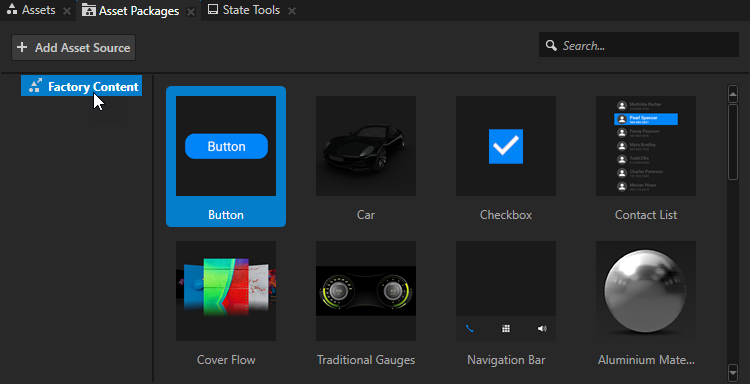
Factory Content 资源
Factory Content 资产包包含现成的组件和材料,您可以使用它们更快地创建原型项目。
在这里您可以找到所有的 Factory Content 资产:
2D 交互控制组件,您可以使用这些组件使您的应用程序具有交互性。请参阅 交互性控件组件。
进度组件可用于指示任务正在进行中。请参阅 进度组件。
列出可用于呈现排列在可滚动列表中的项目集合的组件。请参阅 列出组件。
完整的用户界面组件,您可以使用它们为您的应用程序添加功能。请参阅 完整的用户界面组件。
可以应用于项目中3D内容的材质。请参阅 材质 (Materials)。
可用于向工程添加效果的渲染通道。请参阅 渲染通道。
要在 Kanzi Studio 工程中使用 Factory Content 资产,请从 Asset Packages 将资产拖到 Node Tree 中的节点、Prefabs 或 Preview。请参阅 使用 Factory Content 资产。
交互性控件组件
使用 2D 交互控制组件使您的应用程序具有交互性。
Button
使用 Button 创建一个接收用户输入的按钮。
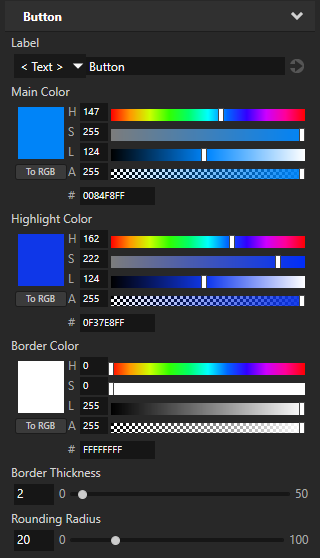
要调整 Button 的外观和行为,在将 Button 添加到您的项目后,在 Properties 中设置:
Label 用于设置按钮中的文本。
Main Color 设置按钮背景的颜色。
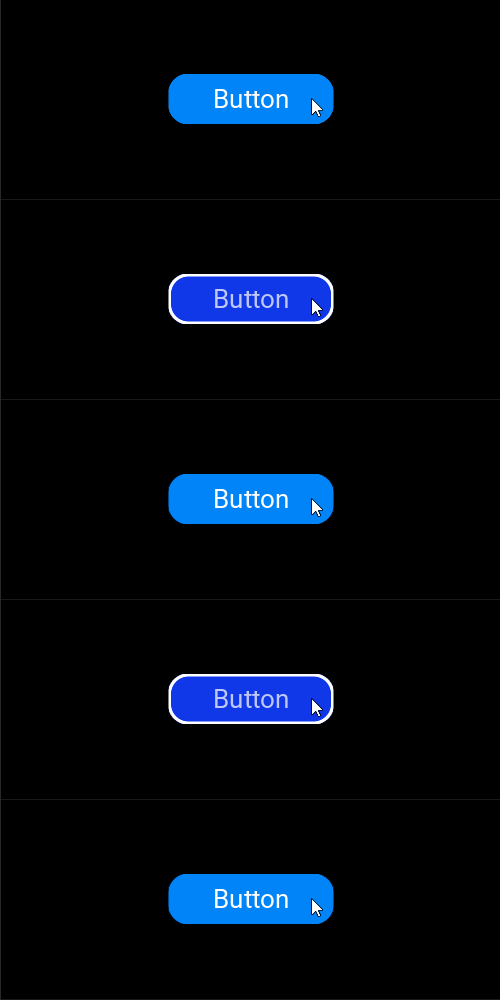
Highlight Color 用于设置用户按下按钮时按钮背景的颜色。
Border Color 用于设置用户按下按钮时可见的按钮边框颜色。
Border Thickness 用于设置用户按下按钮时可见的按钮边框宽度。
Rounding Radius 用于设置按钮角的圆度。
例如,要使按钮的角为直角,请将 Rounding Radius 设置为 0。
在 Node Components 中,使用触发器和动作来设置按钮对用户输入的反应。请参阅 使用 Button 节点 和 使用触发器。
Button 使用状态管理器来设置 Button 的外观和行为,当:
用户按下按钮。
Enabled 属性的值发生变化。
当您在 Button 节点中禁用 Enabled 属性时,按钮不会对用户输入做出反应。
Checkbox
使用 Checkbox 创建一个接收用户输入的复选框。

Checkbox 使用状态管理器来设置 Checkbox 的外观和行为,当:
用户切换复选框。
Enabled 属性的值发生变化。
当您在 Checkbox 节点中禁用 Enabled 属性时,复选框不会对用户输入做出反应。
Radio Buttons
使用 Radio Buttons 创建接收用户输入的单选按钮。
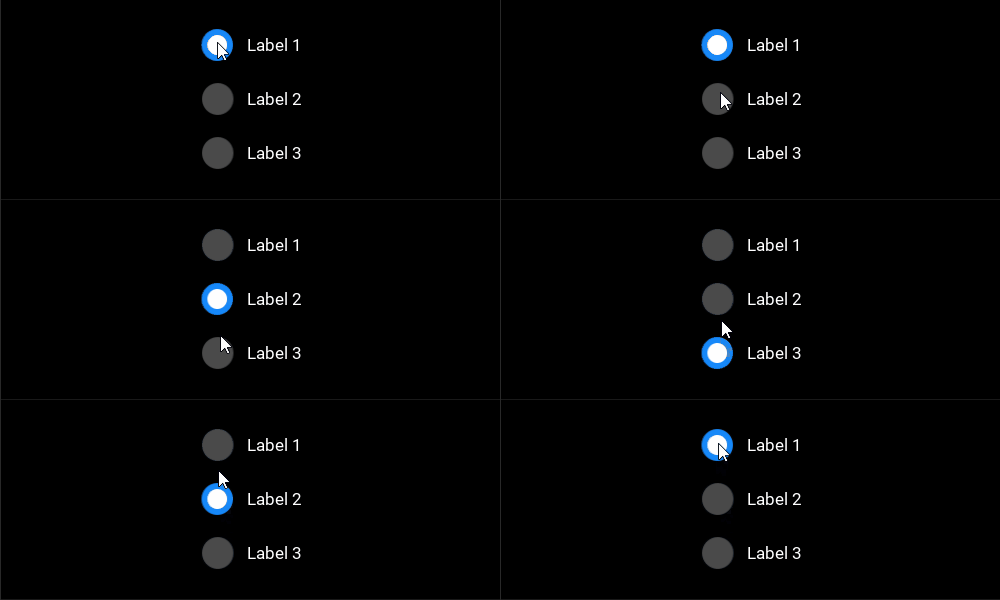
在 Node Components 中,使用触发器和动作来设置单选按钮如何响应用户输入。请参阅 使用 Button 节点 和 使用触发器。
Slider
使用 Slider 创建一个接收用户输入的滑块。
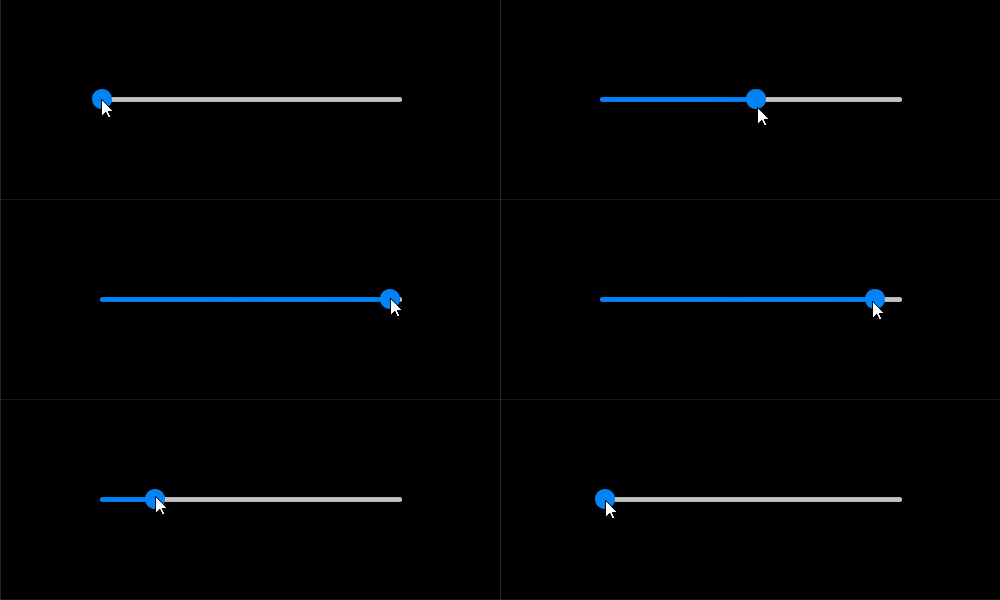
要调整 Slider 的外观和行为,在将 Slider 添加到您的项目后,在 Properties 中设置:
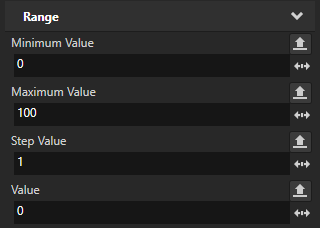
Maximum Value 用于设置滑块的最高值。默认值为 100。
Minimum Value 设置滑块的最低值。默认值为 0。
Step Value 用于设置旋钮在轨道上移动的增量。默认值为 1。
Value 用于设置旋钮在轨道上的初始位置。您可以使用绑定通过滑块的位置来控制另一个属性。请参阅 使用绑定。
Knob Style 用于将旋钮的形状设置为方形或圆形,或不显示旋钮。
Knob Size 设置旋钮的大小。
Knob Color 设置旋钮的颜色。
Rail Thickness 设置导轨的厚度。
Rail Rounded Ends 用于设置是否对轨道的末端进行圆角处理。
Rail Background Color 用于设置从旋钮到轨道末端的轨道颜色。
Rail Fill Color 用于设置从轨道起始位置到旋钮的轨道颜色。
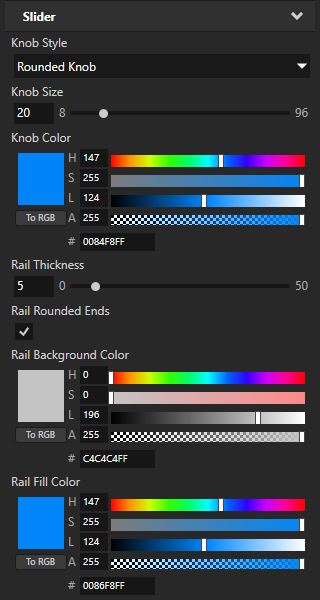
Slider 使用状态管理器来设置滑块的外观和行为,当 Enabled 属性的值发生变化时。 当您在 Slider 节点中禁用 Enabled 属性时,滑块不会对用户输入做出反应。
Toggle Button
使用 Toggle Button 创建一个接收用户输入的切换按钮。
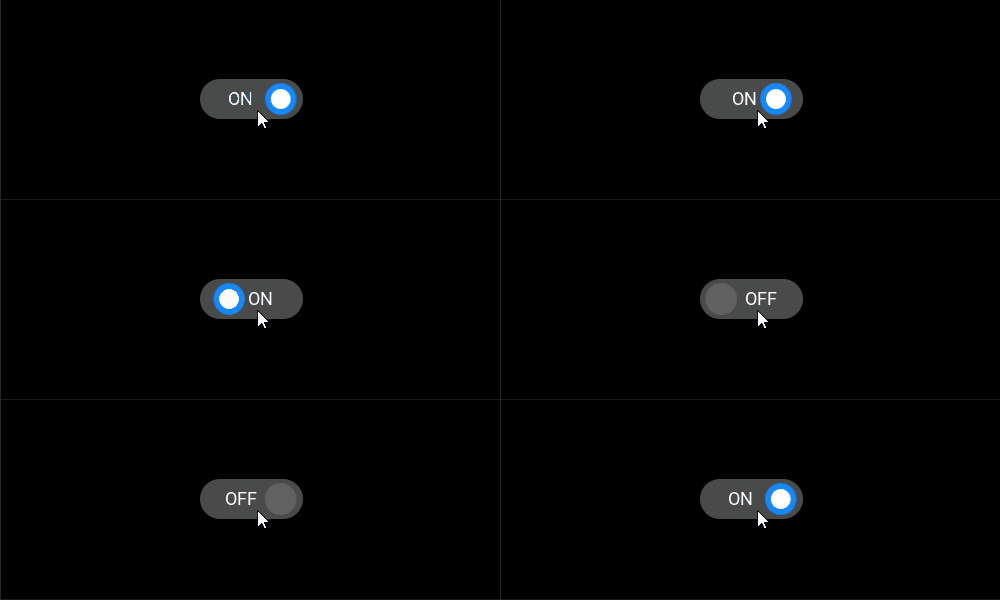
Toggle Button 使用状态管理器来设置 Toggle Button 的外观,当用户切换它时。
在 Node Components 中,使用触发器和动作来设置切换按钮对用户输入的反应。请参阅 使用 Toggle Button 节点 和 使用触发器。
进度组件
使用进度组件来显示任务正在进行中。
Processing Indicator
使用 Processing Indicator 来显示应用程序正在处理任务。
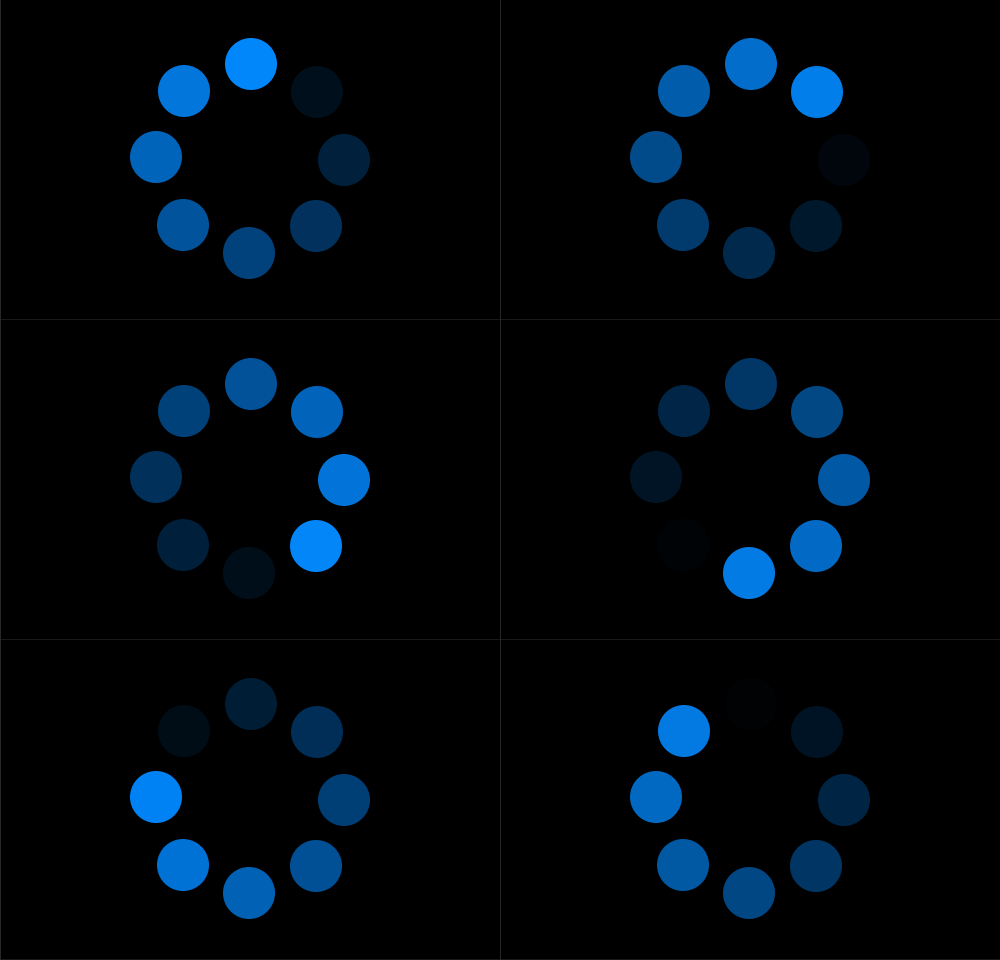
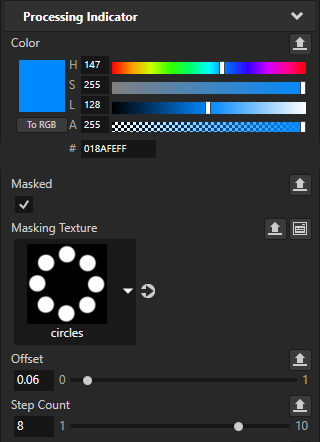
要调整 Processing Indicator 的外观,在将 Processing Indicator 添加到您的项目后,在 Properties 中设置:
Color 用于设置处理指示器的颜色。
Masked 用于设置是否使用通过 Masking Texture 属性设置的纹理来遮罩处理指示器。
将 Masking Texture 到一个纹理,以用于遮罩处理指示器。
在遮罩纹理中:
黑色像素形成了隐藏处理指示器区域的遮罩。
白色像素形成了掩码中的间隙,显示了处理指示器的区域。
默认情况下,Processing Indicator 被显示圆环的纹理遮罩。
Offset 设置处理指示器的旋转角度。
Step Count 设置处理指示器中的段数。
Progress Bar
使用 Progress Bar 以视觉和百分比的形式显示任务正在进行中。
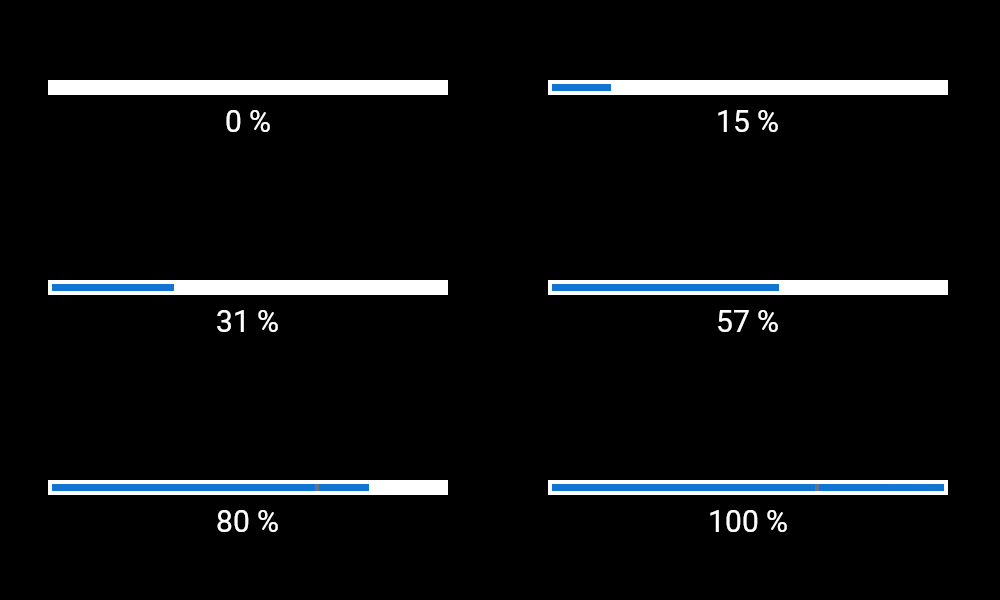
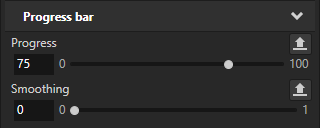
要设置 Progress Bar 的值,在 Properties 中设置 Progress 属性的值。您可以使用绑定来控制 Progress 属性。请参阅 使用绑定。
要在进度条的末端设置渐变的长度,在 Properties 中设置 Smoothing 属性的值。
Progress Indicator
使用 Progress Indicator 来显示任务正在进行中,以视觉和百分比的形式表示。
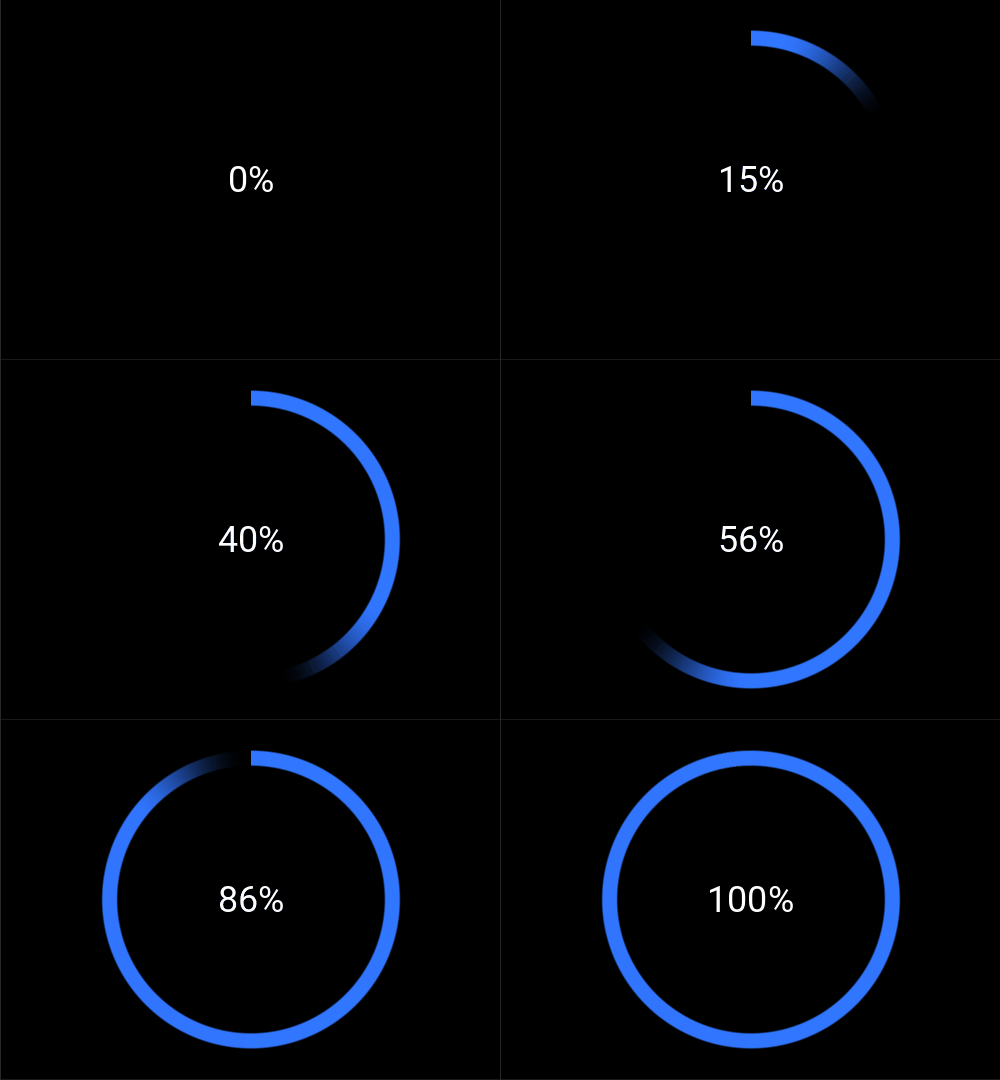
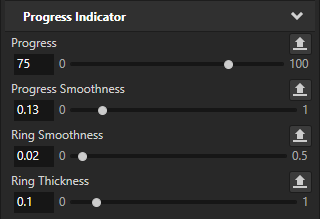
要设置 Progress Indicator 的值,在 Properties 中设置 Progress 属性的值。您可以使用绑定来控制 Progress 属性。请参阅 使用绑定。
要调整 Progress Indicator 的外观,在将 Progress Indicator 添加到您的项目后,在 Properties 中设置:
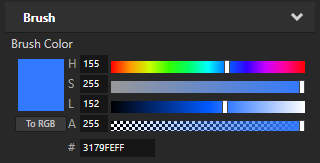
Brush Color 用于设置进度指示器环的颜色。
Progress Smoothness 用于设置进度指示器末端渐变的长度。
Ring Smoothness 用于设置进度指示器环的边缘平滑度。
Ring Thickness 设置进度指示器环的宽度。
列出组件
使用列表组件来展示排列在可滚动列表中的项目集合。
每个列表组件使用 List Box 节点来排列其项目。请参阅 List Box nodes。
使用数据源在列表组件中显示您自己的数据。请参阅 使用数据源 和 教程:从数据源获取应用程序数据。
Contact List
使用 Contact List 创建一个联系人列表,显示每个联系人的姓名、头像和电话号码。
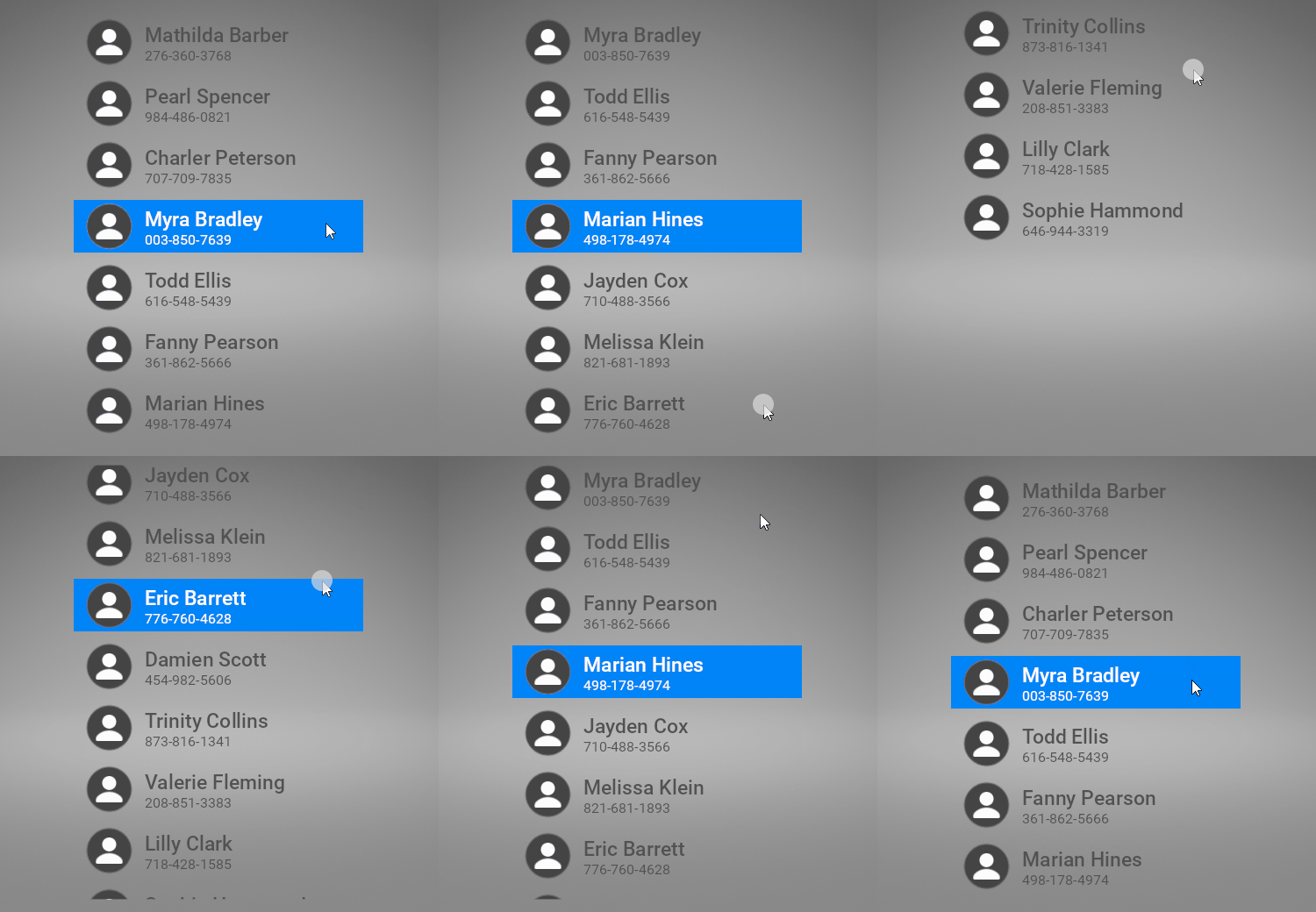
要设置 Contact List 的内容和行为,在 Properties 中添加并设置:
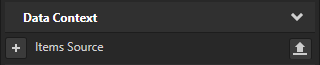
Items Source 提供列表项的数据源。
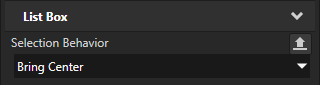
Selection Behavior 用于设置当用户选择某个项目时,列表框是否将该项目移至列表框区域的中心。
Cover Flow
使用 Cover Flow 来展示专辑封面。
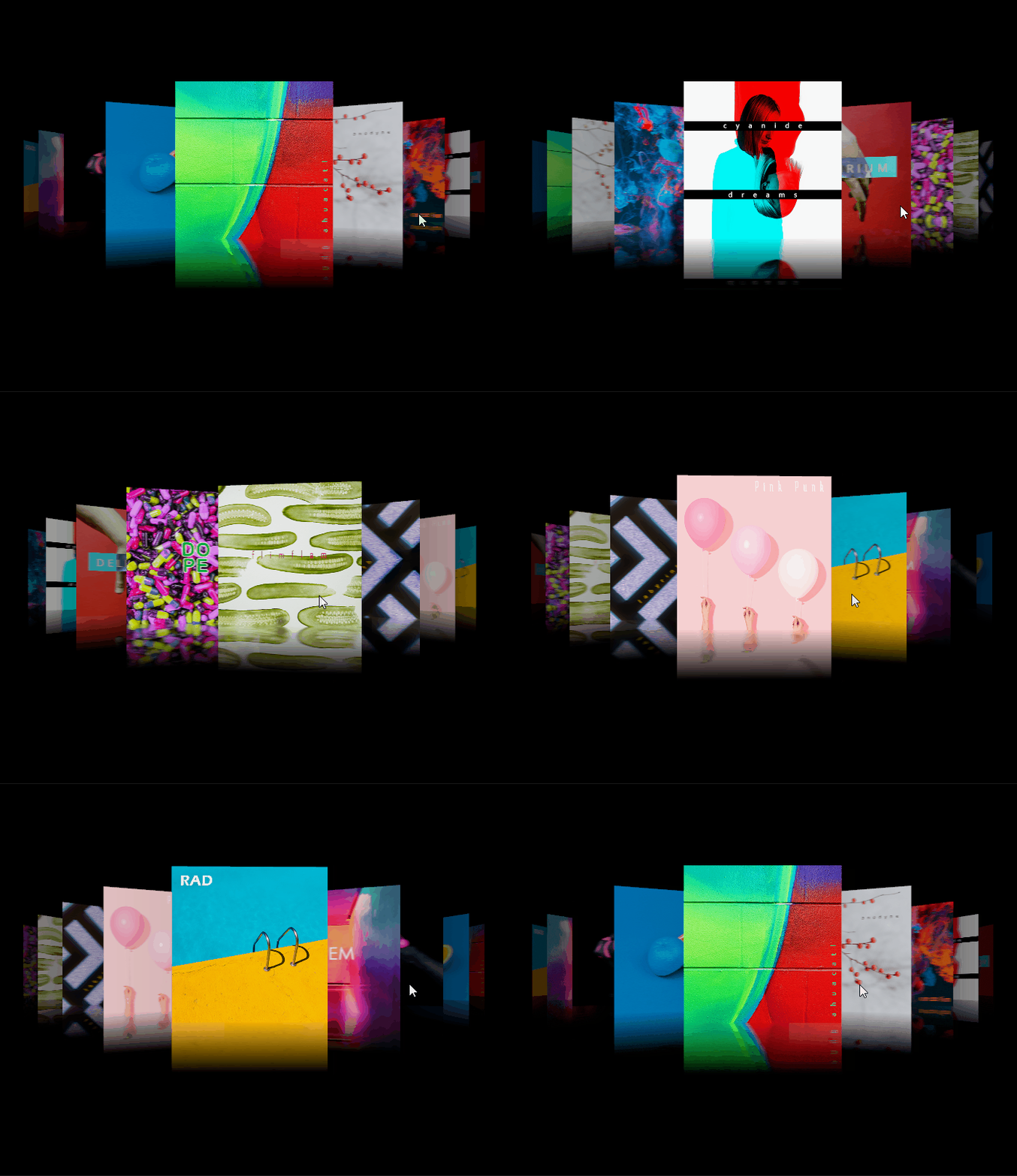
要设置 Cover Flow 的内容和行为,在 Node Tree 或 Prefabs 中选择 Cover Flow > Scene > Trajectory List Box 3D 节点,并在 Properties 中添加和设置:
Items Source 提供列表项的数据源。
Selection Behavior 用于设置当用户选择某个项目时,列表框是否将该项目移至列表框区域的中心。
Poster Flow
使用 Poster Flow 来展示媒体海报。
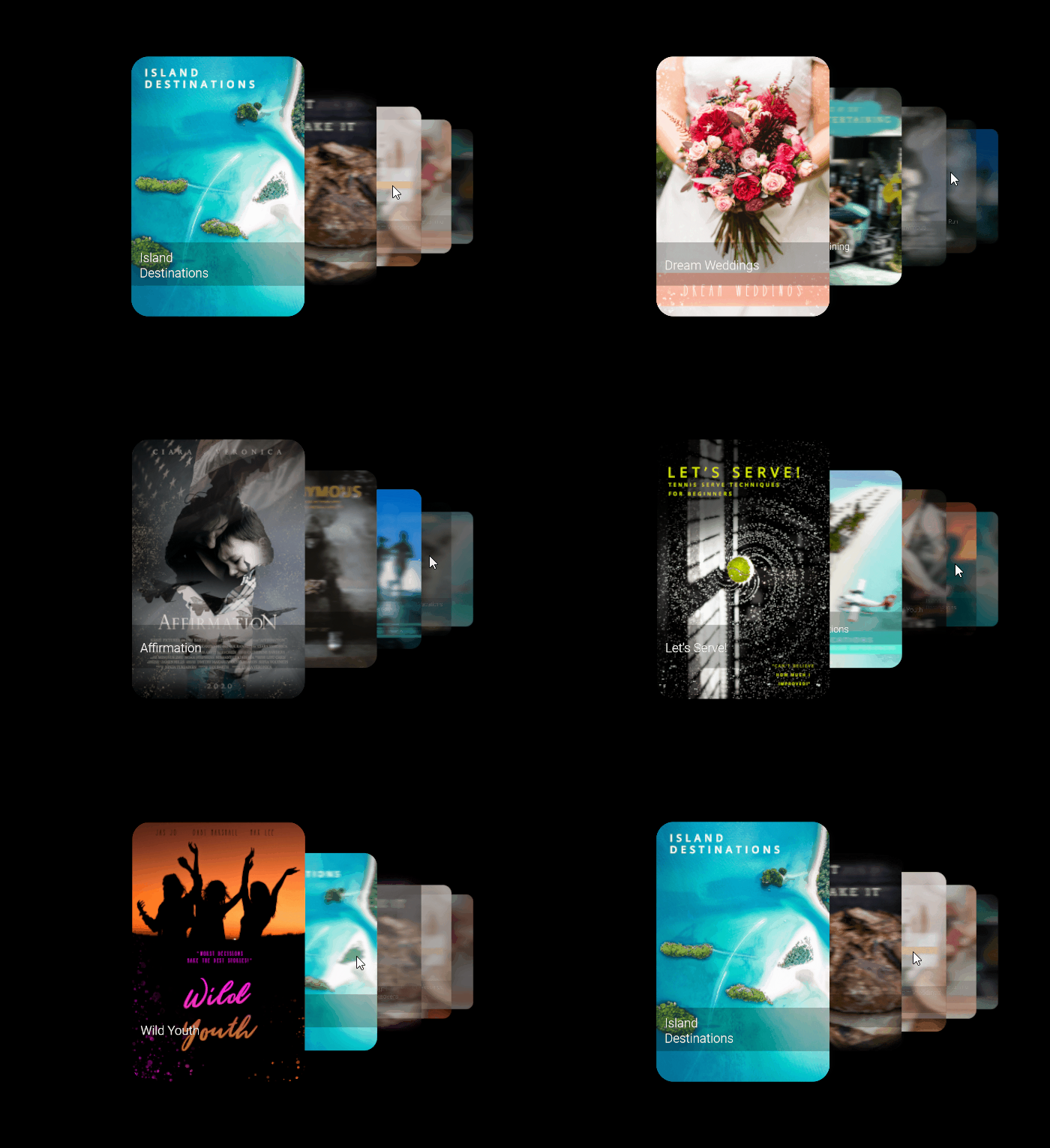
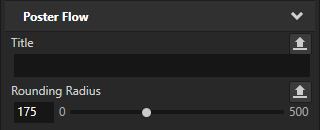
要调整海报角的圆度, 在 Prefabs 中选择 Poster 预设,并在 Properties 中设置 Rounding Radius 属性。
要设置 Poster Flow 的内容和行为,在 Node Tree 或 Prefabs 中选择 Poster Flow > Scene > Trajectory List Box 3D 节点,并在 Properties 中添加和设置:
Items Source 提供列表项的数据源。
Selection Behavior 用于设置当用户选择某个项目时,列表框是否将该项目移至列表框区域的中心。
完整的用户界面组件
Factory Content 包含完整的用户界面组件,您可以使用这些组件为您的应用程序添加功能。
Car
使用 Car 添加汽车模型。
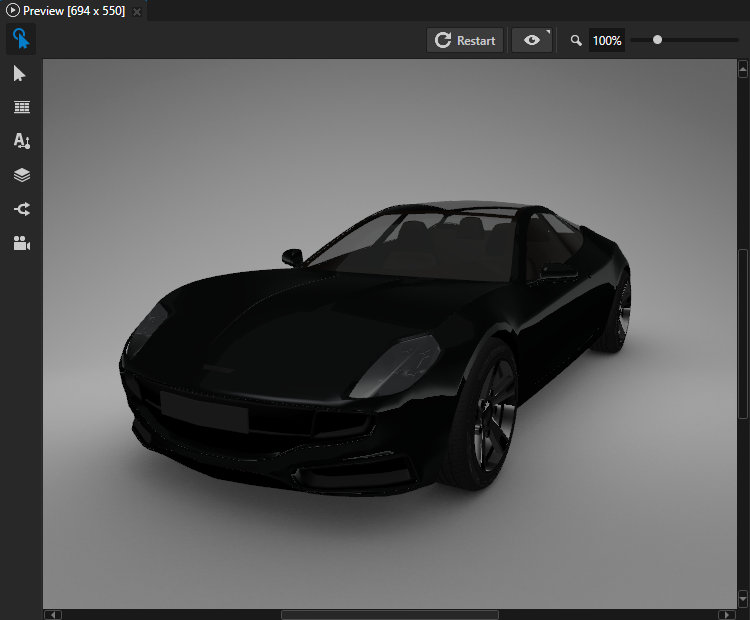
要定位汽车,在 Preview 中使用 Node tool 或 Camera tool。请参阅 在 Preview 中编辑您的应用程序。 和 使用 Camera 节点。
要为汽车的不同部件设置材质,您可以将材质从 Assets 窗口拖到 Preview 窗口中的 Car。请参阅 使用 Factory Content 资产。
Music Player
使用 Music Player 创建一个带有接收用户输入按钮的音乐播放器。
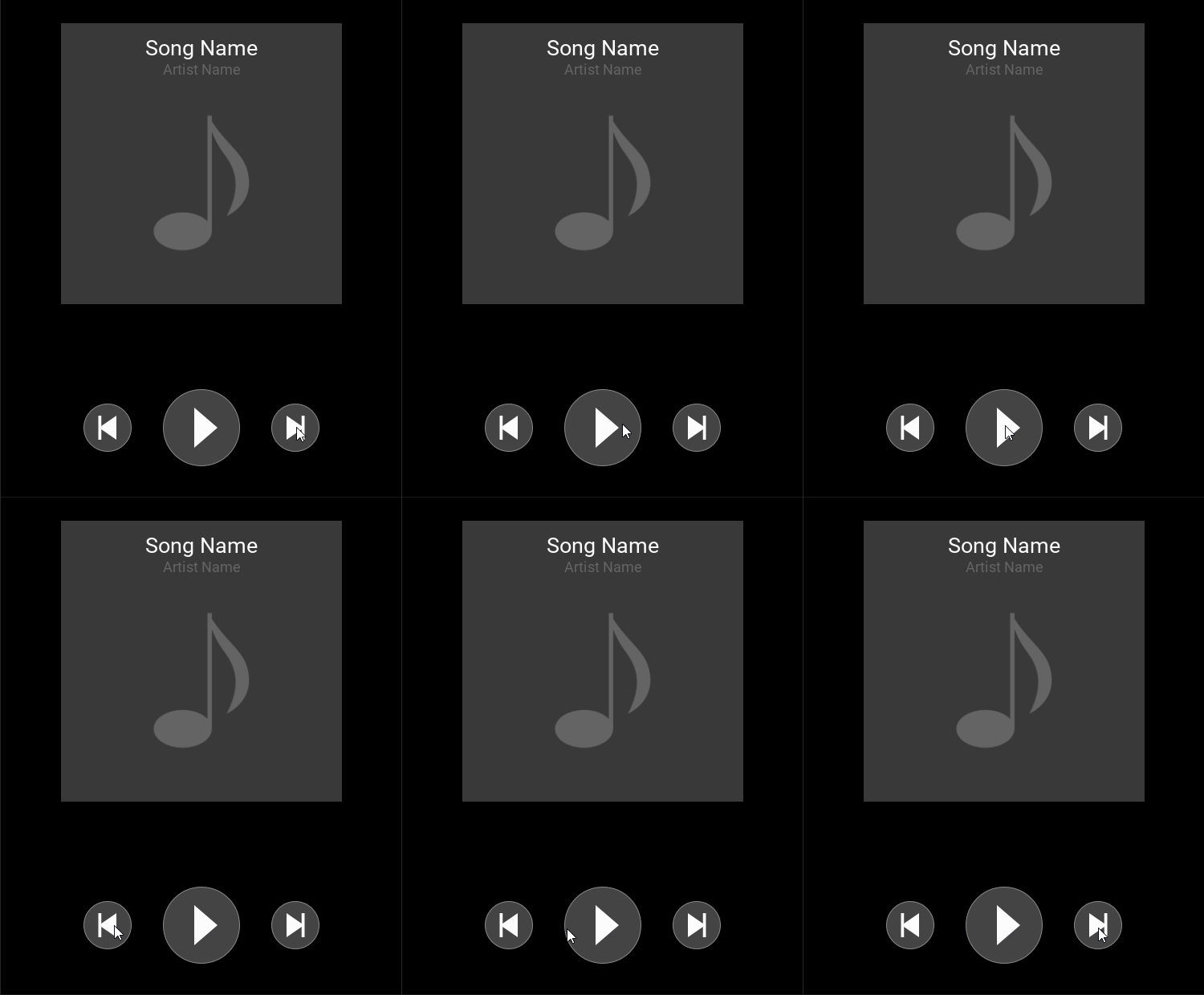
在 Node Components 中,使用触发器和动作来设置 Music Player 按钮对用户输入的反应。请参阅 使用触发器。
Navigation Bar
使用 Navigation Bar 创建一个带有接收用户输入的切换按钮的导航栏。
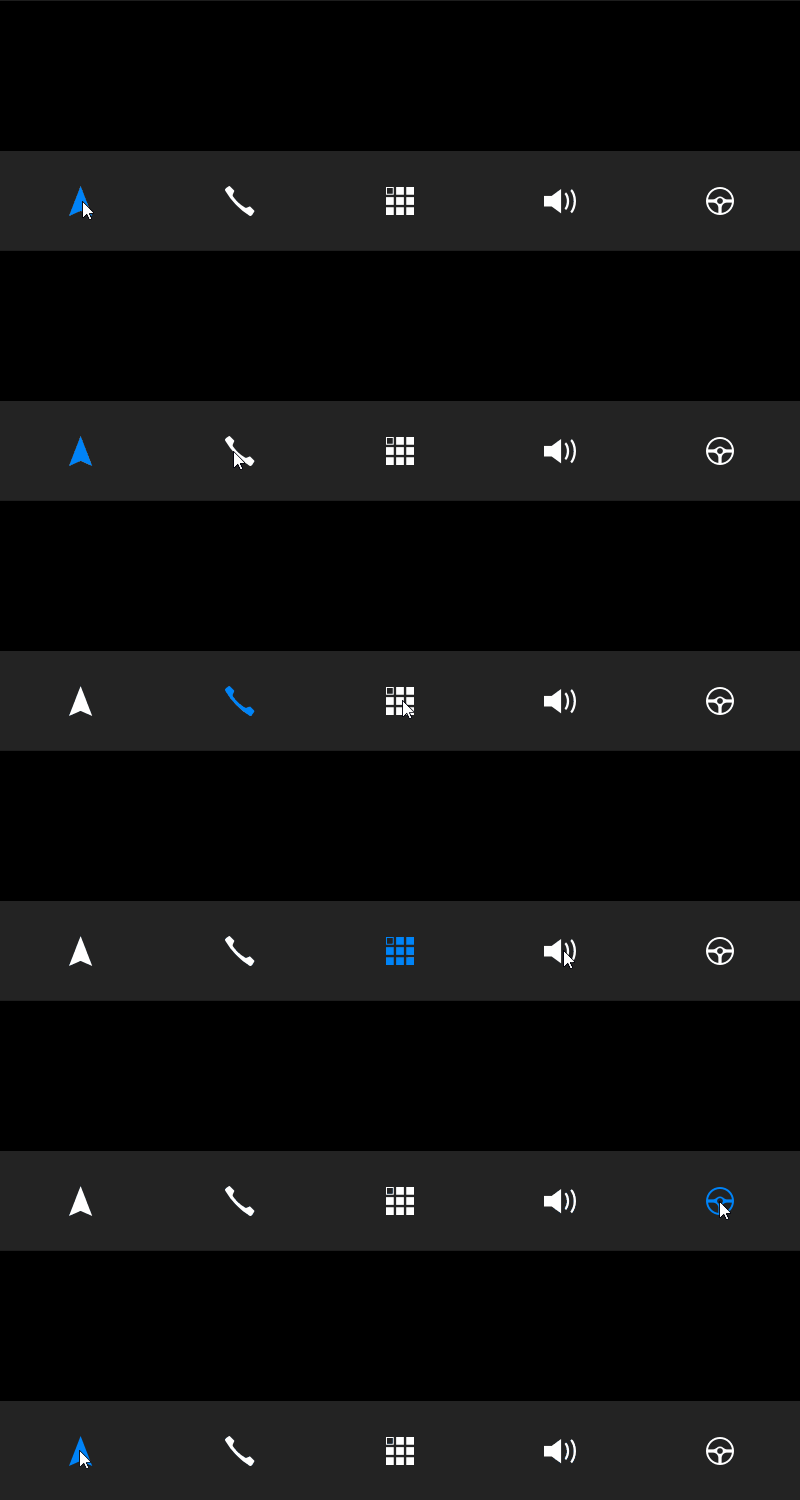
在 Node Components 中,使用触发器和动作来设置 Navigation Bar 按钮对用户输入的反应。请参阅 使用触发器。
Notification Popup
使用 Notification Popup 创建一个带有接收用户输入按钮的通知对话框。
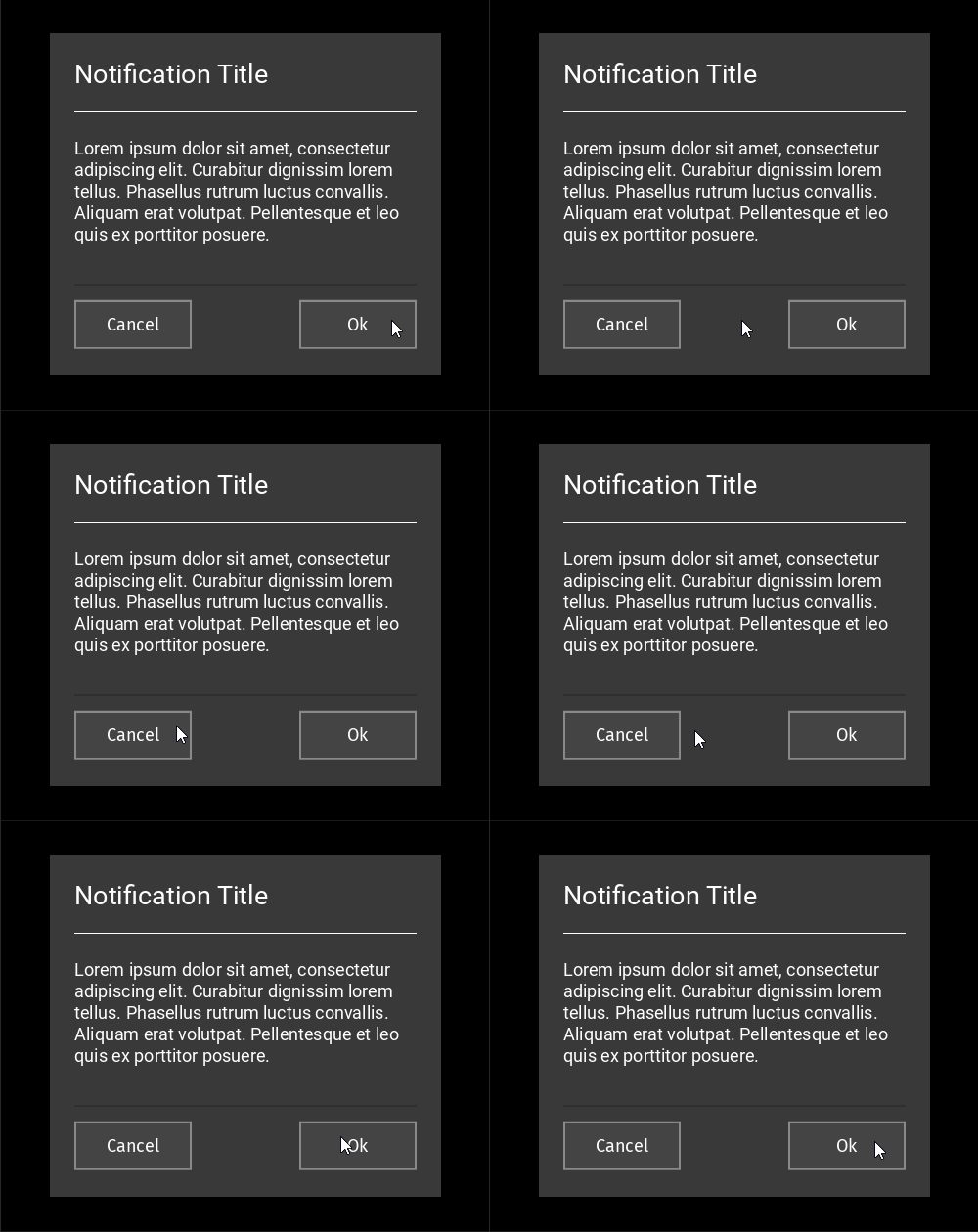
在 Node Components 中,使用触发器和动作来设置 Notification Popup 按钮对用户输入的反应。请参阅 使用触发器。
Traditional Gauges
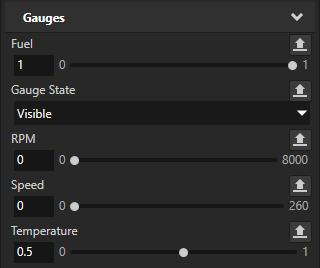
使用 Traditional Gauges 创建一个包含速度、转速、燃料和温度表的汽车集群。
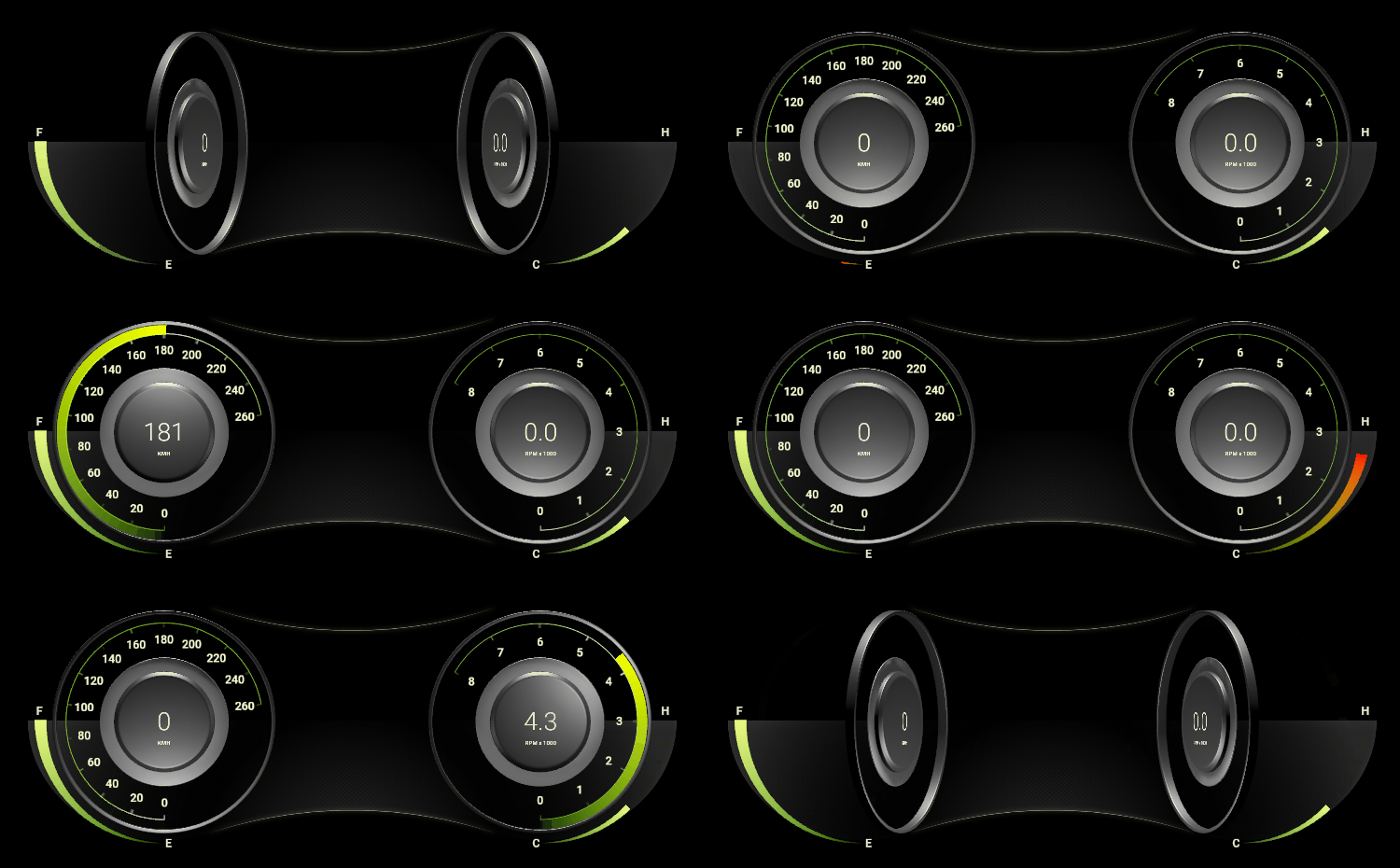
要控制速度和转速表的可见性,在 Properties 中添加并设置 Gauge State 属性。
要移动指示器,在 Properties 中添加并设置:
Fuel 以移动燃料指示器。
RPM 以移动 RPM 指示器。
Speed 移动速度指示器。
Temperature 以移动温度指示器。
材质 (Materials)
Factory Content 包含可应用于项目中3D内容的材质。

Aluminium Material
使用标准图纹理。

Car Paint Material

Carbon Fiber Material
使用标准图纹理。

Chrome Material

Glass Material

Leather Material
使用标准图纹理。

Mask Texture Material

Rubber Material
使用标准图纹理。
要了解在您的 Kanzi 应用程序中使用 Factory Content 材料,请参阅 在您的项目中使用 Factory Content 材料。。
渲染通道
Factory Content 包含可用于向工程添加效果的渲染通道。
Skybox 渲染通道
使用 Skybox 渲染通道将 Cubemap 作为背景绘制到 Scene 中。
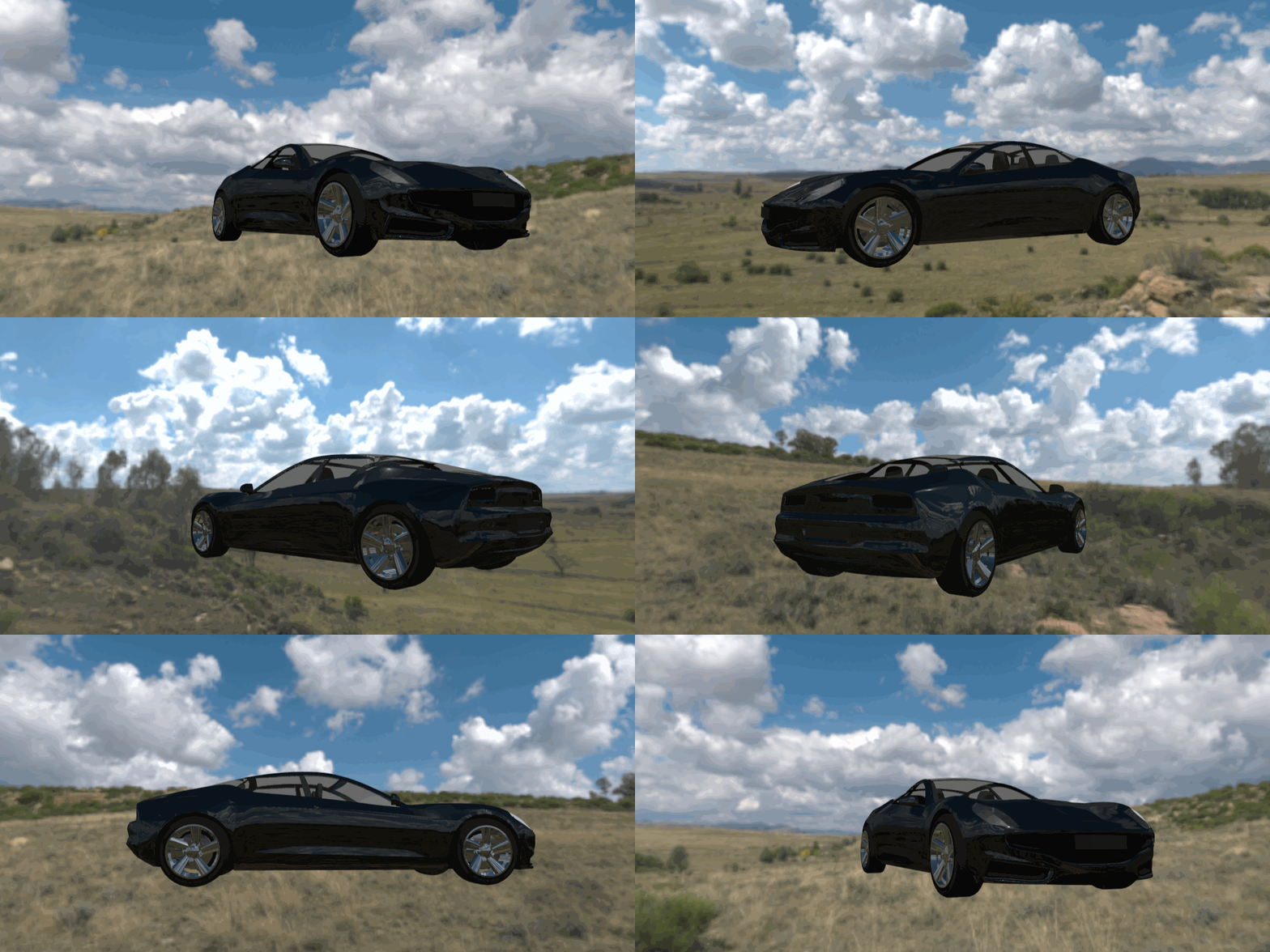
设置 Skybox 渲染通道
在 Asset Packages > Factory Content 中,右键单击 Skybox 并选择 Import,将该包作为预设件导入到 Library > Render Pass Prefabs 文件夹中。
如果您的 Viewport 2D 中没有选定自定义 Render Pass Prefab,请在 Library > Rendering > Render Pass Prefabs 中右键单击并选择 Create > Default render pass。在 Viewport 2D 的 Properties 中,将 Default 渲染通道设置为 Render Pass Prefab 属性的值。
在 Library > Rendering > Render Pass Prefabs 中,将 Skybox 渲染通道从其根节点拖到分配给目标 Viewport 2D 的 Render Pass Prefab 的 Draw Objects Opaque 节点下。
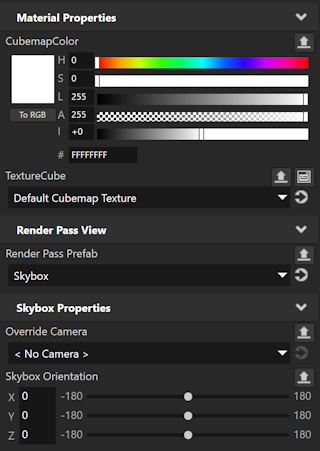
要调整 Skybox 背景,请选择上一步中的 Skybox Render Pass View 并调整其属性。
要调整背景的颜色,请调整 CubemapColor 属性。
要选择背景立方体贴图纹理,请使用 TextureCube 属性。
要覆盖跟踪摄像机,请使用 Override Camera 属性。
要调整背景的方向,请使用 Skybox Orientation 属性。