教程:创建滑块
在本教程中,您将学习如何在 Kanzi Studio 中创建一个滑块。
如果您想了解 Kanzi 滑块的结构并创建自己的滑块,请完成本教程。如果您想使用和修改现成的滑块,请使用 Kanzi Studio 工厂内容中的滑块。请参阅 Slider。
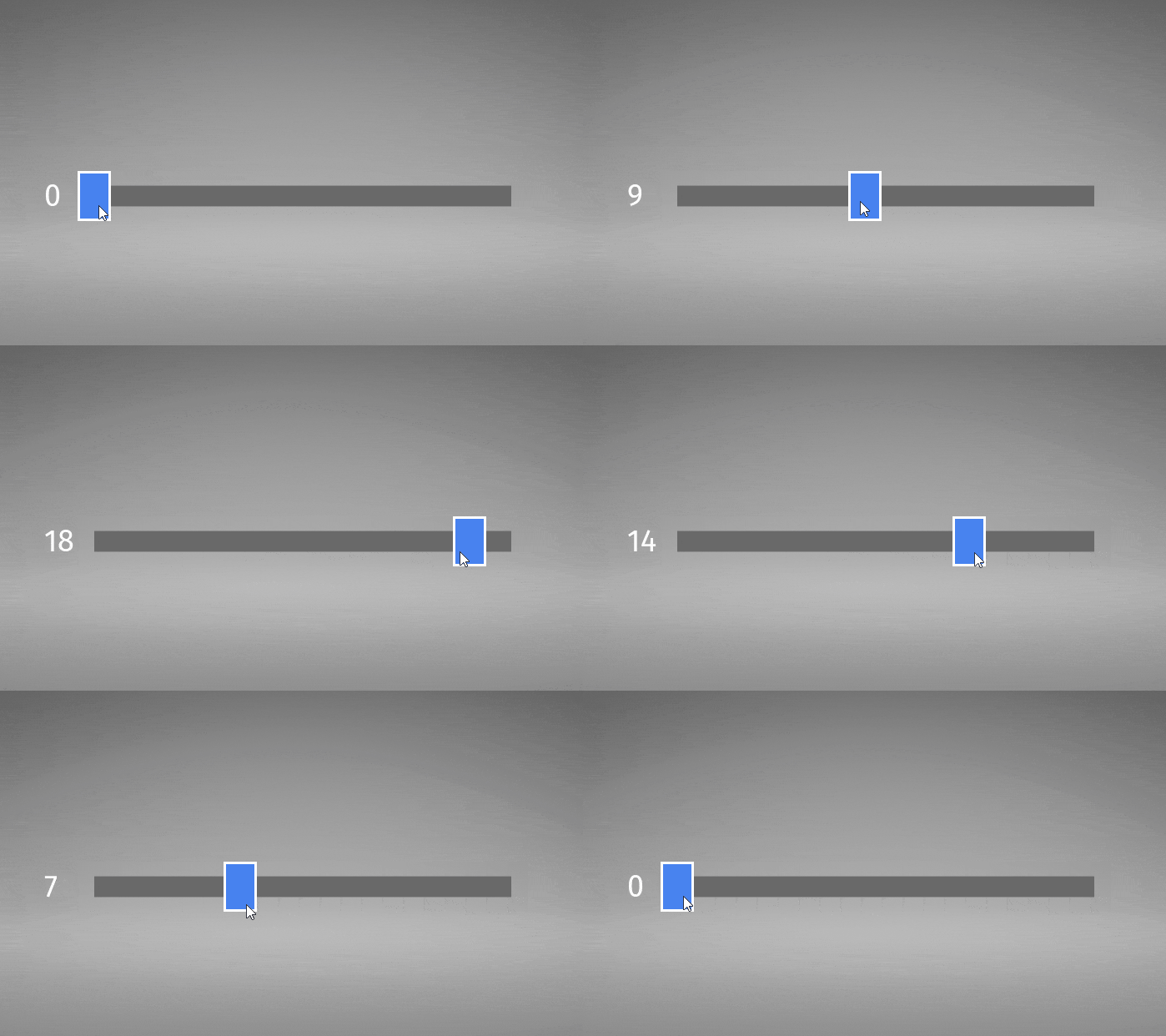
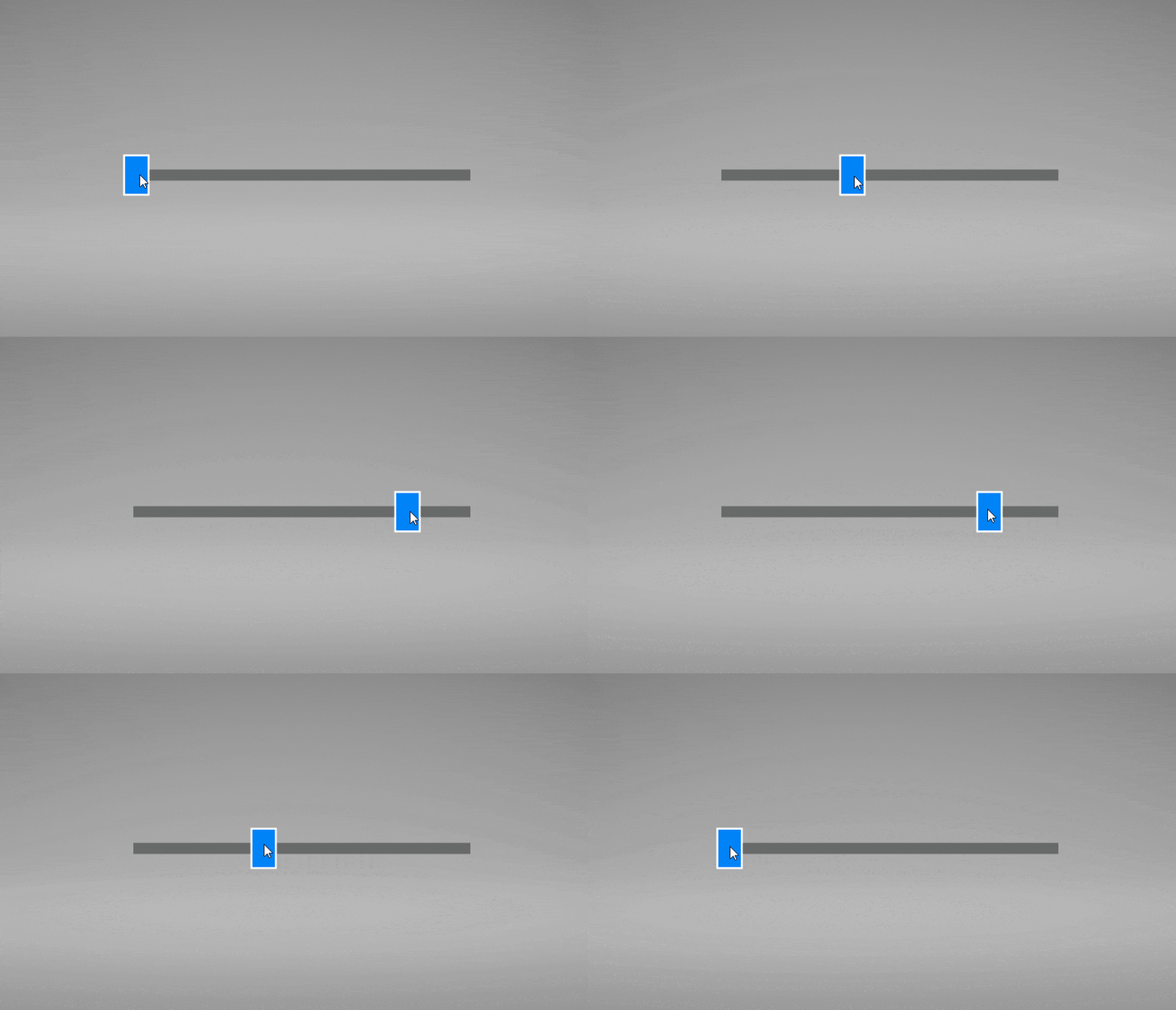
视频显示教程的结果。
本教程假定您了解使用 Kanzi Studio 的基础知识。熟悉 Kanzi Studio 的最佳入门点是:
获取教程
要获取该教程,请在 Kanzi Studio Quick Start 窗口中点击 Projects,然后选择 Tutorials 选项卡。在 Slider 教程旁边,点击  。
。
Kanzi Studio 会将教程下载到 <KanziWorkspace>/Tutorials 目录。您可以在 <KanziWorkspace>/Tutorials/Slider/Completed 目录中找到已完成的教程。
创建滑块
在本节中,您将学习如何创建一个滑块。
要创建滑块:
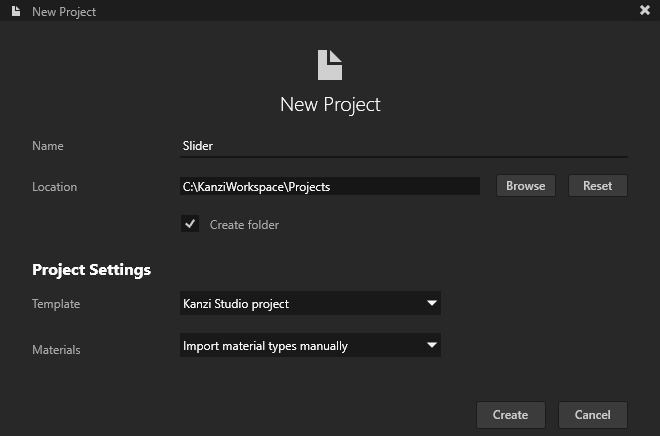
在 Kanzi Studio Quick Start 窗口中点击 New。在 Quick Start 窗口的 New 选项卡中:
将 Project Name 设置为 Slider
选择 Kanzi Studio project 模板工程
使用此模板创建一个 Kanzi 应用程序,而不使用 Kanzi Engine API。
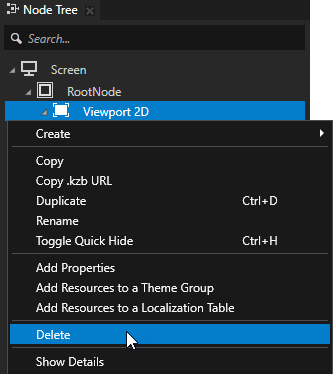
在 Node Tree 中删除 Viewport 2D 节点。
您可以删除 Viewport 2D 节点,因为在本教程中您不会创建任何 3D 内容。
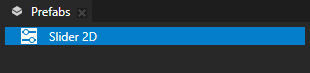
在 Prefabs 中,点击
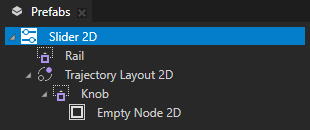
 并创建一个 Slider 2D 节点。
您将滑块创建为预设,以便可以重复使用它。
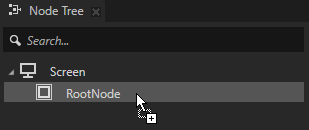
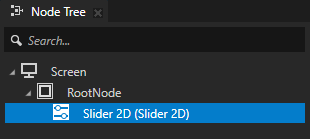
将 Slider 2D 预设件拖到 Node Tree 上,并将其放在 RootNode 节点上。
通过这种方式,您可以在节点树中实例化预设,以便您可以在 Preview 中跟踪滑块的创建。
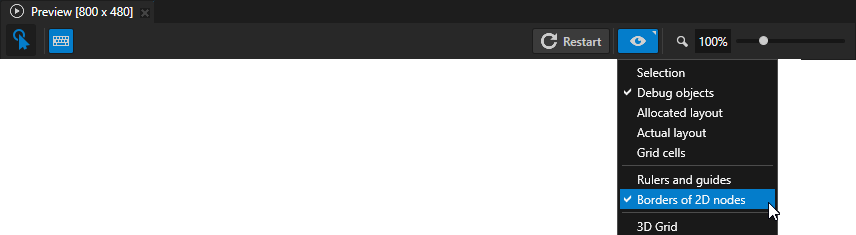
在 Preview 中,单击
 以进入 Analyze 模式,右键单击
  ,然后选择:
Debug objects 显示可视化节点,例如光源、摄像机和布局节点。
Borders of 2D nodes 用条纹线勾勒出 2D 节点的边界。
这样,您可以在 Preview 中看到属性及其值在创建滑块时如何影响节点。
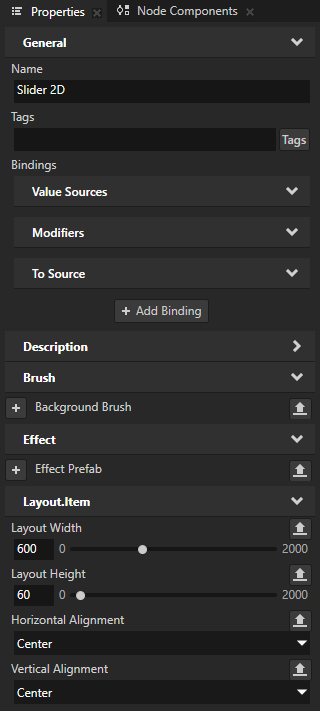
在 Prefabs 中选择 Slider 2D 节点,并在 Properties 中添加并设置:
Layout Width 到 600
Layout Height 到 60
Horizontal Alignment 到 Center
Vertical Alignment 到 Center
通过这种方式,您可以设置滑块的大小和对齐方式,包括滑轨、旋钮以及旋钮在滑块两端的位置。
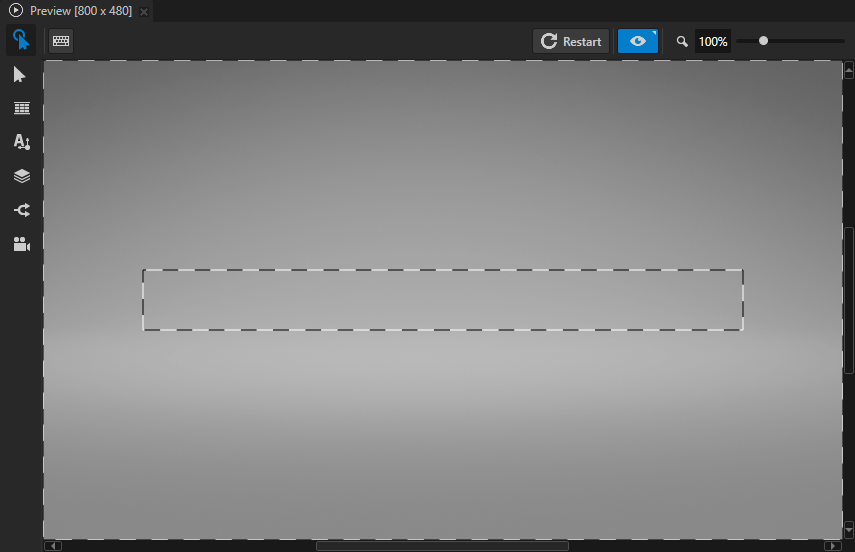
创建滑块旋钮移动时沿着的轨道的视觉表示:
在 Slider 2D 预设中的 Prefabs 中创建一个 Content Layout 2D 节点,并将其命名为 Rail。
Rail 节点在视觉上表示滑块旋钮移动的轨道。 例如,要创建轨道的视觉表示,可以在布局中使用 Content Layout 2D 节点、Image 节点或多个 Image 或 Empty Node 2D 节点。
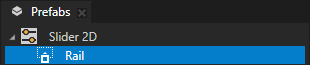
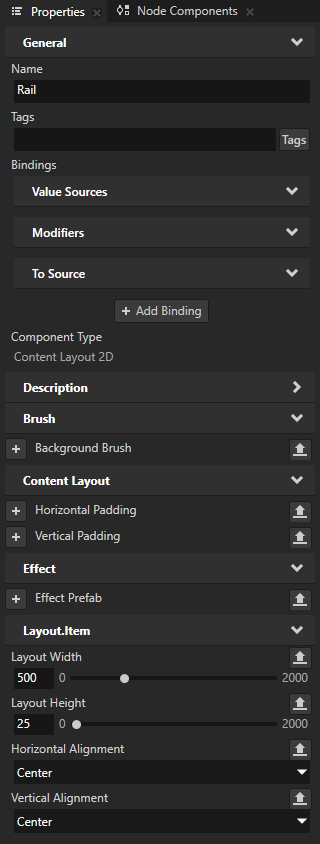
在 Prefabs 中选择 Rail 节点,并在 Properties 中添加和设置:
Layout Width 到 500。
Layout Height 到 25
Horizontal Alignment 到 Center
Vertical Alignment 到 Center
通过这种方式,您可以设置滑块轨道的大小和对齐方式。它比其父 Slider 2D 节点更窄且更短,以便滑块旋钮的中心可以移动到轨道两侧的边缘。
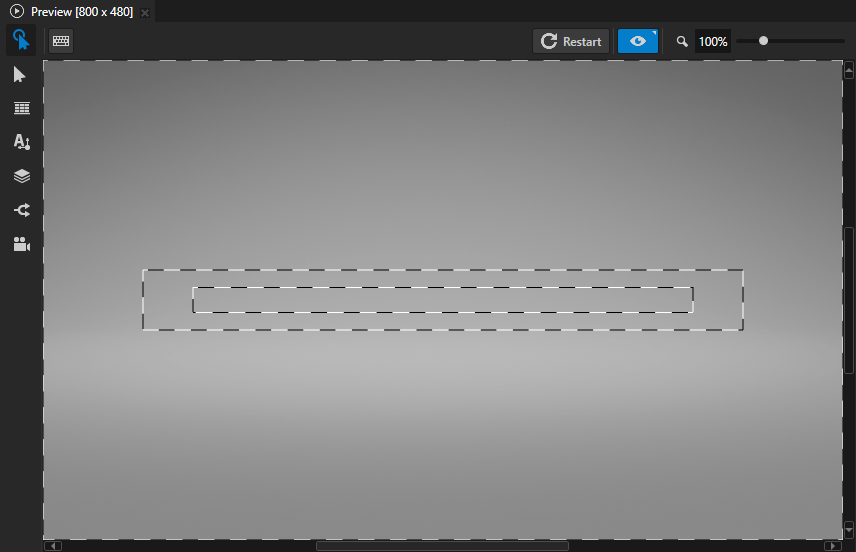
在 Prefabs 中选择 Rail 节点,在 Properties 中添加 Background Brush 属性,选择 + Color Brush,并将画笔命名为 Gray Brush。
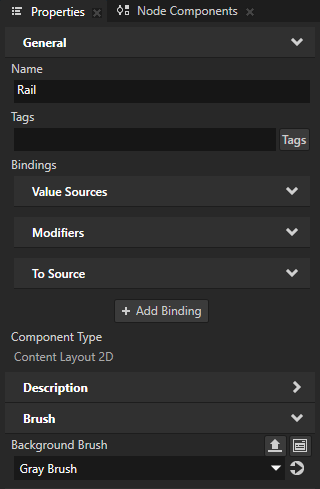
在 Background Brush 属性旁边,点击
 ,并将 Lightness (L) 属性字段设置为 105。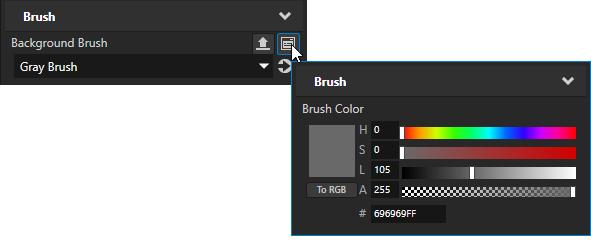
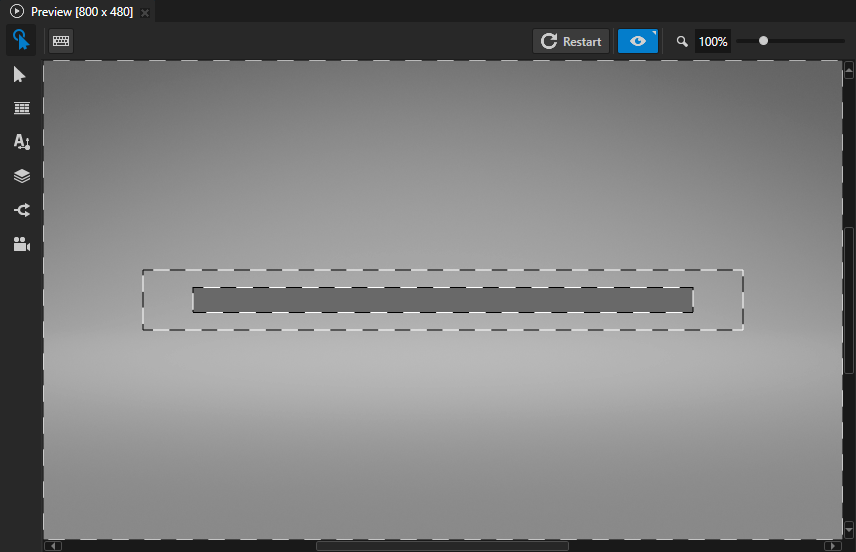
创建一个轨迹,供 Kanzi 用于沿着轨道的可视化表示移动滑块旋钮:
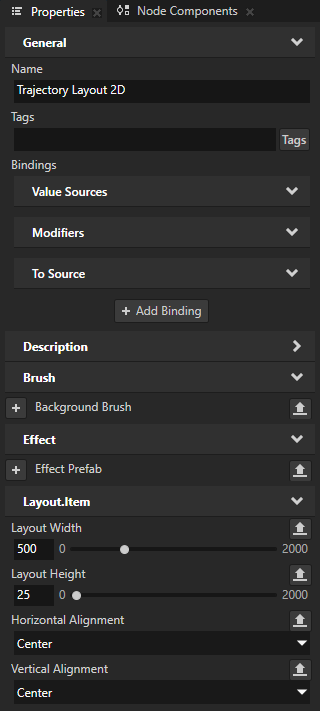
在 Slider 2D 预设中的 Prefabs 中,创建一个 Trajectory Layout 2D 节点,并在 Properties 中添加和设置:
Layout Width 到 500。
Layout Height 到 25
Horizontal Alignment 到 Center
Vertical Alignment 到 Center
这些属性的值必须与滑块轨道的视觉表示相匹配。
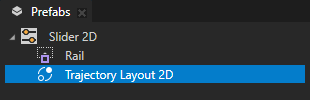
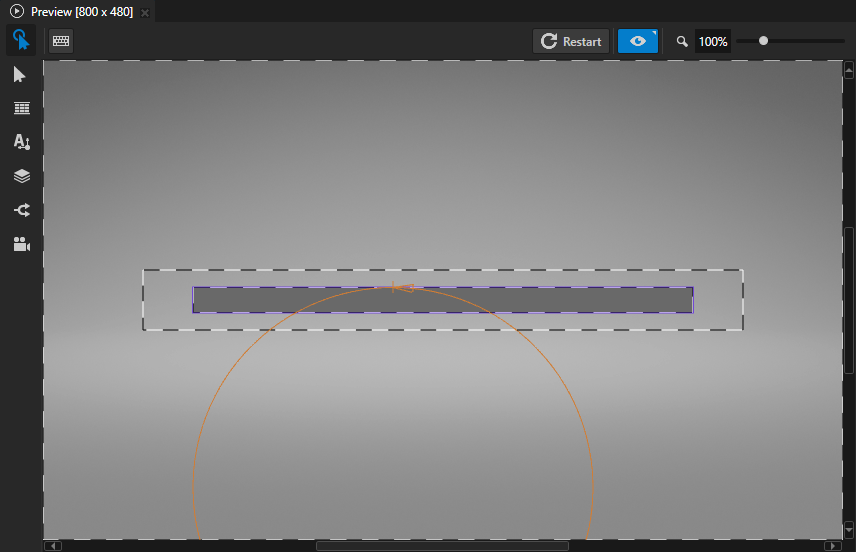
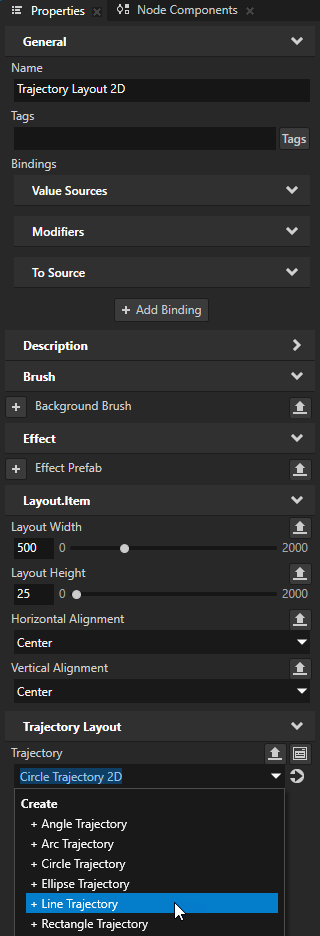
在 Prefabs 中选择 Trajectory Layout 2D 节点,并在 Trajectory 属性中选择 + Line Trajectory。
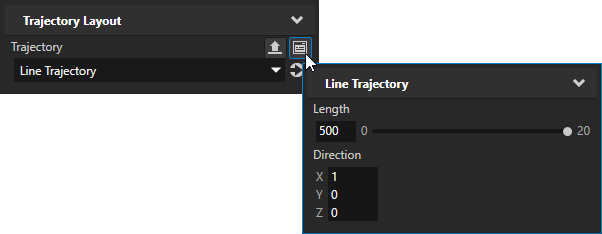
在 Trajectory 属性旁边,点击
并设置:Length 到 500。
将 Length 属性设置为与轨道可视化表示的 Layout Width 属性相同的值。
将 Direction X 属性字段设置为 1,所有其他属性字段设置为 0。
这样您可以将滑块的轨迹设置为 x 轴,以便滑块旋钮在轨道上水平移动。
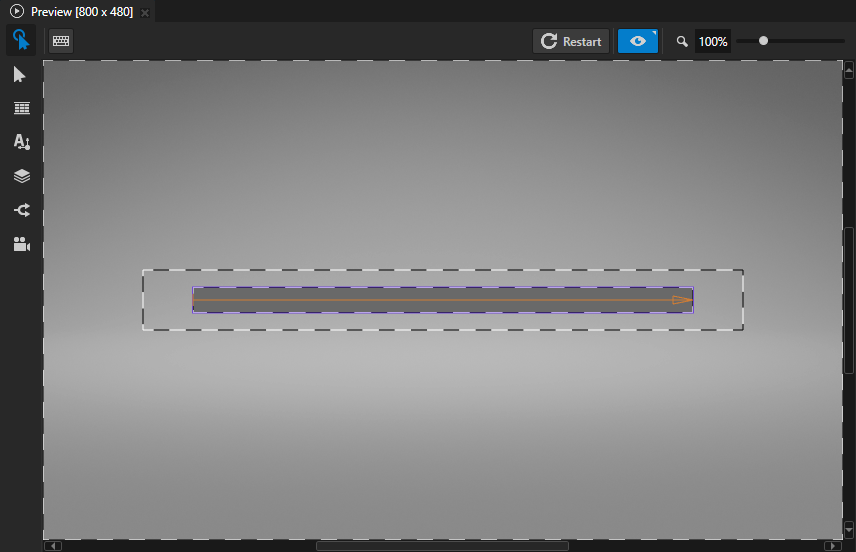
创建一个别名,Kanzi 用于告诉滑块使用哪个轨迹作为滑块的轨道:
在 Prefabs 中选择 Slider 2D 预设,在 Dictionaries 窗口中点击 + Add Resource,并选择 Create > Alias。
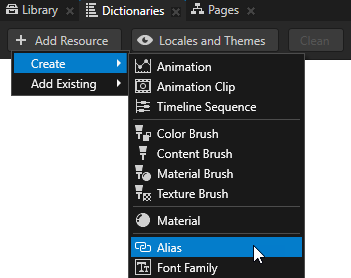
将别名命名为 $layout,并将其设置为指向 Slider 2D 预设中的 Trajectory Layout 2D 节点。
Kanzi 使用此别名来指示滑块沿哪个轨迹移动滑块旋钮。

创建滑块旋钮:
在 Prefabs 中,在 Trajectory Layout 2D 中创建一个 Content Layout 2D 节点,将其命名为 Knob,并在 Properties 中添加并设置:
Layout Width 到 40
Layout Height 到 60
您使用此节点作为滑块旋钮的视觉表示。
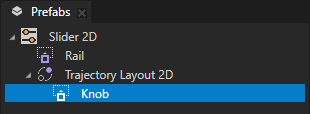
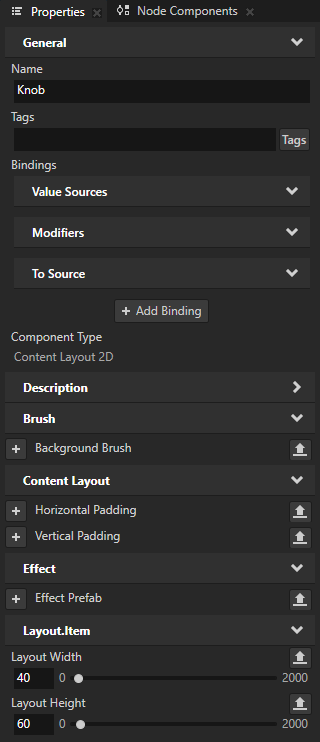
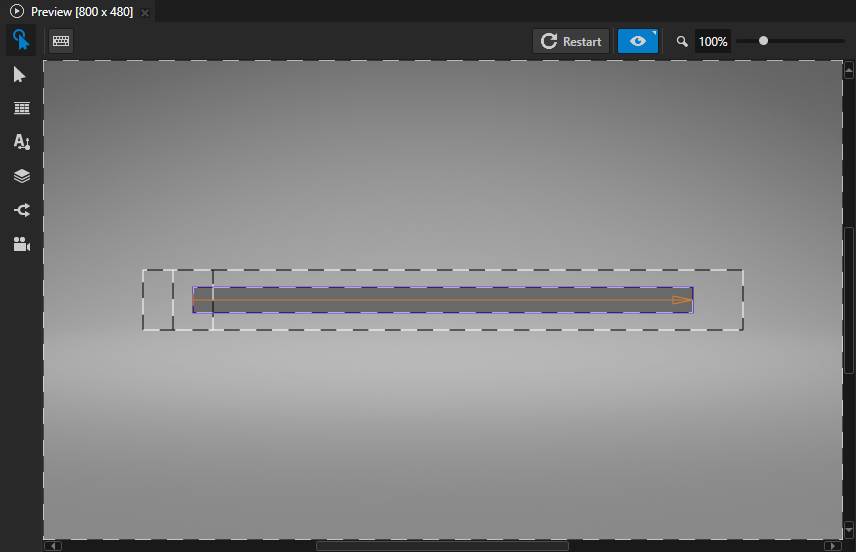
在 Knob 节点中添加 Background Brush 属性,将其设置为 + Color Brush,并将画笔命名为 White Brush。
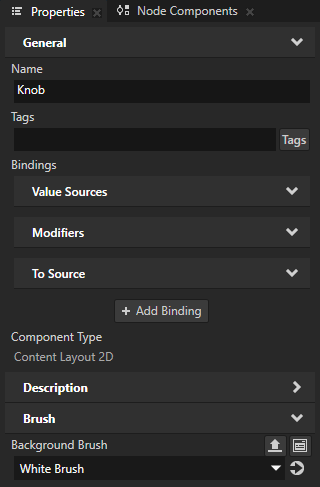
在 Background Brush 属性旁边,点击
,并将 Lightness (L) 属性字段设置为 255。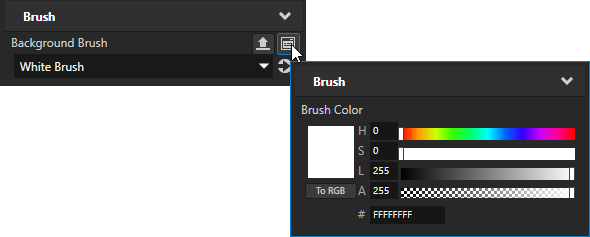
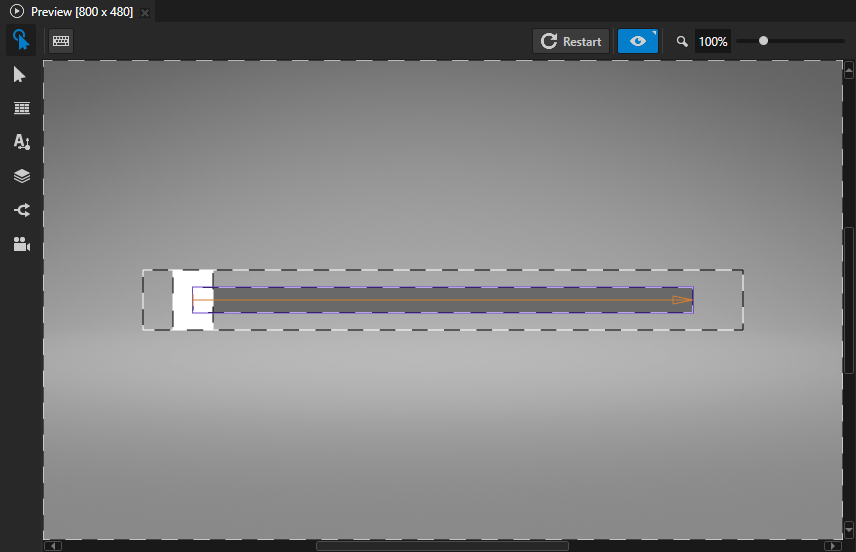
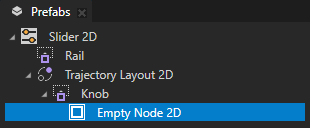
在 Knob 节点的 Prefabs 中创建一个 Empty Node 2D,添加 Background Brush 属性,将其设置为 + Color Brush,并将画笔命名为 Blue Brush。
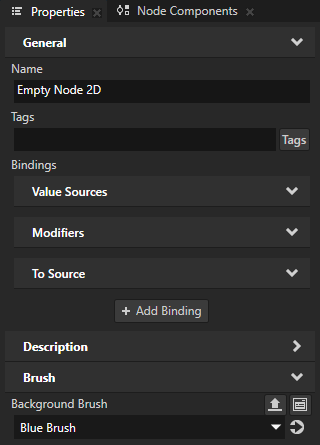
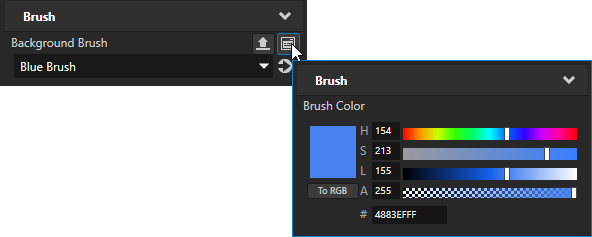
在 Background Brush 属性旁边,点击
并设置这些属性字段:Hue (H) 到 155
Saturation (S) 到 216。
Lightness (L) 到 156。
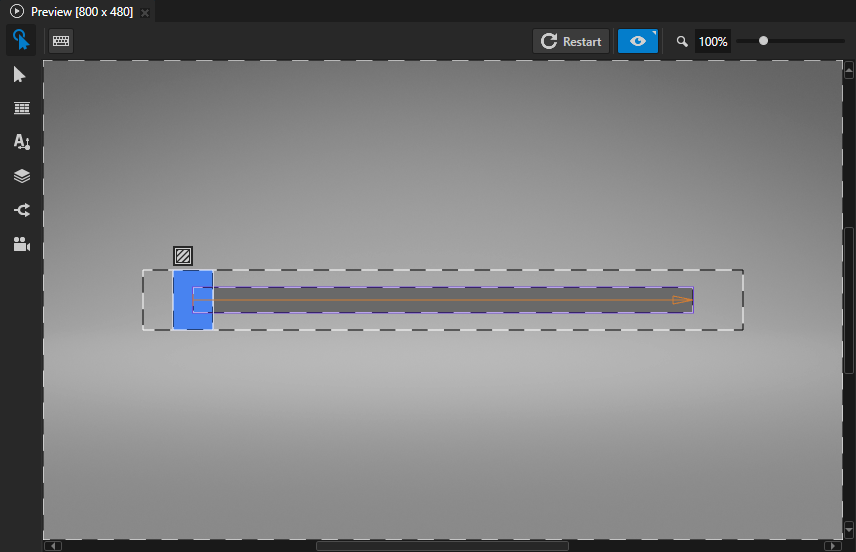
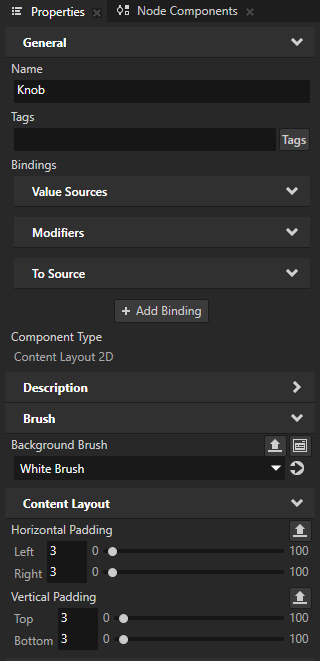
在 Prefabs 中选择 Knob 节点,并在 Properties 中添加和设置:
Horizontal Padding Left 到 3
Horizontal Padding Right 到 3
Vertical Padding Top 到 3
Vertical Padding Bottom 到 3
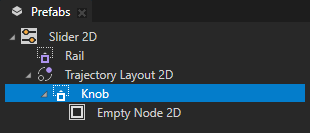
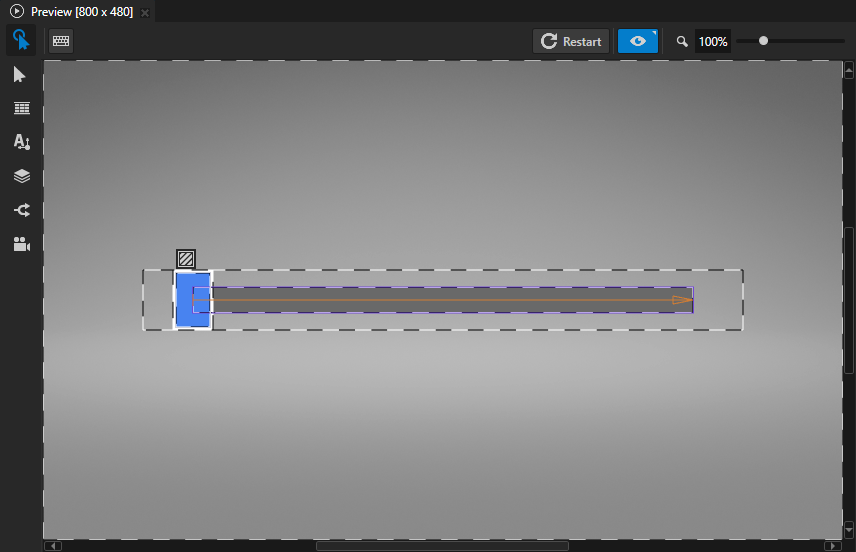
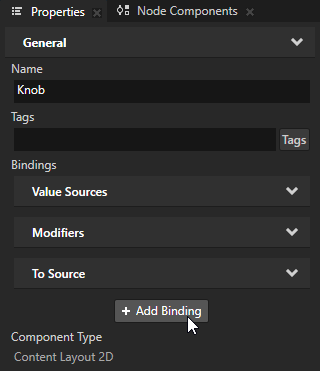
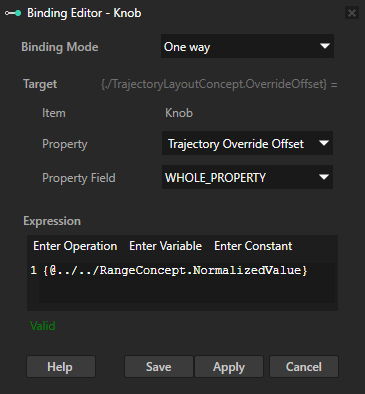
在 Prefabs 中选择 Knob 节点,在 Properties 中点击 + Add Binding,并在 Binding Editor 中设置:
Property 到 Trajectory Override Offset
Expression 到
{@../../RangeConcept.NormalizedValue}
单击 Save。
此绑定使滑块旋钮沿定义滑轨的轨迹移动。
在 Preview 中单击:
- 以退出 Analyze 模式。
 进入 Interact 模式。
在 Preview 中,您现在可以沿着轨道拖动滑块旋钮。
显示滑块值
在本节中,您将学习如何设置滑块的最小值、最大值、步长和起始值,并显示滑块的值。
要显示滑块值:
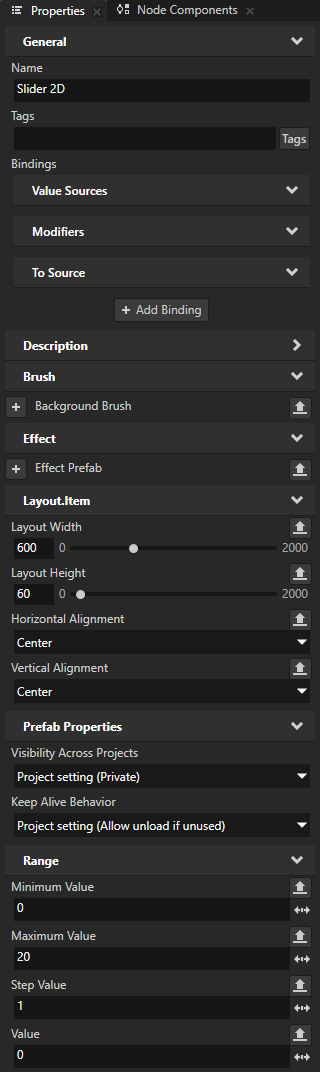
在 Prefabs 中选择 Slider 2D 预设,在 Properties 中从 Range 类别中添加并设置:
将 Minimum Value 设为 0。
通过这种方式,您可以为滑块设置最低值。
Maximum Value 到 20
通过这种方式,您可以为滑块设置最高值。
Step Value 到 1
通过这种方式,您可以设置滑块按钮移动的增量。
Value 到 0
通过这种方式,您可以设置滑块旋钮的初始位置。如果您不设置 Minimum Value 和 Maximum Value 属性,范围将在 0 和 1 之间。
在 Slider 2D 预设中的 Prefabs 中创建一个 Text Block 2D 节点,将其命名为 Slider Value,并在 Properties 中添加 Vertical Alignment 属性并将其设置为 Center。
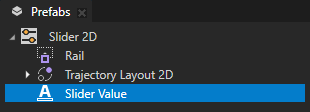
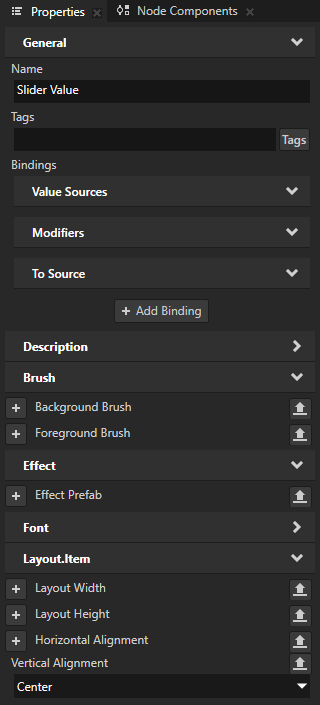
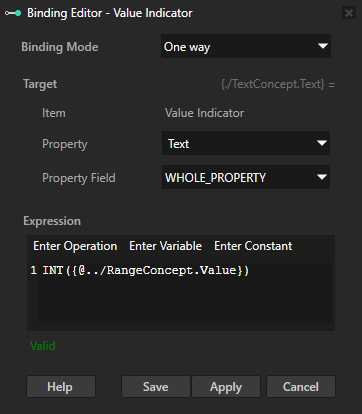
在 Prefabs 中选择 Slider Value 节点,在 Properties 中,点击 + Add Binding,并在 Binding Editor 中设置:
Property 到 Text
Expression 到
INT({@../RangeConcept.Value})
单击 Save。
通过这种方式,您可以将 Slider Value 节点设置为显示滑块的当前值。
小技巧
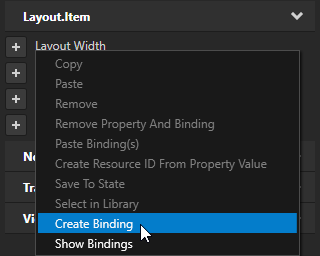
您可以右键单击某个属性并选择 Create Binding,开始为该属性创建绑定。
这样,您会自动将该属性添加到 Binding Editor 中。
在 Preview 中,当您拖动滑块旋钮时,Slider Value 节点显示滑块的当前值。
小技巧
您可以使用另一个属性和源绑定或双向绑定来控制滑块的 Value 属性。请参阅 使用属性更新滑块值。
接下来该做什么?
在本教程中,您学习了如何创建滑块。现在您可以:
学习如何创建基于用户动作更改外观的按钮。请参阅 教程:创建一个按钮。
学习如何创建切换按钮。请参阅 教程:创建一个切换按钮。
完成其他教程。请参阅 教程。
另请参阅
要详细了解关于滑块的使用,请参阅 使用 Slider 节点。
要了解有关轨迹的更多信息,请参阅 轨迹 (Trajectories)。
要了解有关使用绑定的更多信息,请参阅 使用绑定 和 Bindings expressions 参考。
要了解有关预设的更多信息,请参阅 使用节点预设。
要详细了解有关创建 Kanzi 应用程序的信息,请参阅 教程。