Csv 插件示例
Kanzi 使用 gettext PO 文件格式来处理本地化文本资源,并根据字符串中的第一个字符设置文本方向。
在 PO 文件中,您可以使用 Unicode 字符。使用 Unicode 字符,您还可以控制文本方向,例如在从右到左的区域中控制从左到右文本的方向。要了解如何使用 Unicode 字符控制文本方向,请参阅 How to use Unicode controls for bidi text。
使用 Unicode 字符时,确保正确插入它们。在 Windows 和 Linux 上,您可以使用 Character Map 应用程序。
要了解有关 gettext PO 文件格式的更多信息,请参阅 The Format of PO Files。
如果您想为本地化文本资源定义自己的导入和导出格式,请使用 Kanzi Studio localization plugin API 创建一个 Kanzi Studio 插件。您可以在 <KanziWorkspace>/Examples/CsvPlugin 目录中找到一个此类插件的示例,该插件使用 CSV 将文本导出和导入到本地化表中。
备注
当本地化文本包含简单和复杂脚本的组合,或从左到右和从右到左的区域设置时,在某些情况下,Kanzi Studio Localization Editor 呈现的文本与 Kanzi Studio Preview 不同。要微调文本,请在 Localization Editor 或 PO 文件中使用 Unicode 控制字符。
当使用 CSV 插件导入本地化的内容时:
忽略前两列中的前两个单元格的内容(ResourceID 和默认文本 (Default Text))。
忽略对现有资源 ID 的默认文本(Default Text) 列进行的更改。
导入具有在本地化表中不存在的资源 ID 的内容。
Kanzi Studio localization plugin API 是用 .NET 4.0 编写的,CsvPlugin 示例插件是用 C# 编写的。请参阅 Kanzi Studio localization plugin API 参考。
CsvPlugin 示例目录包含内容:
bin目录包含从CsvPlugin.sln示例 Visual Studio 解决方案创建的 Kanzi Studio 插件。lib包含创建本地化插件所需的库依赖项。Properties包含一个文件,其中有插件 .dll 的元数据,例如版本信息。Src包含用于CsvPlugin.sln解决方案的示例插件的源文件。CsvPlugin.sln是一个 Visual Studio 解决方案,实现了 Kanzi Studio 插件,您可以使用该插件通过 .csv 文件导入和导出本地化文本资源。
使用自定义文件格式导入和导出本地化文本资源
要使用自定义文件格式导入和导出本地化文本资源:
使用 Kanzi Kanzi Studio localization plugin API 创建插件。您可以在线查阅 Kanzi Studio 本地化插件 API 的参考文档。
如果需要可让您使用 .csv 文件格式导入和导出本地化文本资源的示例插件,请打开 Visual Studio 中的
<KanziWorkspace>/Examples/CsvPlugin/CsvPlugin.sln示例。当您完成编写插件后,创建插件 .dll,并将插件 .dll 复制到计算机上的
%ProgramData%/Rightware/<KanziVersion>/plugins目录。如果plugins目录尚不存在,请创建它。例如,如果您使用的是示例
CsvPlugin.sln解决方案,当您完成插件编写时:您可以使用面向 Windows 7 和 .NET Framework 4 的 Microsoft Windows SDK 构建插件,而无需使用 Visual Studio。在 Windows 命令行中,运行包含您插件的 Visual Studio 解决方案的目录中的 MSBuild.exe。
或
在 Visual Studio Solution Explorer 中右键点击
CsvPlugin项目并选择 Build。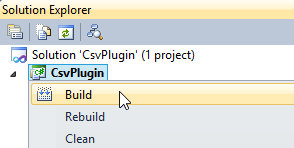
CsvPlugin.sln解决方案被配置为在<KanziWorkspace>/Examples/CsvPlugin/bin中创建插件 .dll。打开 Kanzi Studio 并打开一个现有项目或创建一个新项目。如果您已经打开了 Kanzi Studio,请重新启动它以首次加载您的插件。
如果 Kanzi Studio 成功加载了您的插件,在 Library 中右键单击任何本地化表,并在上下文菜单中选择您使用插件添加的命令。
例如,如果您使用
CsvPlugin示例插件 .dll,插件会添加上下文菜单命令 Export CSV 和 Import CSV。当您对插件进行更改时,在创建 .dll 并将插件 .dll 复制到
%ProgramData%/Rightware/<KanziVersion>/plugins目录后,重启 Kanzi Studio 以使用插件的新版本。