虚拟列表框示例
此示例展示了如何创建一个列表框组件,该组件显示来自外部数据源的一组对象。在此示例中,外部数据源是一个包含图像文件名列表的文本文件。列表框显示图像及其文件名。由于图像加载速度慢且占用大量内存,显示的图像仅在用户滚动列表框时按需加载。使用 Visual Studio 构建并运行示例应用程序。
获取示例
要获取该示例,请在 Kanzi Studio Quick Start 窗口中点击 Projects 并选择 Examples 选项卡。在 Virtual_list_box 示例旁边,点击  。
。
Kanzi Studio 将该示例下载到 <KanziWorkspace>/Examples/Virtual_list_box 目录。
示例内容
工具工程的主要组成部分包括:
预设件模板,用于指定如何显示单个图像及其标题。
指定预设实例在场景中放置位置的列表框。该列表框的 Object Generator 属性设置为字符串 CustomObjectGenerator,这意味着列表框的内容不是来自工具项目,而是来自示例应用程序代码中指定的自定义对象生成器。
应用程序代码定义了 CustomObjectGenerator,它读取文本文件以确定可用图像文件的集合。列表框从对象生成器请求所有可见对象,列表中的其余对象是“虚拟”的。当列表框滚动时,可见对象会发生变化,列表框会请求更多对象。对于每个请求的对象,对象生成器启动后台任务以加载请求的图像,实例化图像预设,并提供实例化的对象供列表框显示。
运行示例
要运行示例:
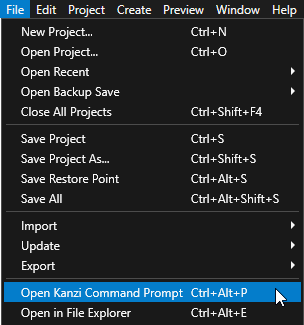
在 Kanzi Studio 中,选择 File > Open Kanzi Command Prompt。
Kanzi Command Prompt 打开 Windows 命令提示符,并为您打开 Kanzi Command Prompt 的 Kanzi 版本设置 Kanzi 环境变量。
使用 Kanzi Command Prompt 访问 Kanzi 实用工具和构建工具(例如 Gradle 和 CMake),而无需使用绝对路径或设置环境变量。
小技巧
您可以在 Windows 开始菜单的 Rightware 目录中找到 Kanzi Command Prompt。
当您安装了多个版本的 Kanzi 时,确保将您要在该命令提示符下使用的 Kanzi 版本的 Kanzi Command Prompt 启动。
在
<KanziWorkspace>/Examples/Virtual_list_box/Application目录中的 Kanzi Command Prompt 中运行生成示例应用程序的 Visual Studio 解决方案的脚本。generate_cmake_vs2022_solution.bat
此脚本会在
<KanziWorkspace>/Examples/Virtual_list_box/Application/build_vs2022目录中为应用程序生成 Visual Studio 解决方案。在 Visual Studio 中打开
<KanziWorkspace>/Examples/Virtual_list_box/Application/build_vs<Version>/Virtual_list_box.sln Visual Studio 解决方案。在 Visual Studio 的 Solution Explorer 中,右键点击
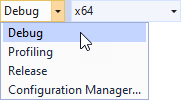
Virtual_list_box项目并选择 Set as StartUp Project。选择您要使用的解决方案配置并运行您的应用程序。
在开发期间,选择 Debug 配置。当您准备好创建生产版本时,选择 Release 配置。