控制 Preview
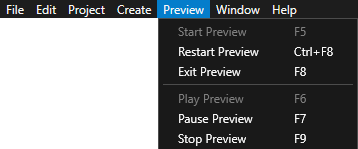
当 Kanzi Studio 加载项目时,它会在 Preview 中显示您的项目,就像在目标设备上作为应用程序运行一样。您可以从 Project 菜单控制 Preview 或使用快捷键。
快捷键 |
描述 (Description) |
|---|---|
F5 |
在暂停模式下启动 Preview。 |
F6 |
开始播放 Preview。 |
F7 |
暂停 Preview。 |
F8 |
退出 Preview。 |
F9 |
停止 Preview。 |
Ctrl F5 |
在播放模式下启动 Preview。 这是您打开 Kanzi Studio 项目时的默认 Preview 设置。要更改此设置,请转到 Edit > User Preferences > Advanced > Preview。 |
Ctrl F8 |
重新启动 Preview。 |
在 Preview 中控制键盘输入
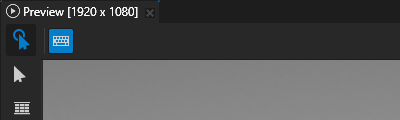
要控制 Preview 如何处理键盘输入,当 Preview 获得焦点并处于 Interact 模式  时,在 Preview 中单击
  。
。
例如,要将 Preview 设置为通过键盘输入传递给 Text Box 节点,包括那些保留为 Kanzi Studio 快捷方式的按键和按键组合,请启用 Keyboard Input 模式。
为 Preview 设置字体引擎
您可以设置 Kanzi Studio Preview 使用哪个字体引擎来渲染应用程序中的文本。
要为 Preview 设置字体引擎:
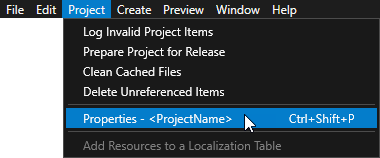
在主菜单中选择 Project > Properties。
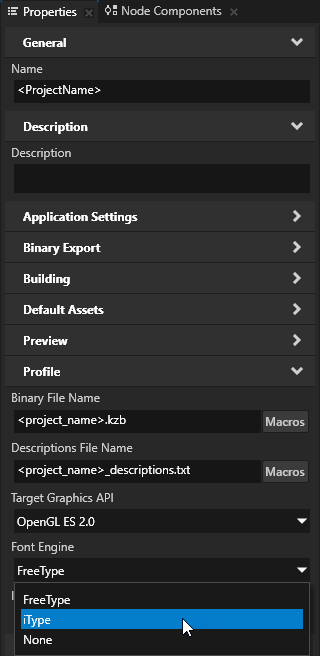
在 Properties 中设置 Font Engine 属性:
FreeType 使用 FreeType 光栅化器、HarfBuzz 排版器、ICU 双向库和 libunibreak 进行换行。这是默认的字体引擎。
iType 使用 Monotype iType 光栅化器和 WorldType® Shaper™ 进行整形。请参阅 安装 iType 字体引擎。
None 不加载字体引擎。当您不加载字体引擎时,Preview 不会在您的应用程序中渲染文本。
要了解如何设置在应用程序启动时加载哪个字体引擎,请参阅 FontEngine。
安装 iType 字体引擎
通过 support.rightware.com 提交对 Kanzi iType 字体引擎的请求。
要为 Kanzi Studio 安装 iType 字体引擎:
解压包含 iType 字体引擎 Kanzi Engine 插件的 zip 文件。
将每个构建配置的 dll 文件复制到
<KanziInstallation>/Studio/Bin/EnginePlugins目录。例如,将
GL_vs<Version>_Release/kzitypeplugin.dll复制到<KanziInstallation>/Studio/Bin/EnginePlugins/GL_vs<Version>_Release目录。
为 Preview 设置图形 API
要设置 Preview 使用的图形 API:
在主菜单中选择 Project > Properties。
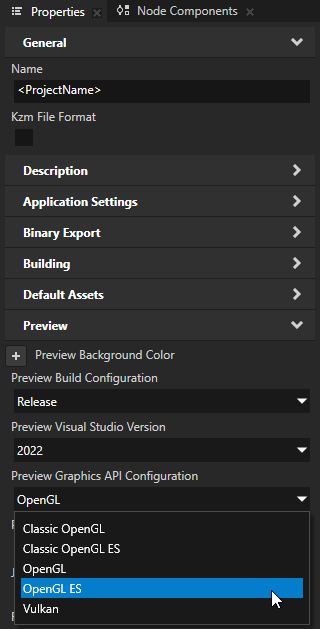
在 Properties 中,设置 Preview Graphics API Configuration 属性:
OpenGL 是默认设置。
OpenGL ES 使用常规 OpenGL 驱动程序创建 OpenGL ES 上下文。OpenGL ES 与常规 OpenGL 在深度 mipmaps、颜色格式、纹理压缩和着色器语言等功能上有所不同。
Vulkan 是一种较新的图形 API,可以高效地利用显卡资源。
您可以在 Edit > User Preferences > Advanced 中设置 Preview Graphics API Configuration,为所有 Kanzi Studio 工程设置默认值。
设置 Preview 的背景颜色
Preview 的背景默认情况下是黑色的。要使您的内容在 Preview 处于 Interact 模式 时从背景中脱颖而出,您可以设置背景颜色:
适用于您所有的 Kanzi Studio 项目。
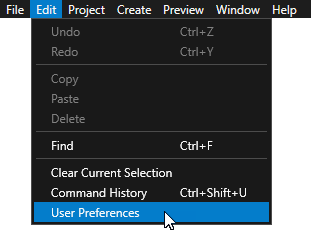
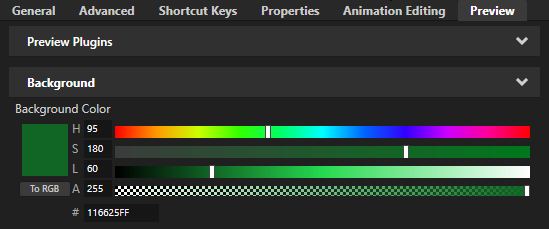
在主菜单中,选择 Edit > User Preferences。在 Preview 选项卡中,将 Background Color 属性设置为所需的颜色。
对于特定的 Kanzi Studio 项目。
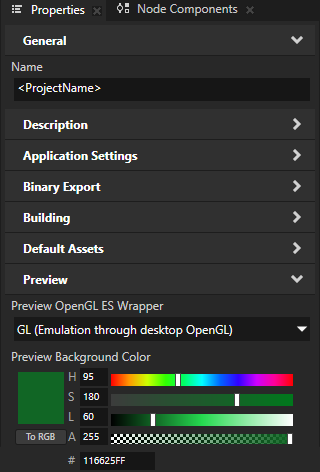
在主菜单中,选择 Project > Properties。在 Properties > Preview 属性类别中,添加并将 Preview Background Color 属性设置为所需的颜色。
当您未设置此属性时,项目将使用您在 User Preferences 中设置的颜色。
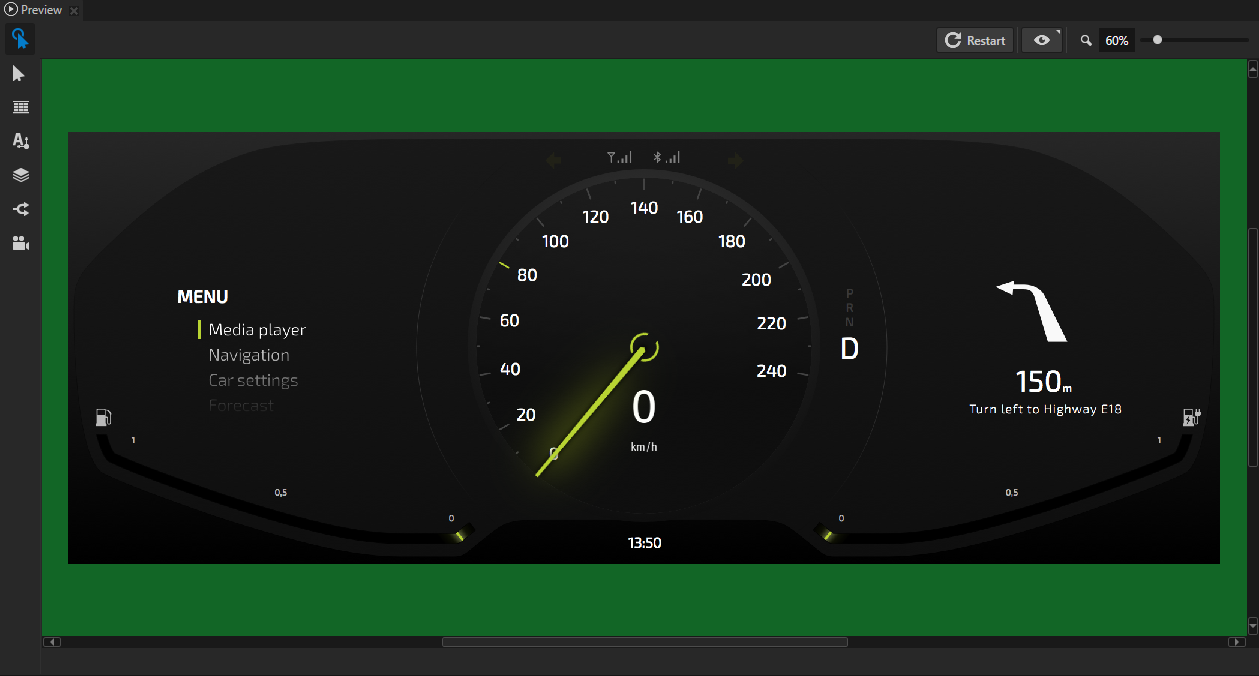
仅在预览中显示 Page 节点和预设。
默认情况下,Preview 显示整个 Kanzi 工程,就如同它作为应用程序在目标设备上运行时一样。不过,您可以隔离应用程序的各个部分,并在 Preview 中将每个部分作为单独的项进行查看。这意味着您无需实例化预设件即可处理预设件的内容。
要仅显示 Preview 中的预设内容,请在 Prefabs 中双击该预设。
Kanzi Studio 在新的 Preview 选项卡中打开预设,并在 Preview 中显示该预设的内容。
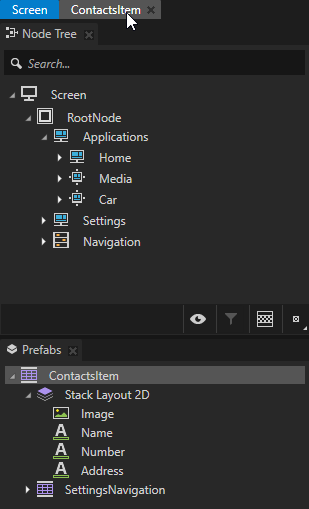
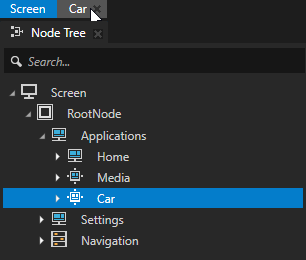
要仅显示 Page 节点的内容,请在 Node Tree 或 Pages 中双击该页面。
Kanzi Studio 会在新的选项卡中打开 Page 节点,并在 Preview 中显示该 Page 节点的内容。
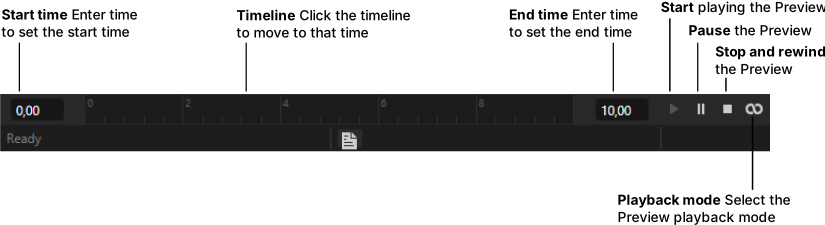
当您以这种方式在 Preview 中隔离内容时,您可以通过位于 Kanzi Studio 底部的时间线控件,在 Preview 中控制应用程序的这一部分。要显示时间线,请在 Kanzi Studio 主菜单中选择 Window > Toolbar > Timeline。
Preview 以播放或暂停模式显示应用程序中的预设件:
在播放模式下,预设件就如同独立的应用程序一样工作:用户界面组件具有交互性,并且播放动画。
在暂停模式下,动画停止,但用户界面组件仍然是活动的。如果组件执行动画,则在您进入播放模式之前不播放这些动画。
当 Preview 处于暂停模式时,您可以在时间轴栏中设置应用程序时间。
您可以在 Preview 中使用这些播放模式。
回放模式 (Playback Mode) |
描述 (Description) |
|---|---|
|
在连续播放模式中,Preview 会在您在时间轴栏中设置的开始时间开始播放,但没有设置结束时间。 |
|
在播放范围模式中,Preview 在时间轴栏中您设置的开始和结束时间之间循环播放。 |
|
在播放范围和停止模式中,Preview 会播放您在时间轴栏中设置的开始和结束时间之间的范围一次。 |


