创建项目的备份
在 Kanzi Studio 中,您可以创建:
自动备份。Kanzi Studio 每次自动保存您的工程时,都会创建该工程的副本,并将其存储在扩展名为 .autosave 的文件中。Kanzi Studio 只保存一份 .autosave 文件副本。请参阅 设置自动备份 和 从自动备份还原工程。
手动备份。您每次保存工程时,Kanzi Studio 都会复制一份工程,并将其存储在扩展名为 _N 的文件中,其中 N 是备份的连续编号。Kanzi Studio 会保存最近的十个工程文件备份。例如,如果您的工程名称为 Orchard,则工程文件为 Orchard.proj.kzm,最新的备份为 Orchard.proj.kzm_1,倒数第二个备份为 Orchard.proj.kzm_2,依此类推。请参阅 从手动备份还原工程。
Restore Points。使用还原点返回到项目的早期版本。当您为项目创建还原点时,Kanzi Studio 会将项目的完整副本放入
<ProjectName>/Restore Points目录中的一个带时间戳的目录中。请参阅 创建还原点 和 从还原点还原工程。
设置自动备份
每次 Kanzi Studio 自动保存您的工程时,都会复制一份工程,并将其存储在扩展名为 .autosave 的文件中。Kanzi Studio 只保存一份 .autosave 文件。
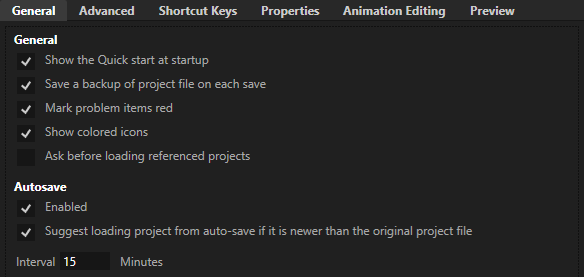
默认情况下,Kanzi Studio 每 15 分钟自动保存您的项目。只有当您对项目进行更改时,Kanzi Studio 才会自动保存您的项目。
要设置自动备份,请选择 Edit > User Preferences,并在 Autosave 中:
要应用自动备份,请启用 Enabled 设置。
要设置自动备份之间的间隔时间,请在 Interval 文本框中输入分钟数。
从自动备份还原工程
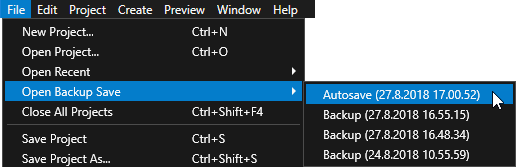
要从自动备份中恢复您的项目,请选择 File > Open Backup Save,然后选择 Autosave 以打开自动备份。
从手动备份还原工程
您每次保存工程时,Kanzi Studio 都会复制一份工程,并将其存储在扩展名为 _N 的文件中,其中 N 是备份的连续编号。Kanzi Studio 会保存最近的十个工程文件备份。例如,如果您的工程名称为 Orchard,则工程文件为 Orchard.proj.kzm,最新的备份为 Orchard.proj.kzm_1,倒数第二个备份为 Orchard.proj.kzm_2,依此类推。
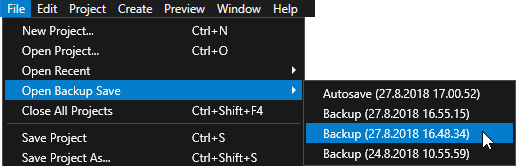
要从手动备份中恢复您的项目,请选择 File > Open Backup Save,然后选择 Backup 和您要打开的版本。
创建还原点
使用还原点返回到项目的早期版本。当您为项目创建还原点时,Kanzi Studio 会将项目的完整副本放入 <ProjectName>/Restore Points 目录中的一个带有时间戳的目录中。
为您的工程设定还原点非常有用,这样,您就可以将工程恢复到某个时刻(例如对工程进行重大更改)之前的状态。
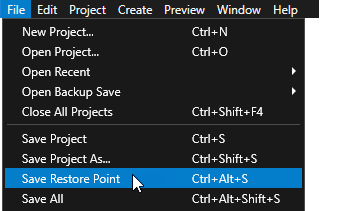
要创建还原点,请在 Kanzi Studio 中打开项目并在进行重大更改之前,选择 File > Save Restore Point。
Kanzi Studio 将您的项目完整复制到 <ProjectName>/Tool_project/Restore Points 目录中的一个带时间戳的目录中。
从还原点还原工程
要从还原点还原工程:
转到要还原的工程的工程目录,然后打开
Tool_project/Restore Points目录。打开要从中还原工程的带有时间戳的目录,然后打开 Kanzi Studio 工程文件。您选择的还原点的工程将在新的 Kanzi Studio 实例中打开。