定义数据源
要在您的 Kanzi 应用程序中使用来自外部数据源的数据:
要了解如何在您的 Kanzi Studio 项目中使用数据源,请参阅 使用数据源。
定义数据源
要定义数据源:
在 Kanzi Studio 中创建工程,然后在 Quick Start 窗口的 New 选项卡中,选择 Application with data source plugin 工程模板。
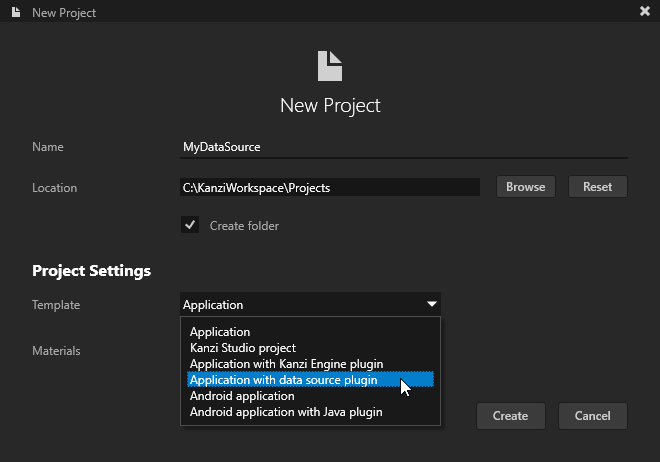
Application with data source plugin 模板创建一个包含数据源插件模板的 Kanzi Engine 应用程序的项目。
Kanzi 在
<ProjectName>/Tool_project目录中创建一个 Kanzi Studio 项目,并在<ProjectName>/Application目录中创建项目的应用程序代码结构:bin目录包含项目的 kzb 和配置文件。configs目录包含不同平台的配置文件。默认情况下,Kanzi 会为多个不同的平台创建配置文件。开发 Kanzi 应用程序的推荐平台是 Microsoft Visual Studio。请参阅 部署 Kanzi 应用程序。src目录包含您的应用程序的源代码。CMakeLists.txt文件包含 CMake 为 Kanzi 应用程序生成 Visual Studio 解决方案的说明。generate_cmake_vs<Version>_solution.bat是一个脚本,您可以使用它为 Kanzi 应用程序生成一个 Visual Studio 解决方案。该脚本在<ProjectName>/Application/build_vs<Version>目录中生成 Visual Studio 解决方案。
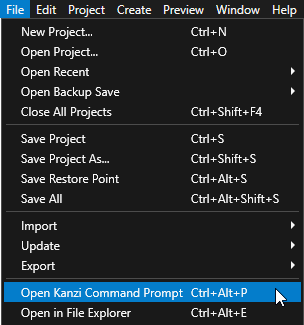
在 Kanzi Studio 中,选择 File > Open Kanzi Command Prompt。
Kanzi Command Prompt 打开 Windows 命令提示符,并为您打开 Kanzi Command Prompt 的 Kanzi 版本设置 Kanzi 环境变量。
使用 Kanzi Command Prompt 访问 Kanzi 实用工具和构建工具(例如 Gradle 和 CMake),而无需使用绝对路径或设置环境变量。
小技巧
您可以在 Windows 开始菜单的 Rightware 目录中找到 Kanzi Command Prompt。
当您安装了多个版本的 Kanzi 时,确保将您要在该命令提示符下使用的 Kanzi 版本的 Kanzi Command Prompt 启动。
在
<ProjectName>/Application目录中的 Kanzi Command Prompt 中,运行生成应用程序的 Visual Studio 解决方案的脚本。generate_cmake_vs2022_solution.bat
此脚本会在
<ProjectName>/Application/build_vs2022目录中为应用程序生成 Visual Studio 解决方案。在 Visual Studio 中打开
<ProjectName>/Application/build_vs<Version>/<ProjectName>.slnVisual Studio 解决方案。该 Visual Studio 解决方案包含:用于 Kanzi Engine 插件的项目名为
<ProjectName>。在此项目中定义您的数据源。如果您构建此空模板项目,您将创建一个数据源,您可以使用它在您的 Kanzi Studio 项目中创建数据源,但此类数据源没有任何功能。如果您创建项目只是为了定义数据源,则只需在 Visual Studio 解决方案中使用此项目。用于名为 <ProjectName>_executable 的 C++ 应用程序的项目。在此项目中定义您的 Kanzi 应用程序的逻辑。
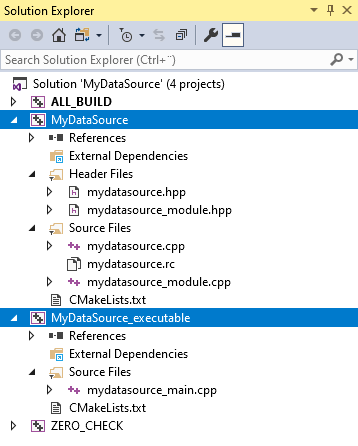
在 Visual Studio 中为您的 Kanzi 应用程序创建逻辑,并在 Kanzi Engine 插件中创建数据源。确保还定义了如何在数据源中重新加载数据。有关如何定义数据源的示例,请参阅 教程:从数据源获取应用程序数据。
当您添加或删除 Kanzi 应用程序或 Kanzi Engine 插件使用的文件时,请在
CMakeLists.txt中更新set命令中的文件列表,并运行generate_cmake_vs<Version>_solution.bat脚本:当您更改在 Kanzi 应用程序中使用的文件时,更新
<ProjectName>/Application/src/executable/CMakeLists.txt。当您更改在 Kanzi Engine 插件中使用的文件时,更新
<ProjectName>/Application/src/plugin/CMakeLists.txt。
例如,要将
tinyxml2.cpp和tinyxml2.h文件添加到您的 Kanzi Engine 插件中,请更新<ProjectName>/Application/src/plugin/CMakeLists.txt以包含这些文件。set(sources_plugin src/tinyxml2.cpp src/tinyxml2.h src/mykanziengineplugin.cpp src/mykanziengineplugin.hpp src/mykanziengineplugin.rc src/mykanziengineplugin_module.cpp src/mykanziengineplugin_module.hpp)
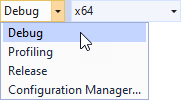
选择您要使用的解决方案配置。
在开发期间,选择 Debug 配置。当您准备好创建生产版本时,选择 Release 配置。
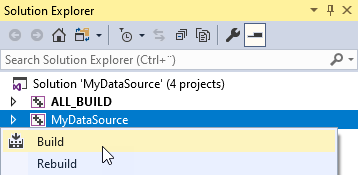
在 Visual Studio 中右键点击您定义了数据源的工程,然后选择构建 (Build)。
Visual Studio 在
<ProjectName>/Application/lib/<PlatformName>/<ConfigurationName>目录中构建您的插件 DLL。如果打开了使用此插件的 Kanzi Studio 项目,在您开始在 Visual Studio 中构建插件 DLL 之前,在 Kanzi Studio 中选择 Preview > Exit Preview。
应用数据源插件
一旦您的数据源插件准备就绪,您必须在您的 Kanzi Studio 项目中启用它,或者将插件导入到另一个 Kanzi Studio 项目中,在那里您希望使用相同类型的数据源。
要定义数据源,请参阅 定义数据源。
要在您的 Kanzi Studio 项目中使用数据源插件:
如果您使用的是相同的 Kanzi Studio 项目,该项目是您创建来定义数据源的:
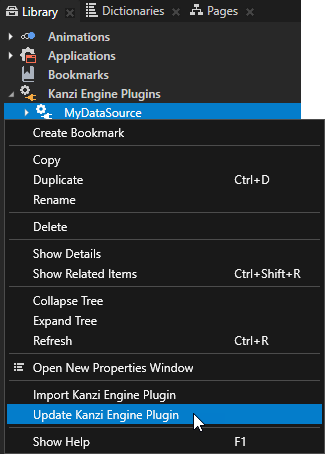
在 Kanzi Studio 中,在 Library > Kanzi Engine Plugins 中右键单击您在 Visual Studio 中定义和构建的数据源插件,然后选择 Update Kanzi Engine Plugin。
每次更改插件源代码并在 Visual Studio 中构建插件时,您都必须更新插件元数据。在更新插件元数据并在 Library 中选择插件后,在 Properties 中,Metadata Last Read From 属性显示 Kanzi Studio 加载并读取元数据的插件 .dll 文件。
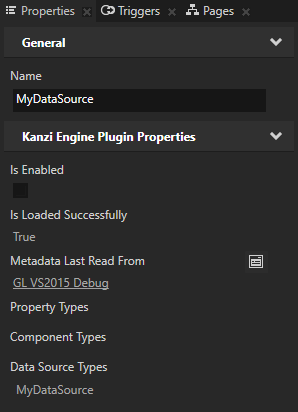
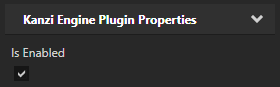
在 Library > Kanzi Engine Plugins 中选择插件,并在 Properties 中确保将 Is Enabled 属性启用。
小技巧
使用 Is Enabled 属性在您的项目中启用或禁用任何 Kanzi Engine 插件。
在您要使用定义了数据源的插件的任何其他 Kanzi Studio 项目中:
在 Kanzi Studio 中创建工程,然后在 Quick Start 窗口的 New 选项卡中,选择 Application、Application with data source plugin 或 Application with Kanzi Engine plugin 工程模板。
在 Kanzi Studio 中,选择 File > Open Kanzi Command Prompt。
Kanzi Command Prompt 打开 Windows 命令提示符,并为您打开 Kanzi Command Prompt 的 Kanzi 版本设置 Kanzi 环境变量。
使用 Kanzi Command Prompt 访问 Kanzi 实用工具和构建工具(例如 Gradle 和 CMake),而无需使用绝对路径或设置环境变量。
小技巧
您可以在 Windows 开始菜单的 Rightware 目录中找到 Kanzi Command Prompt。
当您安装了多个版本的 Kanzi 时,确保将您要在该命令提示符下使用的 Kanzi 版本的 Kanzi Command Prompt 启动。
在
<ProjectName>/Application目录中的 Kanzi Command Prompt 中,运行生成应用程序的 Visual Studio 解决方案的脚本。generate_cmake_vs2022_solution.bat
此脚本会在
<ProjectName>/Application/build_vs2022目录中为应用程序生成 Visual Studio 解决方案。在 Visual Studio 中,打开
<ProjectName>/Application/build_vs<Version>/<ProjectName>.slnVisual Studio 解决方案,并从您定义要使用的数据源插件的 Kanzi 项目中导入 Visual Studio 项目。选择您要使用的解决方案配置。
在开发期间,选择 Debug 配置。当您准备好创建生产版本时,选择 Release 配置。
在 Visual Studio 中右键点击您定义了数据源的工程,然后选择构建 (Build)。
Visual Studio 在
<ProjectName>/Application/lib/<PlatformName>/<ConfigurationName>目录中构建您的插件 DLL。如果打开了使用此插件的 Kanzi Studio 项目,在您开始在 Visual Studio 中构建插件 DLL 之前,在 Kanzi Studio 中选择 Preview > Exit Preview。
在 Library 中右键单击 Kanzi Engine Plugins 并选择 Import Kanzi Engine Plugin。
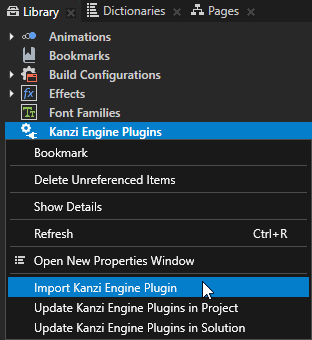
选择用于定义您的数据源的插件 DLL,然后点击 Open。
在 Library > Kanzi Engine Plugins 中选择插件,并在 Properties 中确保将 Is Enabled 属性启用。
小技巧
使用 Is Enabled 属性在您的项目中启用或禁用任何 Kanzi Engine 插件。