第 1 步 - 创建一个项目
在本步骤中,您将学习如何创建 Kanzi Studio 工程。
获取教程
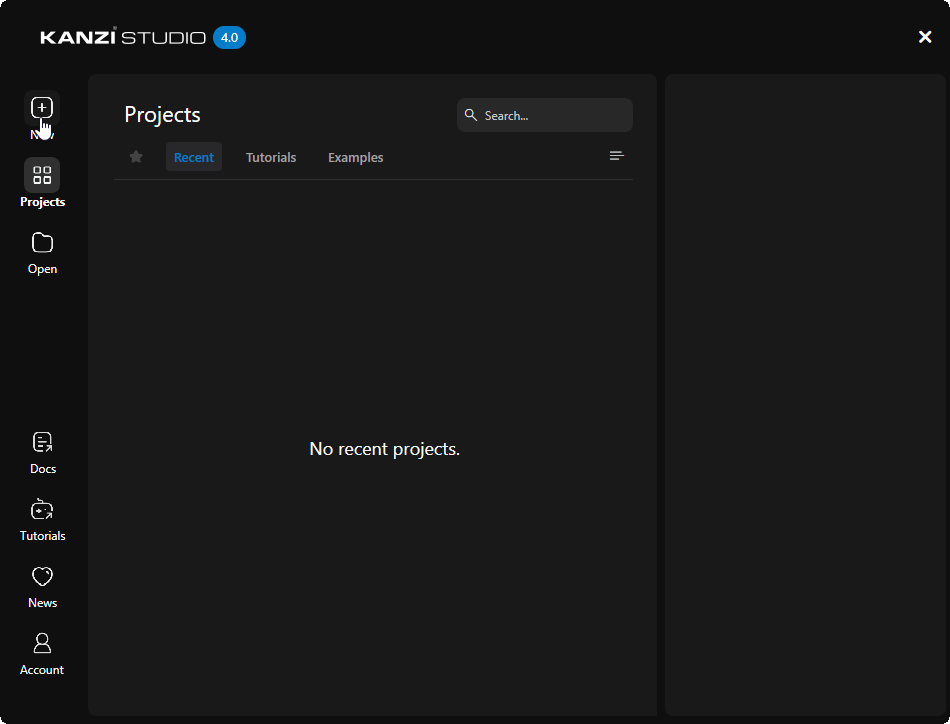
要获取该教程,请在 Kanzi Studio 的 Quick Start 窗口中点击 Projects,然后选择 Tutorials 选项卡。在 Getting started 教程旁点击  。
。
Kanzi Studio 会将教程下载到 <KanziWorkspace>/Tutorials 目录。您可以找到:
位于
<KanziWorkspace>/Tutorials/Getting started/Assets目录中的教程资产。位于
<KanziWorkspace>/Tutorials/Getting started/Completed目录中的已完成教程。
在 Kanzi Studio 中创建一个项目。
您通过在 Kanzi Studio 中创建一个项目来开始创建一个 Kanzi 应用程序。
要在 Kanzi Studio 中创建一个项目:
在 Kanzi Studio 的 Quick Start 窗口中,点击 New。
开始在 Kanzi Studio 中处理工程后,Quick Start 窗口会显示您最近在 Kanzi Studio 中打开的工程。您还可以使用 Quick Start 窗口打开 Kanzi 附带的示例应用程序。
小技巧
您的 Kanzi 安装附带了涵盖 Kanzi 应用程序广泛功能和开发实践的教程和示例。完成这些教程并查看示例,以学习如何使用 Kanzi。
在 Quick Start 窗口中,您可以在 Projects 列表的 Examples 和 Tutorials 选项卡下找到示例和已完成的教程工程。
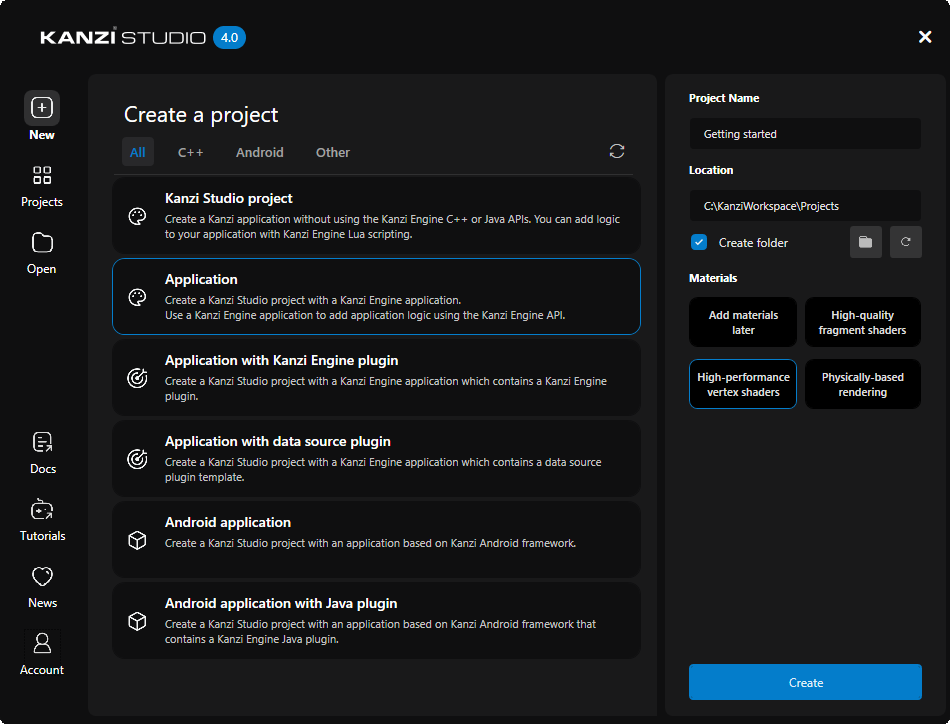
在 Quick Start 窗口的 New 选项卡中,定义要创建工程的位置和类型:
从可用选项列表中选择合适的工程模板。
例如,选择 Application 模板。
Application 模板创建一个带有 Kanzi Engine 应用程序的 Kanzi Studio 项目。
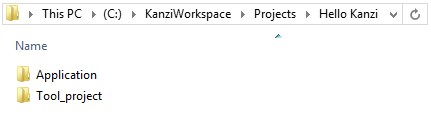
Application目录包含项目应用程序的结构和模板源代码。Tool_project目录包含 Kanzi Studio 项目。
将 Project Name 设置为您要为工程使用的名称。
例如,输入 Getting started。
将 Location 设置为您要创建工程的目录。
默认情况下,Kanzi Studio 在
<KanziWorkspace>/Projects目录中创建工程。将 Materials 设置为要在工程中包含的材质类型的着色器类型。
例如,选择 High performance vertex shaders。
High performance vertex shaders 模板适用于低精度、高性能的应用程序。它包含基于顶点的着色器。大部分 GPU 相关计算(包括使用 Phong 反射模型应用光源)都在顶点着色器中完成。对于大多数设备来说,这是一个很好的起点。
单击 Create 以创建项目。
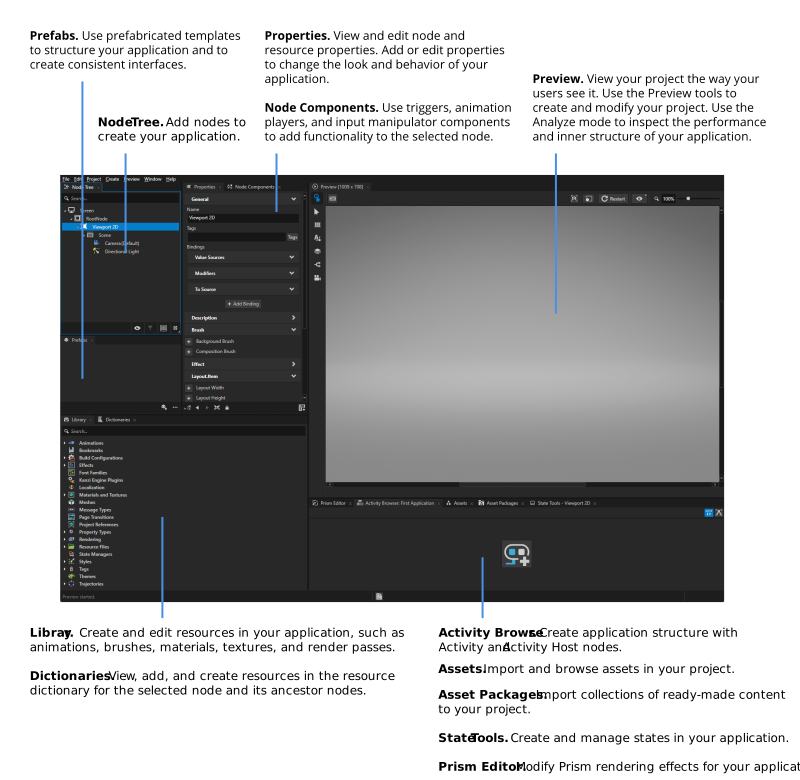
这是您创建新项目时 Kanzi Studio 的外观。
备注
Kanzi Studio Preview 默认使用 TCP/IP 与 Kanzi Studio 进行内部通信。如果您的计算机上安装了防火墙,请允许 Kanzi Preview 进程通过防火墙。
小技巧
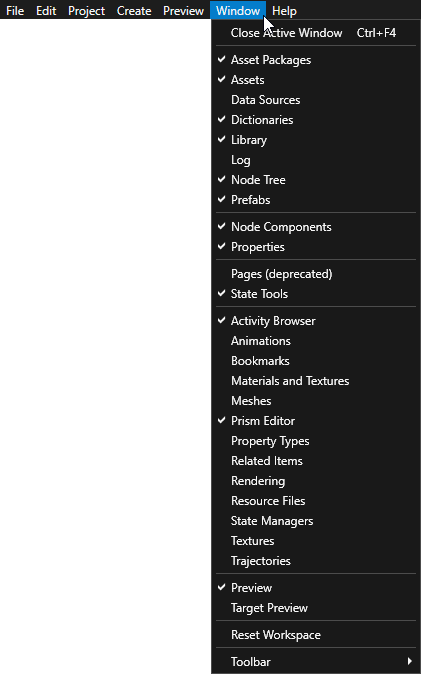
首次创建工程时,Kanzi Studio 会显示最常用的窗口。您可以在 Window 主菜单中找到更多专用窗口。您可以将窗口移动到 Kanzi Studio 界面中您希望放置的位置来排列窗口。在本教程中,您将了解最常用的 Kanzi Studio 窗口中的工具。
另请参阅
要详细了解 Quick Start 窗口的 New 选项卡中可用的工程和材质类型模板,请参阅 创建项目。
要了解有关 Kanzi Studio 项目的更多信息,请参阅 工程 (Projects)。
要了解有关 Kanzi Studio 接口及其组织方式的更多信息,请参阅 自定义 Kanzi Studio 界面。