步骤 1 - 创建燃油水平指示器
在本教程的此步骤中,您将创建一个燃油液位指示器,显示低燃油液位和空油箱警告。
获取教程
要获取该教程,请在 Kanzi Studio Quick Start 窗口中点击 Projects 并选择 Tutorials 选项卡。在 Indicator 教程旁边,点击  。
。
Kanzi Studio 会将教程下载到 <KanziWorkspace>/Tutorials 目录。您可以找到:
位于
<KanziWorkspace>/Tutorials/Indicator/Start目录中的教程起点工程。位于
<KanziWorkspace>/Tutorials/Indicator/Completed目录中的已完成教程。
起始项目的内容
起点工程包含您完成本教程所需的内容:
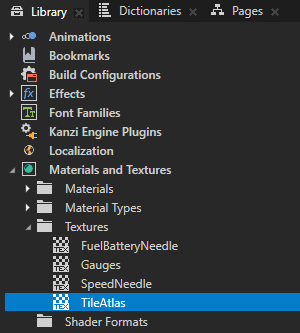
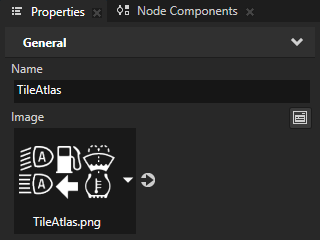
TileAtlas 纹理显示了一个包含集群指示器图像的图块图集。
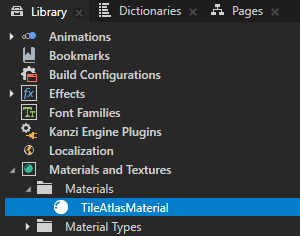
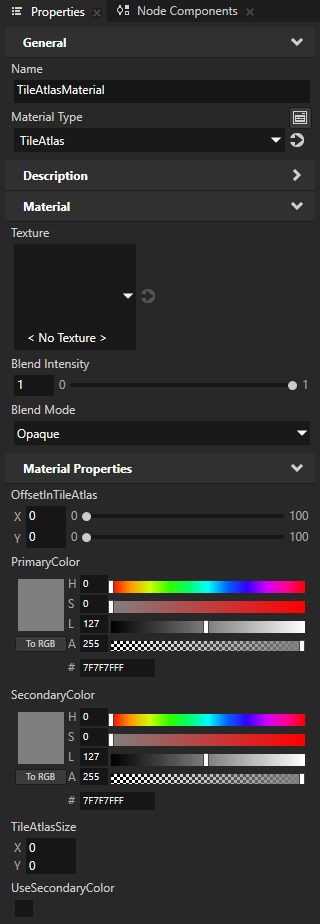
TileAtlasMaterial 使您能够使用特定颜色显示图块图集的一部分。
创建低燃料指示器
在本节中,您将创建一个低燃油水平指示器,当燃油量小于 25 时出现。
要创建低燃油指示灯:
在 Kanzi Studio Quick Start 窗口中,点击 Projects 并选择 Tutorials 选项卡。在 Indicator 教程旁边,点击 Open 并选择 Start project。
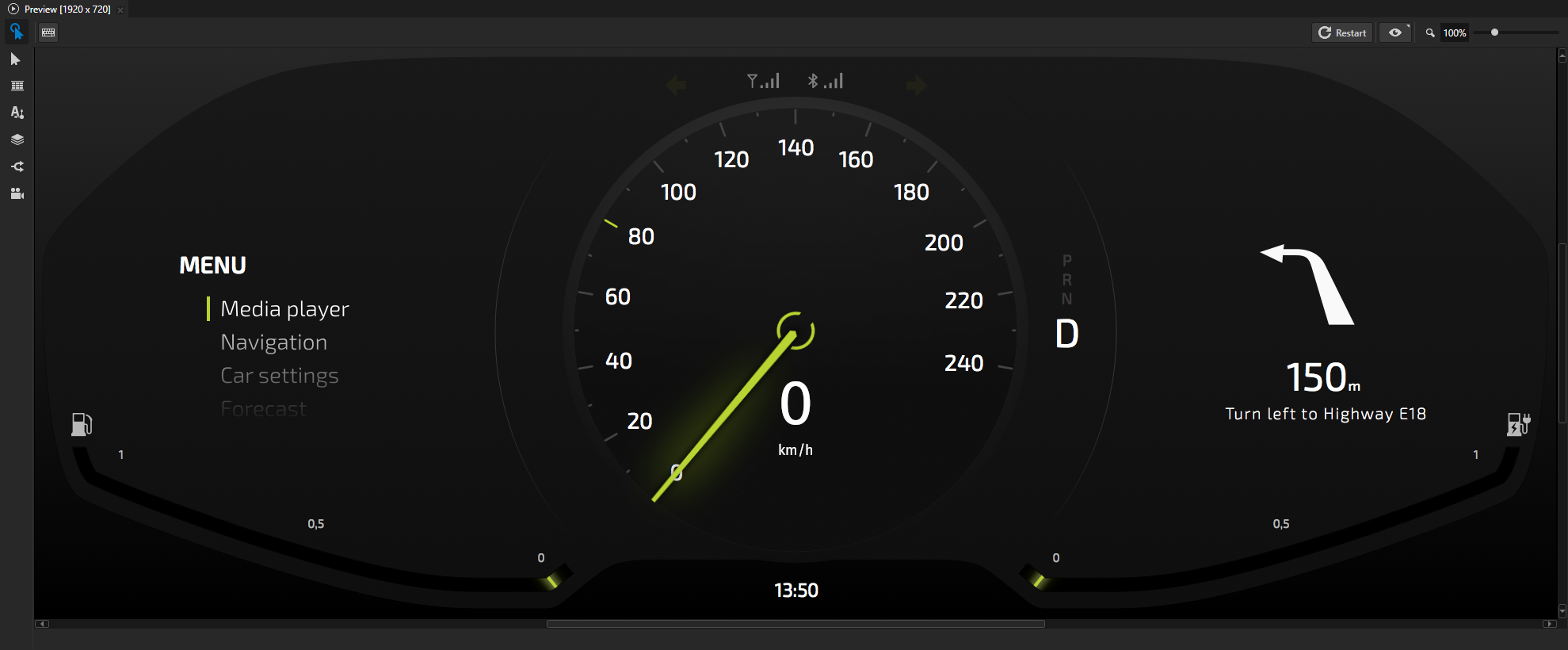
工程包含一个具有工作速度、燃油和电池仪表指针的2D集群。
小技巧
如果您无法在 Preview 中看到所有三个仪表,您可以在 Preview 的右上角调整 Preview 缩放级别。

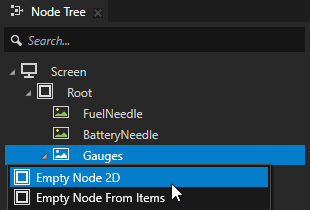
在 Node Tree 按 Alt 并右键单击 Gauges 中,选择 Empty Node 2D,并将节点命名为 Indicators。
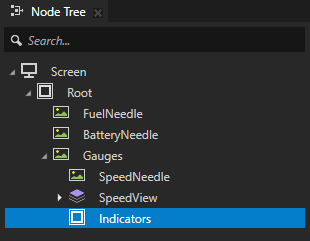
在 Node Tree 按 Alt 并右键单击 Indicators 中,选择 Empty Node 2D,并将节点命名为 FuelLevel。
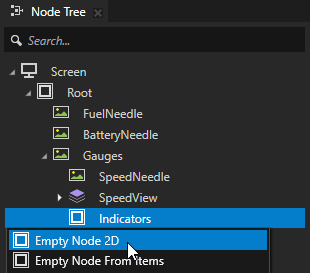
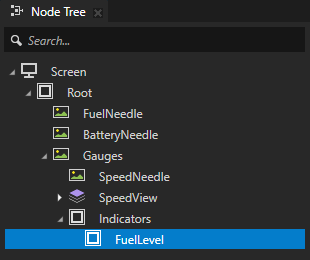
创建用于从图块图集绘制指示器图像的画笔:
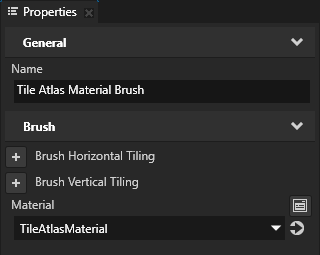
在 Library 按 Alt 并右键单击 Materials and Textures 中,选择 Material Brush,并将其命名为 Tile Atlas Material Brush。
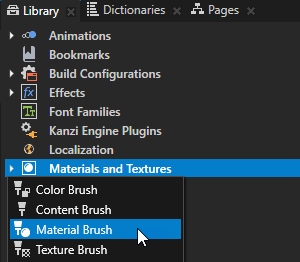
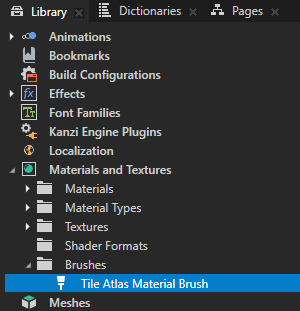
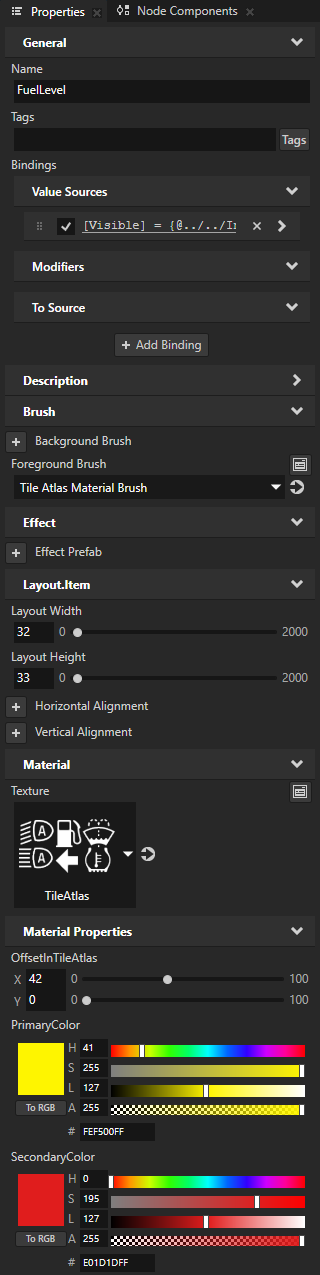
在 Library 中选择 Tile Atlas Material Brush,并在 Properties 中将 Material 属性设置为 TileAtlasMaterial 材质。
TileAtlasMaterial 使您能够仅绘制纹理的一部分。使用此材质在 Material Brush 中时,您可以仅从图块图集纹理中绘制选定的图像。
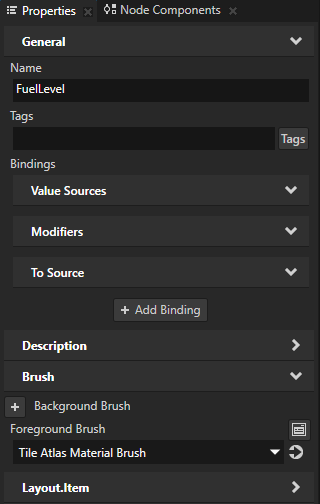
在 Node Tree 中选择 FuelLevel 节点,在 Properties 中添加 Foreground Brush 属性,并将其设置为 Tile Atlas Material Brush。
您使用 Tile Atlas Material Brush 从图块图集绘制低燃油警告。
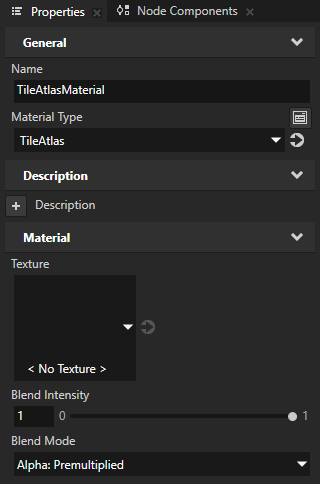
在 Library > Materials and Textures > Materials 中选择 TileAtlasMaterial 材质,并在 Properties 中将 Blend Mode 属性设置为 Alpha: Premultiplied。
这种材质类型的片段着色器需要预乘 alpha,以便它可以将源片段与目标帧缓冲区进行混合。
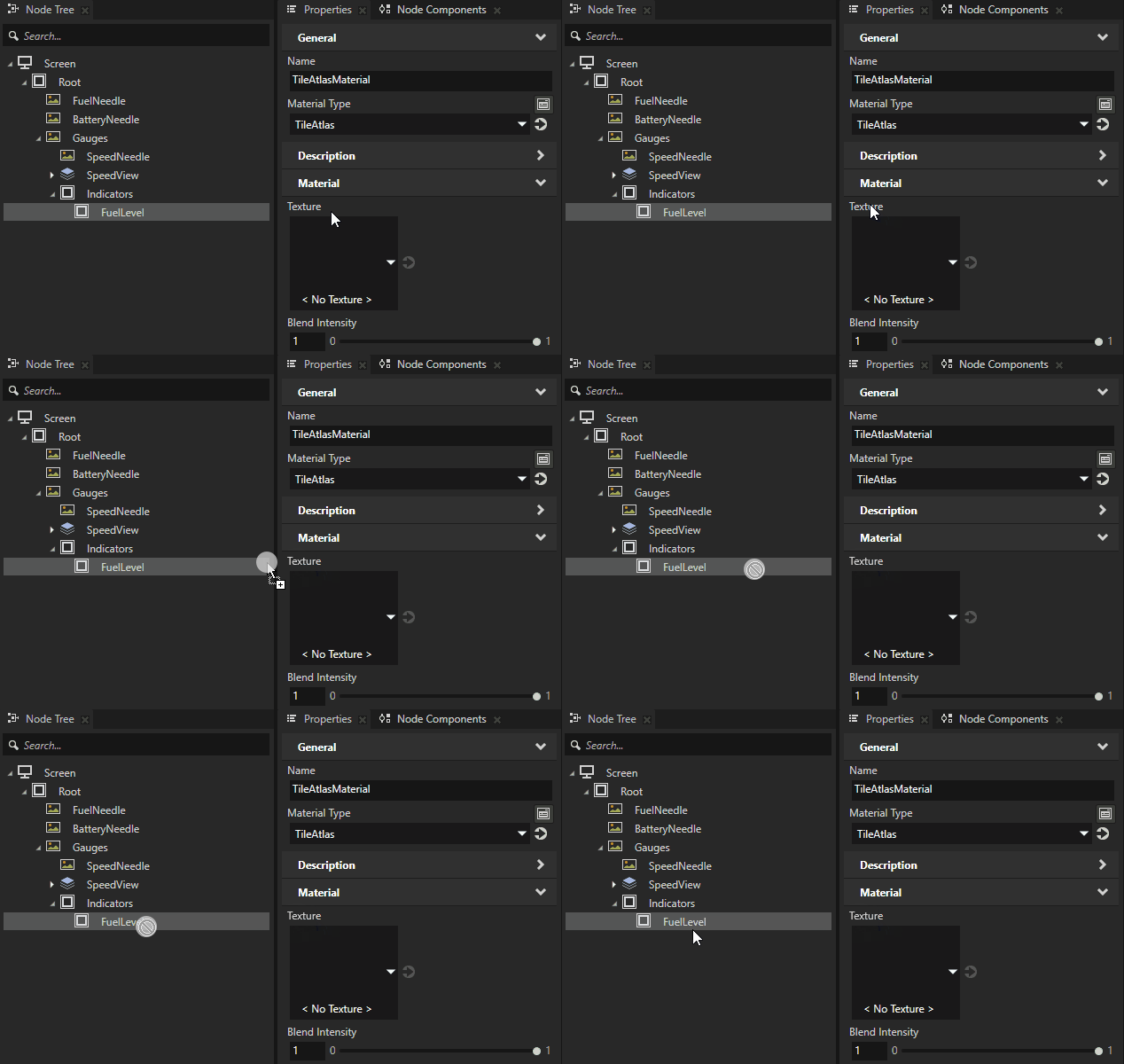
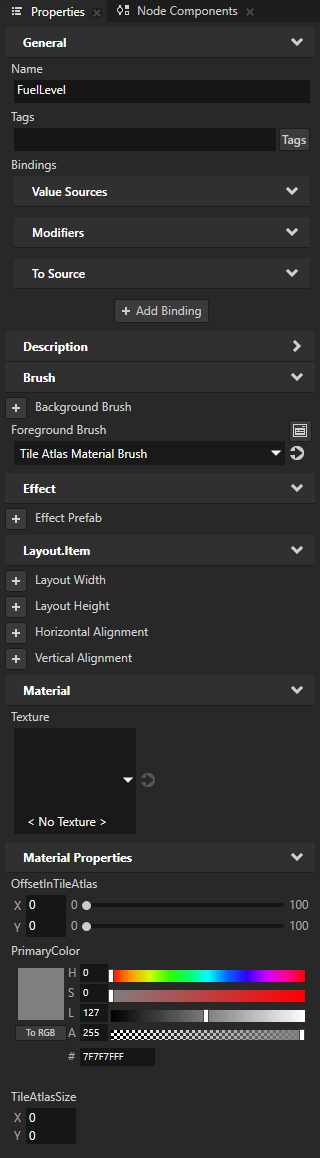
从 Properties 将这些 TileAtlasMaterial 材质属性拖到 FuelLevel 节点:
Texture
OffsetInTileAtlas
PrimaryColor
TileAtlasSize
通过这种方式,您可以将材质的属性添加到节点,并从该节点控制这些属性。
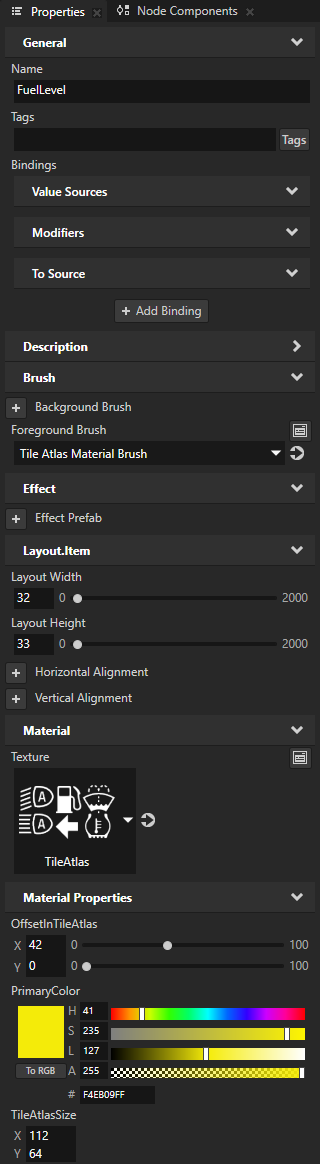
在 Node Tree 中选择 FuelLevel 节点,并在 Properties 中添加并设置:
Texture 到 TileAtlas
这样您可以设置包含您要使用的图块图集的纹理。
TileAtlasSize 属性字段:
X 到 112。
Y 到 64
Layout Width 到 32 和 Layout Height 到 33
通过这种方式,您可以设置要从 TileAtlas 纹理中绘制的燃油液位指示器图像的大小。
OffsetInTileAtlas 属性字段:
X 到 42
将 Y 设为 0。
通过这种方式,您可以设置从 TileAtlas 纹理的左上角到您想要显示的燃料水平指示器图像的距离(以像素为单位)。
PrimaryColor 属性字段:
Hue (H) 到 41
Saturation (S) 到 235
通过这种方式,您可以使用黄色来绘制图像,以指示燃油水平低。
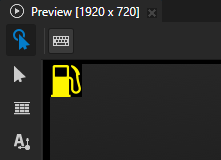
在 Preview 中,您可以在左上角看到燃油水平指示器。
在 Preview 中选择 Node tool
 并点击:
并点击: 以禁用对节点和指南的捕捉。
 并选择 Render Transformation 作为目标转换。
您可以通过以下方式应用变换:
布局变换是在应用布局通道前对项进行变换。
渲染变换是在应用布局通道后、渲染前对项进行变换。
始终使用 Render Transformation,除非您知道必须重新计算布局。
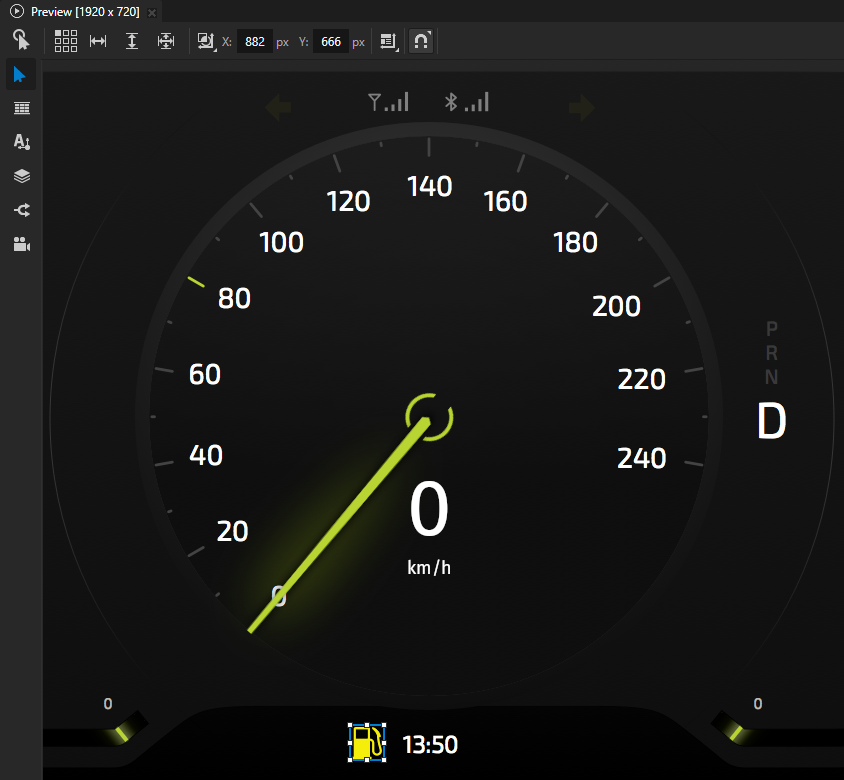
在 Node Tree 中选择 FuelLevel 节点,并在 Preview 中将 FuelLevel 节点拖到时钟的左侧。
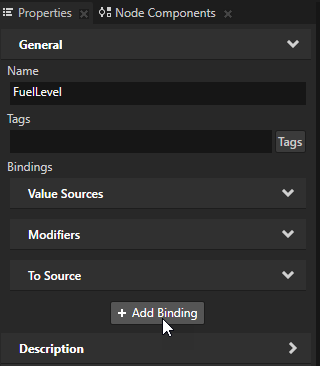
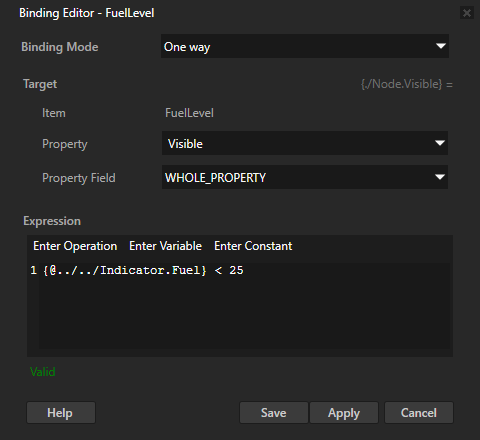
在 Node Tree 中选择 FuelLevel 节点,在 Properties 中点击 + Add Binding,并在 Binding Editor 中设置:
Property 到 Visible
Expression 到
{@../../Indicator.Fuel} < 25
单击 Save。
通过此绑定,您可以将 FuelLevel 节点和低燃油水平警告设置为仅当 Gauges 节点中的 Fuel 属性值小于 25 时可见。
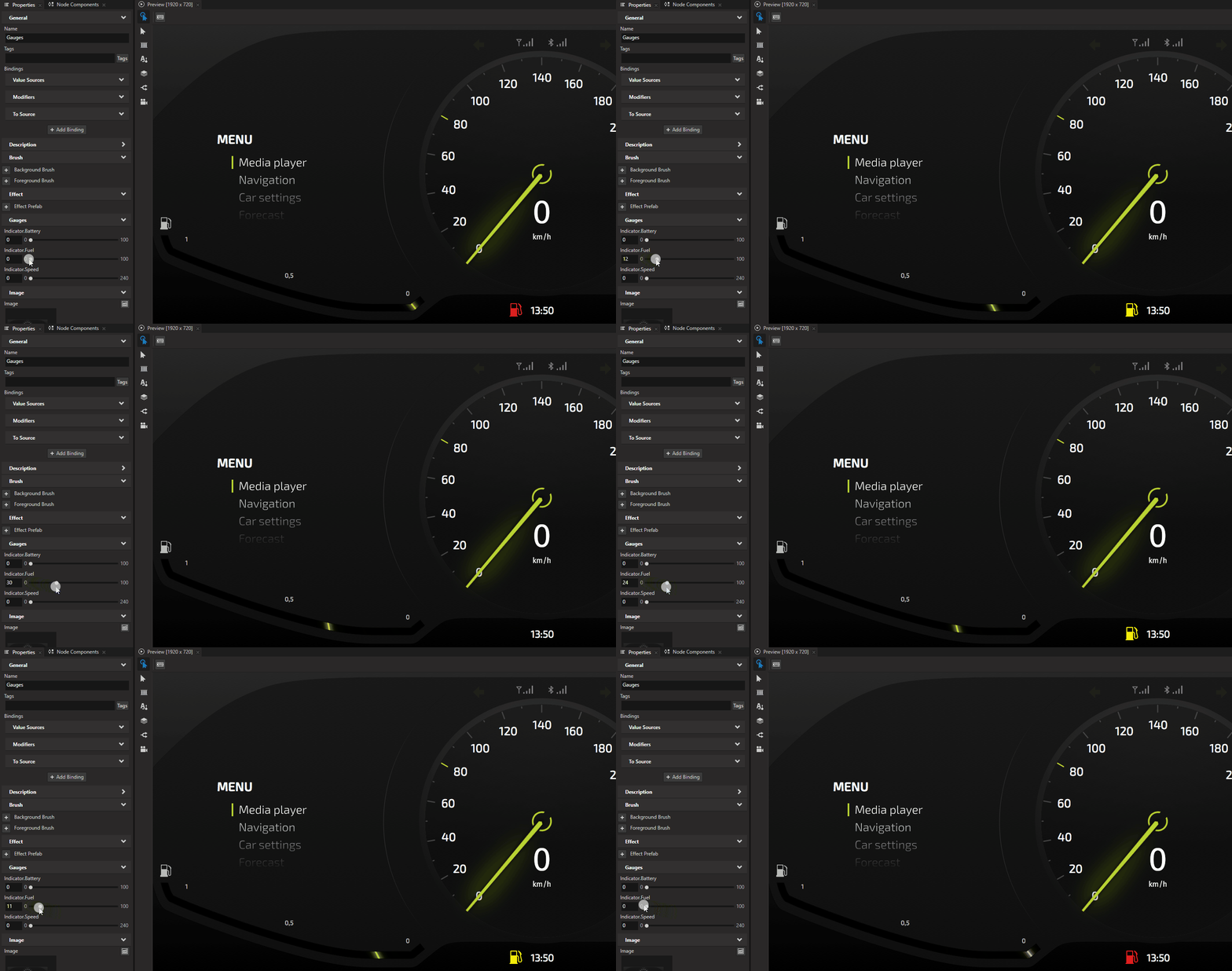
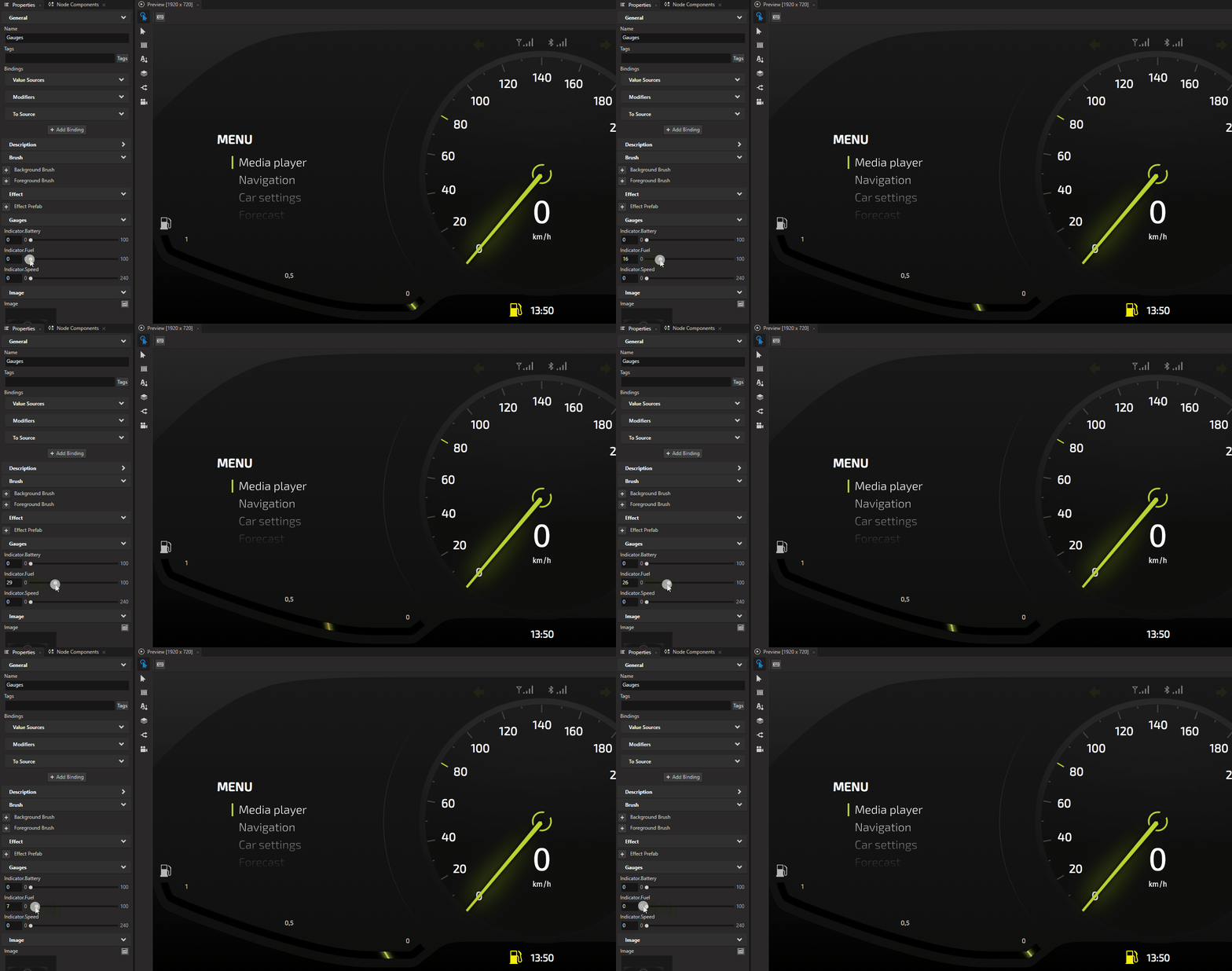
在 Node Tree 中选择 Gauges 节点,并在 Properties 中更改 Fuel 属性的值。在 Preview 中,当 Fuel 属性的值小于 25 时,您可以看到低燃料水平警告。
创建空油箱指示器。
在本节中,您将修改燃油液位指示器,以便当 Gauges 节点中的 Fuel 属性值小于 10 时显示空油箱警告。
要创建空油箱指示灯:
在 Library > Materials and Textures > Materials 中,选择 TileAtlasMaterial 材质,并从 Properties 将 SecondaryColor 属性拖到 FuelLevel 节点。
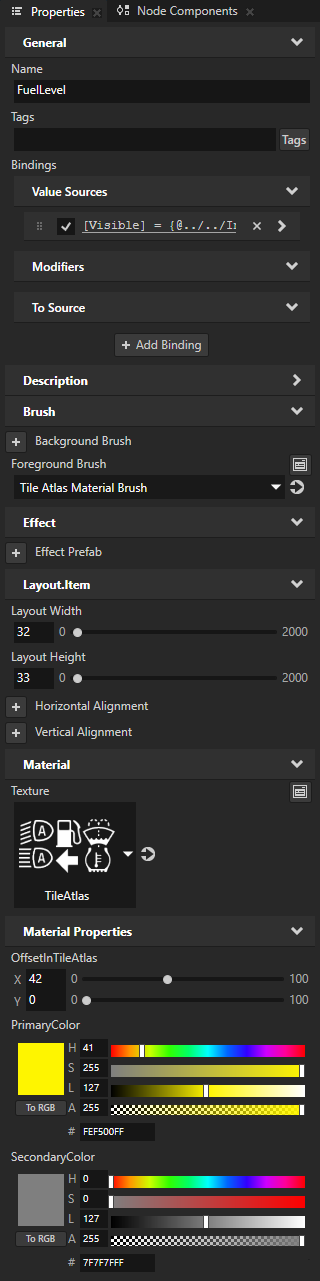
在 Node Tree 中选择 FuelLevel 节点,并在 Properties 中将 SecondaryColor 属性字段 Saturation (S) 设置为 195。
通过这种方式,当启用 UseSecondaryColor 属性时,您可以将 FuelLevel 节点设置为使用红色显示燃油水平指示器。
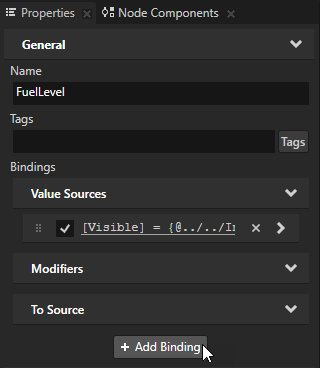
在 Node Tree 中选择 FuelLevel 节点,在 Properties 中点击 + Add Binding,并在 Binding Editor 中设置:
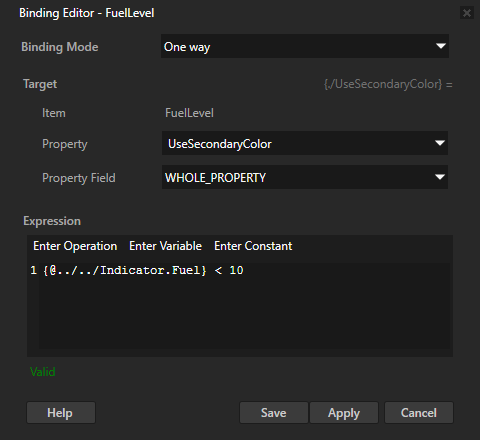
Property 到 UseSecondaryColor
Expression 到
{@../../Indicator.Fuel} < 10
单击 Save。
通过此绑定,当 Gauges 节点中 Fuel 属性的值小于 10 时,将 UseSecondaryColor 属性设置为启用。这样,当油箱中剩余的燃料量小于 10 时,您可以以红色显示空油箱警告。
在 Node Tree 中选择 Gauges 节点,并在 Properties 中更改 Fuel 属性的值。在 Preview 中,您可以看到:
当 Fuel 属性的值在 10 到 25 之间时,低燃油水平警告。
当 Fuel 属性的值小于 10 时,空油箱警告。
另请参阅
要了解有关纹理的更多信息,请参阅 纹理 (Textures)。
要了解如何使用材质,请参阅 使用材料。
要了解有关画笔的更多信息,请参阅 使用刷子。
要了解有关使用绑定的更多信息,请参阅 使用绑定 和 Bindings expressions 参考。
要了解有关 Preview 和 Preview 中可用工具的更多信息,请参阅 预览 (Preview) 和 在 Preview 中编辑您的应用程序。。