安装 Kanzi
系统要求
Kanzi Studio 的最低系统要求:
配备 x86-64 架构 CPU 的计算机
在 PC 上:64 位 Windows 7 SP1、8.1、10 周年更新(版本 1607)或更新版本,以及 11
在 Mac 上:在 Boot Camp 中的任何上述 Windows 版本,或使用 VMware Fusion 或 Parallels Desktop 的 OS X。
12 GB 的可用磁盘空间
1 GB 的 RAM(建议 2 GB)
与 OpenGL 3.3 或更高版本、或 Vulkan 1.1 或更高版本兼容的显卡,以及落后于最新版本最多 12 个月的显卡驱动程序
Kanzi Studio 依赖于这些 Microsoft 库和框架:
Microsoft .NET Framework 4.8
Microsoft Visual C++ 2015-2022 Redistributable,x86 和 x64 版本
在 Kanzi 安装期间,安装程序会提示您安装这些。
要使用 Kanzi Studio Preview 的 Debug 构建配置,请安装您要使用的配置的 Visual Studio 版本。例如,使用 Debug 构建配置来调试您的 Kanzi Engine 插件。请参阅 调试本机 Kanzi Engine 插件。
平台要求
Windows
要在 Windows 上运行 Kanzi 应用程序,您需要:
Microsoft Visual C++ 2015-2022 Redistributable (x86)
要开发 Kanzi 应用程序和 Kanzi Engine 插件,您需要:
安装了最新更新的 Visual Studio 2022
CMake 3.25 或更新版本(仅限 3.x 版本)
要开发 Kanzi Studio 插件,您需要:
安装了最新更新的 Visual Studio 2022
.NET framework 4.8
Android
要使用 Kanzi 开发 Android 应用程序,您需要 Android Studio,可从 https://developer.android.com/studio 下载。您可以使用的 Android Studio 版本取决于您的工程所使用的 Android Gradle plugin 版本,请参阅 https://developer.android.com/studio/releases#android_gradle_plugin_and_android_studio_compatibility。
Kanzi 提供两种具有不同功能和要求的 Android 框架。请参阅 为 Android 开发 Kanzi 应用程序。
这些框架的库兼容:
Kanzi Android framework (droidfw) |
Kanzi application framework (appfw) |
|---|---|
Android API 26 或更高版本 |
Android API 21 或更高版本 |
Android 8 或更高版本 |
Android 5 或更高版本 |
Java 语言级别 11 或更高 |
Java 语言级别 11 或更高 |
NDK 28.2.13676358 |
NDK 28.2.13676358 |
这些框架的应用程序模板兼容:
Gradle 8.13
Android Gradle plugin 8.12.1
JDK 17 or 21
CMake 3.25 or newer (3.30.5 as default provided by Android SDK)
您可以使用其他版本的 AGP 和 Gradle,但这需要手动调整您的工程。
升级 AGP 和 Gradle 时,我们建议您使用 Android Gradle 插件升级助手。请参见 https://developer.android.com/build/agp-upgrade-assistant。
要在 Kanzi Studio 中使用 Android 功能(例如将工程部署到 Android 设备以及导入 Java Kanzi Engine 插件),您需要 64 位 JDK 17 or 21。请参阅 为 Kanzi Studio 设置 Android 环境。
请注意,Java 插件只能用于 Kanzi Android framework (droidfw) 应用程序。
其他平台
要为使用 CMake 的平台包构建和部署 Kanzi 应用程序,您需要:
CMake 3.25 或更新版本(仅限 3.x 版本)
Kanzi Hub 和 Kanzi Account
借助 Kanzi Hub,您可以管理 Kanzi 工程和安装、下载 Kanzi 软件以及访问在线资源。要通过 Kanzi Hub 访问内容,您需要一个 Kanzi Account。
要开始使用 Kanzi Hub 和 Kanzi Account:
从 https://download.rightware.com/releases/public/kanzi_hub/KanziHubSetup.exe 下载 Kanzi Hub。
安装 Kanzi Hub 并按照说明创建 Kanzi Account。
安装和激活 Kanzi
要获取 Kanzi,请访问 www.rightware.com/get-kanzi 或联系 Rightware 销售团队,邮箱为 sales@rightware.com。
要升级 Kanzi,请参阅 升级 Kanzi。
要安装和激活 Kanzi:
将 Kanzi 安装程序文件复制到本地磁盘。
您需要具备在 Kanzi 上安装的管理员权限。
运行 Kanzi 安装程序并按照屏幕上的说明进行操作。
将
<KanziWorkspace>设置为硬盘分区的根目录,因为 Windows 操作系统对路径的字符限制为 255 个。激活您的 Kanzi 许可证:
如果您有 Kanzi 产品密钥,请参阅 使用产品密钥激活 Kanzi Studio。
如果您有 Kanzi 许可证文件,请参阅 使用许可证文件激活 Kanzi Studio。。
如果您有 Kanzi 加密狗许可证,请参阅 使用加密狗许可证激活 Kanzi Studio。。
如果您使用 Kanzi 浮动许可证,请参阅 使用浮动许可证。
要了解 Kanzi 在您的计算机上安装了什么,请参阅 Kanzi 随附了什么?。
如需技术支持,请使用位于 http://support.rightware.com 的 Kanzi Support Portal。请参阅 技术支持。
安装 Kanzi Package Manager
Kanzi 安装程序捆绑了 Package Manager 安装程序,并可以在安装完成后为您运行该安装程序。Package Manager 可让您浏览、安装和共享您的 Kanzi 工程所依赖的资产和插件。有关更多信息,请参见 Package Manager。
在安装过程中安装 Kanzi Package Manager:
在 Kanzi 安装程序的最后一页,保持选中 Install Kanzi Package Manager 选项。
点击 Finish。
确认报告安装结果的对话框。
Package Manager 安装完成后,它已:
安装 Conan 2.10.0。
添加了 Conan 远程仓库:
kanzi-conan-external:官方 Kanzi 发布包
kanzi-community-packages:社区包
添加 Kanzi 所需的 Conan 配置文件 (profile) 和配置。
安装了 Package Manager Kanzi Studio 插件。
安装成功后,Package Manager 将出现在 Kanzi Studio 主菜单中。
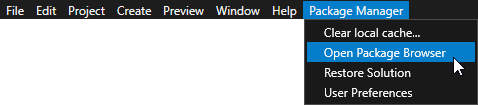
当您 无人值守安装 Kanzi 时,安装程序会自动部署 Package Manager。
无监视安装 Kanzi
当您想在安装 Kanzi 时避免用户交互时,请使用无人值守安装。这在您想要自动化安装时很有用。
当您无监督地安装 Kanzi 时,安装程序会显示安装进度窗口,但不需要用户交互。
要无提示安装 Kanzi:
用管理员权限启用 Windows Command Prompt。
转到包含 Kanzi 安装程序的目录。
运行此命令:
.\KanziStudio_<KanziVersion>.exe /silent
接下来该做什么?
现在,您已安装 Kanzi,您可以:
搜索 Documentation
位于 https://docs.kanzi.com 的 Documentation 网站提供跨所有 Kanzi 文档的统一搜索:Kanzi 框架、功能包和工具。点击任意页面顶部的放大镜图标即可打开搜索浮层。
为帮助您更快地搜索并找到更相关的匹配结果:
版本感知。 当您从文档页面打开搜索时,浮层会预先选择与该页面匹配的 Kanzi 版本,从而使搜索结果来自同一版本。当您需要其他版本的答案时,可使用结果上方的下拉菜单切换版本。
文档集过滤器。 使用过滤器可将搜索范围缩小到特定文档集。例如,您可以点击相应部分,仅搜索 Kanzi 框架、仅搜索功能包、仅搜索工具,或任意组合。过滤器会记住您的选择,并在同一 Kanzi 版本中的下一次搜索时沿用。
来源标签。 每条结果都标有其所属的文档集,例如 Kanzi 4.1.0,因此您一眼就能看出匹配结果来自框架还是特定插件。
相关主题。 当某条结果属于较大章节的一部分时,同一文档集中密切相关的主题会分组显示在其下方。这样,您无需离开浮层即可浏览相关上下文。
转交给 Ask Kanzi。 如果全文搜索未能找到您需要的内容,可将同一查询转交给 Ask Kanzi 助手,以获取更详细的对话式回答。
离线使用 Kanzi 文档
当您连接到互联网时,在 Kanzi Studio 中按下或选择 Help > Documentation,Kanzi Studio 会将您的默认网络浏览器指向 https://docs.kanzi.com 上的 Kanzi 文档。
要离线使用 Kanzi 文档:
下载包含 Kanzi 文档的 https://docs.kanzi.com/4.1.2/Documentation/KanziDocumentation-4.1.2.zip 文件。
将 Kanzi 文档 zip 文件解压到
<KanziWorkspace>目录。要在未连接到互联网时查看 Kanzi 文档, 在 Kanzi Studio 中选择 Edit > User Preferences 并禁用 Online documentation 设置。
当此选项被禁用时,Kanzi Studio 使用
<KanziWorkspace>/Documentation目录中的文档。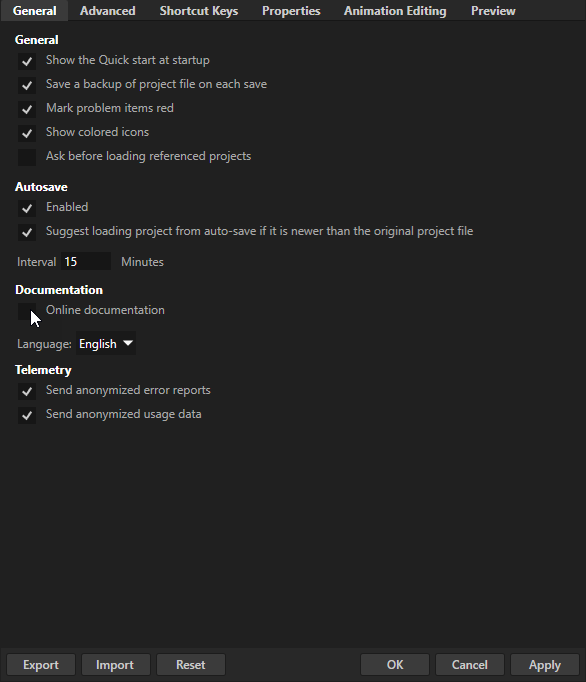
遥测
为了帮助我们了解如何改进 Kanzi Studio,您可以让 Kanzi Studio 将这些匿名遥测数据发送到 Rightware:
错误报告在 Kanzi Studio 中发生错误或 Kanzi Studio 崩溃时包含诊断信息。这些报告帮助我们了解导致错误或崩溃的原因,以及我们必须更改什么以防止此类事件。
使用数据包含有关 Kanzi Studio 功能的使用方式及其性能的信息。这些数据帮助我们了解如何改进我们的产品。
在 Kanzi Studio 发送这些遥测数据之前,它会删除所有能够将其与您关联的信息。
当您第一次运行 Kanzi Studio 时,Kanzi Studio 会询问您是否要发送匿名错误报告和使用数据。
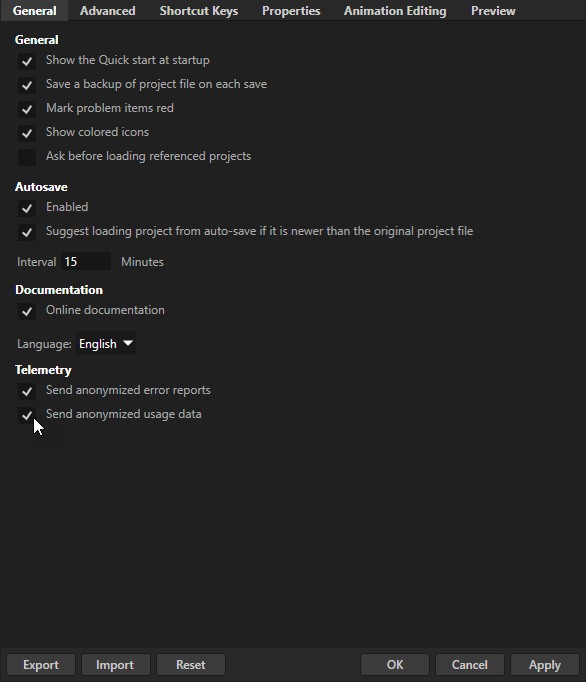
要在以后更改您的首选项,请在 Kanzi Studio 主菜单中,选择 Edit > User Preferences,并在 General 选项卡中,使用 Send anonymized error reports 和 Send anonymized usage data 设置。