调试本机 Kanzi Engine 插件
您可以在 Kanzi Studio Preview 中使用 Visual Studio 调试您的本机 Kanzi Engine 插件。
要调试本机 Kanzi Engine 插件:
在 Visual Studio 中创建您的 Kanzi Engine 插件,并使用 Debug 构建配置进行构建。
请参阅 创建 Kanzi Engine 插件。
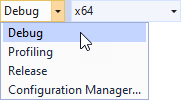
将您的 Kanzi Engine 插件导入到 Kanzi Studio 项目中。
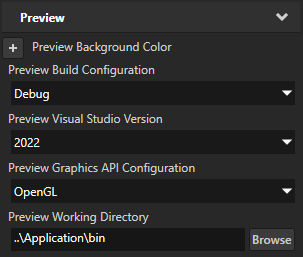
在使用您要调试的 Kanzi Engine 插件的项目中的 Kanzi Studio 中,选择 Project > Properties,并在 Properties 中设置:
Preview Build Configuration 到 Debug
将 Preview Visual Studio Version 设置为您在 Visual Studio 中用于构建插件的解决方案配置中的版本。
例如,将其设置为 2022。
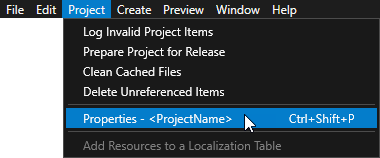
按住 Ctrl 和 Shift 键,在主菜单中选择 Preview > Restart Preview,并等待 Kanzi Studio 打开 Debug Preview 对话框。
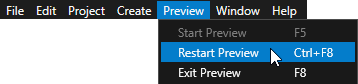
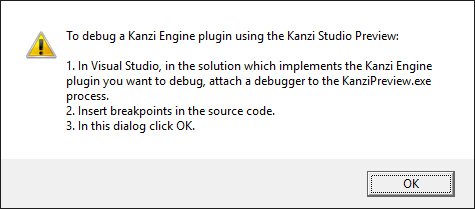
将 Visual Studio 调试器附加到 Kanzi Studio Preview 进程:
在 Visual Studio 中选择调试 (Debug) > 附加到进程 (Attach to Process)。
在附加到进程 (Attach to Process) 对话框中:
在可用进程 (Available Processes) 列表中选择名为调试预览 (Debug Preview) 的
KanziPreview.exe进程。在附加到 (Attach to) 框中确保列出这些代码类型:
托管 (.NET 4.x) 代码
原生代码
点击附加 (Attach)。

在 Visual Studio 中在 Kanzi Engine 插件源代码中插入断点。
在 Debug Preview 对话框中单击 OK。
现在,当您在 Kanzi Studio Preview 中与应用程序交互时,每当代码中插入的断点之一被触发时,Visual Studio 就会停止执行代码,您可以调试您的 Kanzi Engine 插件。