步骤 1 - 创建动画
Kanzi 通过在关键帧之间逐渐改变动画属性的值来创建关键帧动画。当创建一个改变 Render Transformation 属性值的关键帧动画时,该属性的属性定义了节点的位置和大小,您创建的是移动关键帧动画。然而,您也可以创建一个改变任何其他 Kanzi 属性(例如颜色)值的关键帧动画。
在 Kanzi 中,您可以在 Animation Clip 和 Animation Data 项目中创建关键帧动画。要创建更复杂的动画,您可以将动画组织到 Timeline Entry 和 Timeline Sequence 项目中。请参阅 动画 (Animations)。
在本教程的这一步骤中,您创建关键帧动画,并使用 Animation Player 播放动画。
获取教程
要获取该教程,请在 Kanzi Studio 的 Quick Start 窗口中点击 Projects 并选择 Tutorials 选项卡。在 Keyframe animations 教程旁点击  。
。
Kanzi Studio 会将教程下载到 <KanziWorkspace>/Tutorials 目录。您可以找到:
位于
<KanziWorkspace>/Tutorials/Keyframe animations/Start目录中的教程起点工程。位于
<KanziWorkspace>/Tutorials/Keyframe animations/Completed目录中的已完成教程。
创建动画
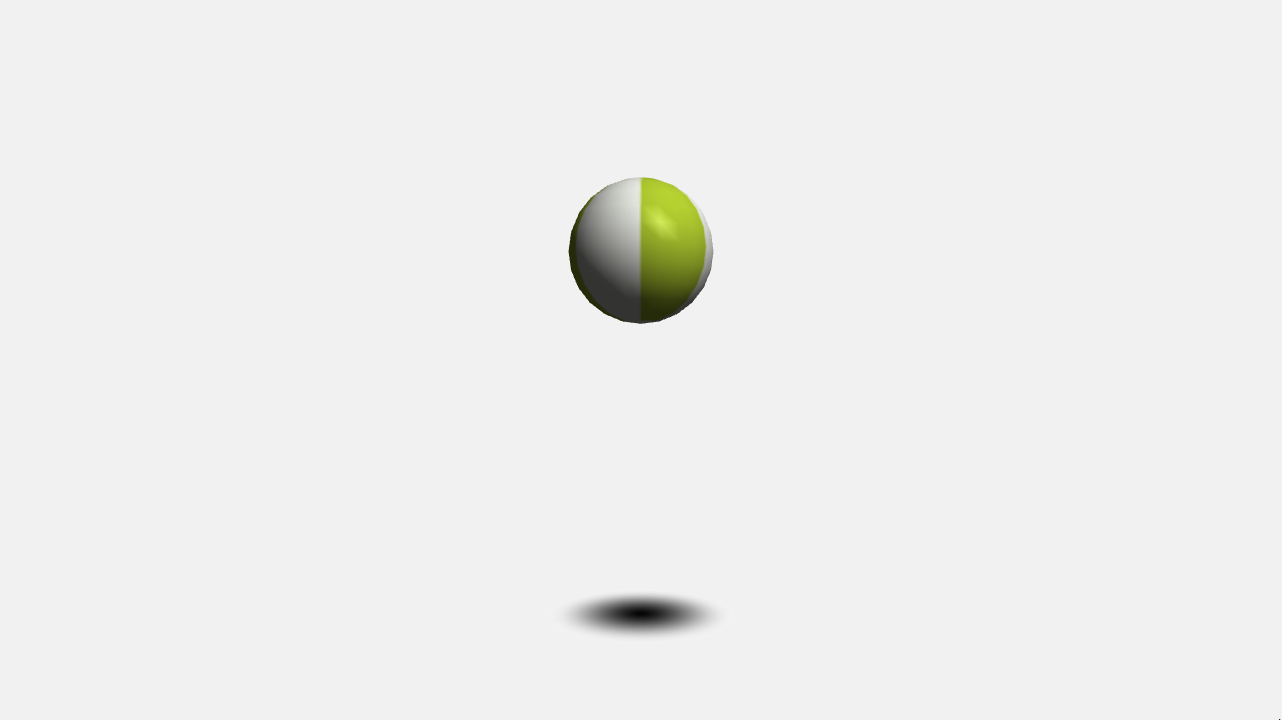
在本节中,您将创建关键帧动画,使 BeachBall 节点在 Ground 节点上弹跳。
要创建动画:
在 Kanzi Studio 的 Quick Start 窗口中,点击 Projects 并选择 Tutorials 选项卡。在 Keyframe animations 教程旁,点击 Open 并选择 Start project。
该项目包含一个 BeachBall Model 节点和一个 Ground Plane 节点。
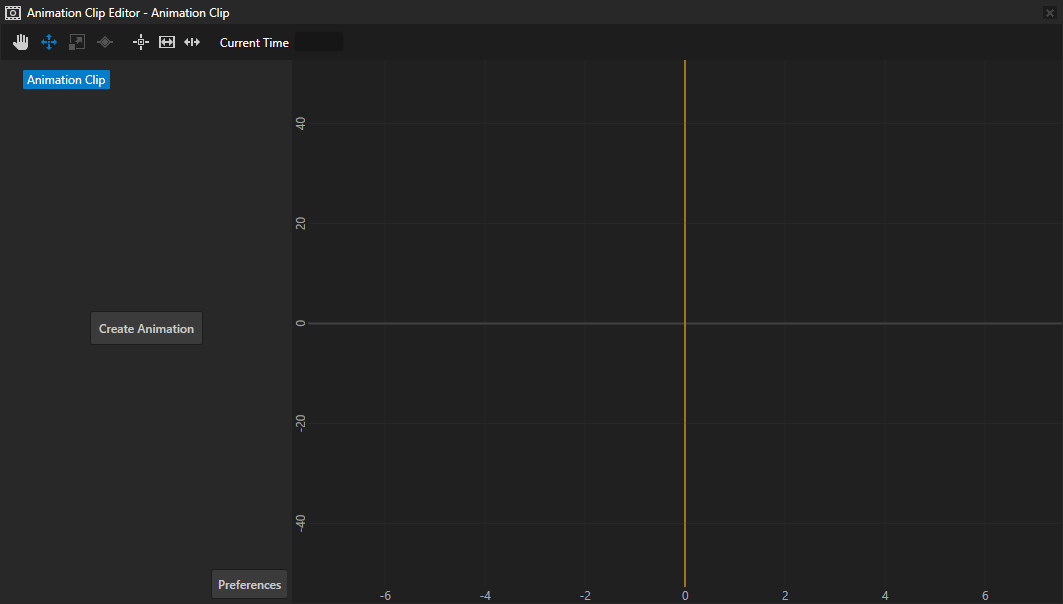
在 Library > Animations > Animation Clips 中,双击 Animation Clip 以在 Animation Clip Editor 中打开它。
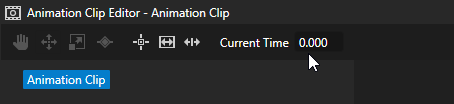
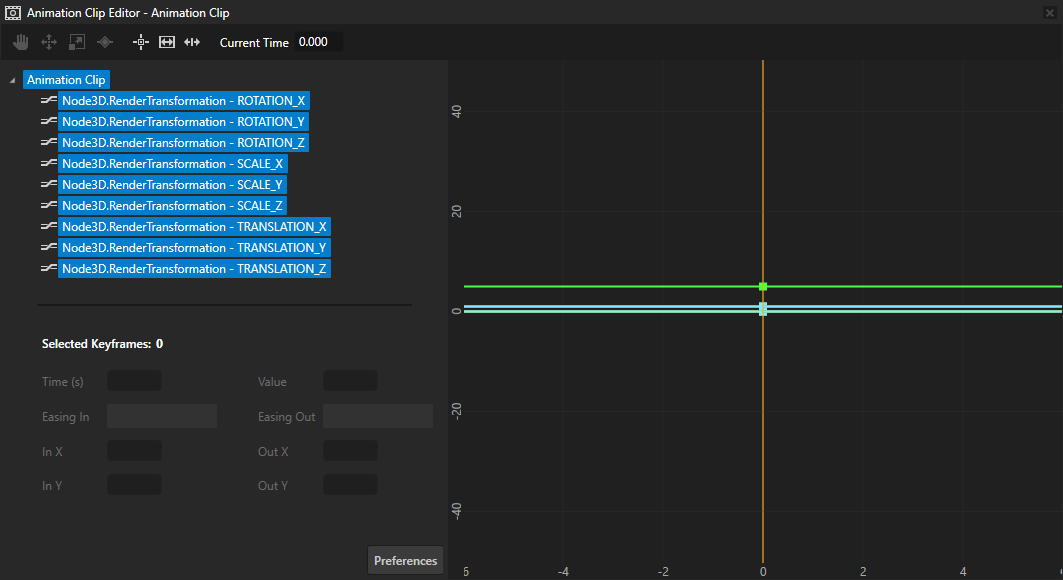
在 Animation Clip Editor 中,将 Current Time 设置为 0。
在 Node Tree 中选择 BeachBall 节点。从 Properties 中拖动 Render Transformation 属性,并将其放到 Animation Clip Editor 中的 Animation Clip 上。
这样您就创建了一个关键帧。此关键帧设置动画开始时 BeachBall 节点的位置(关键帧包含 BeachBall 节点 Render Transformation 属性各特性的值)。
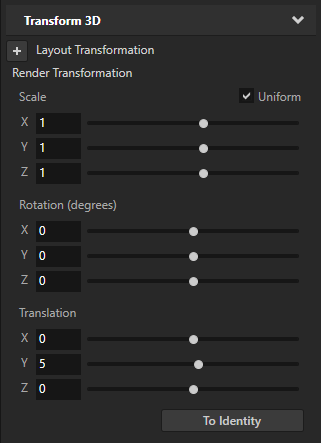
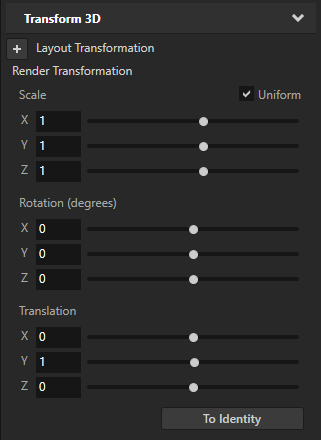
在 Animation Clip Editor 中,将 Current Time 设置为 0.45。在 Properties 中,将 Render Transformation 的 Translation Y 属性字段设置为 1,然后从 Properties 中将 Render Transformation 属性拖动到 Animation Clip Editor 中的 Animation Clip 上。
此关键帧设置 BeachBall 节点在碰到 Ground 节点时的位置。
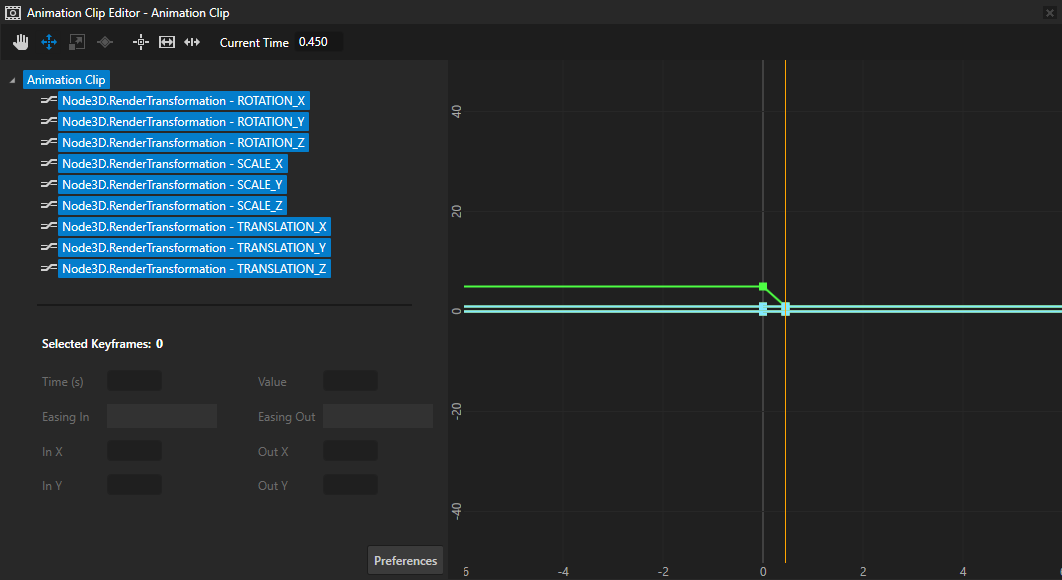
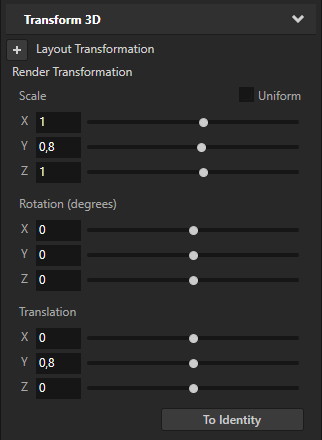
将 Current Time 设置为 0.5,在 y 轴上缩放 BeachBall 节点,将其移动到 Ground 节点正上方,并创建一个关键帧。
确保禁用 Scale 特性的 Uniform 选项,并仅在 BeachBall 节点的 y 轴上应用缩放。
此关键帧在 y 轴上缩放 BeachBall 节点(球在撞击地面时被挤压),并将其定位在 Ground 节点的正上方。
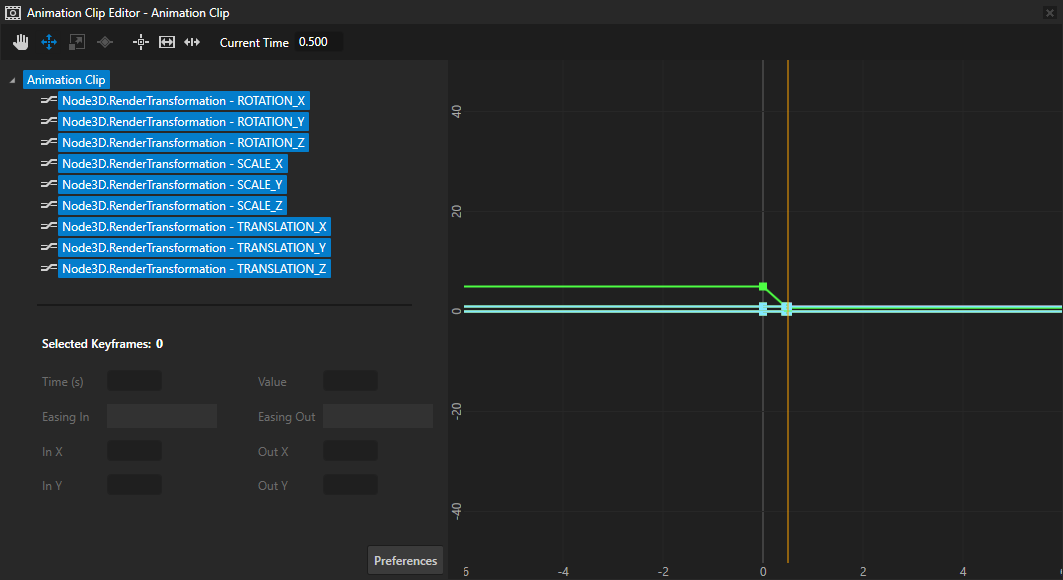
将 Current Time 设置为 0.55,将 BeachBall 节点的缩放恢复到其撞击 Ground 节点之前的状态,将其移动到 Ground 节点正上方,并创建一个关键帧。
此关键帧将 BeachBall 节点恢复到其原始大小(球在弹跳时恢复形状),并将其定位在 Ground 节点的正上方。
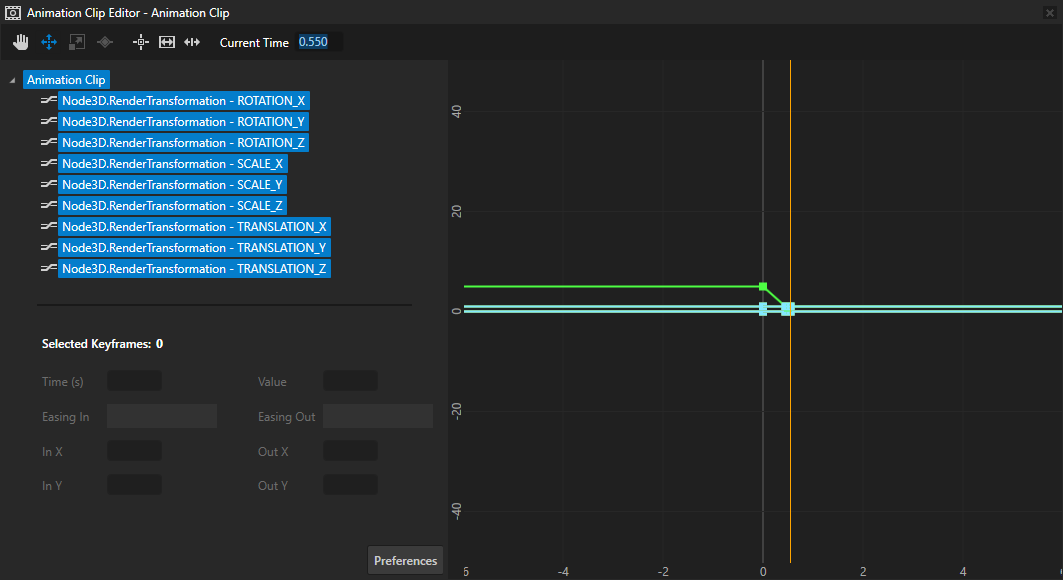
将 Current Time 设置为 1,将 BeachBall 节点移动到其起始位置,并创建一个关键帧。
此关键帧将 BeachBall 节点返回到动画开始时的位置。
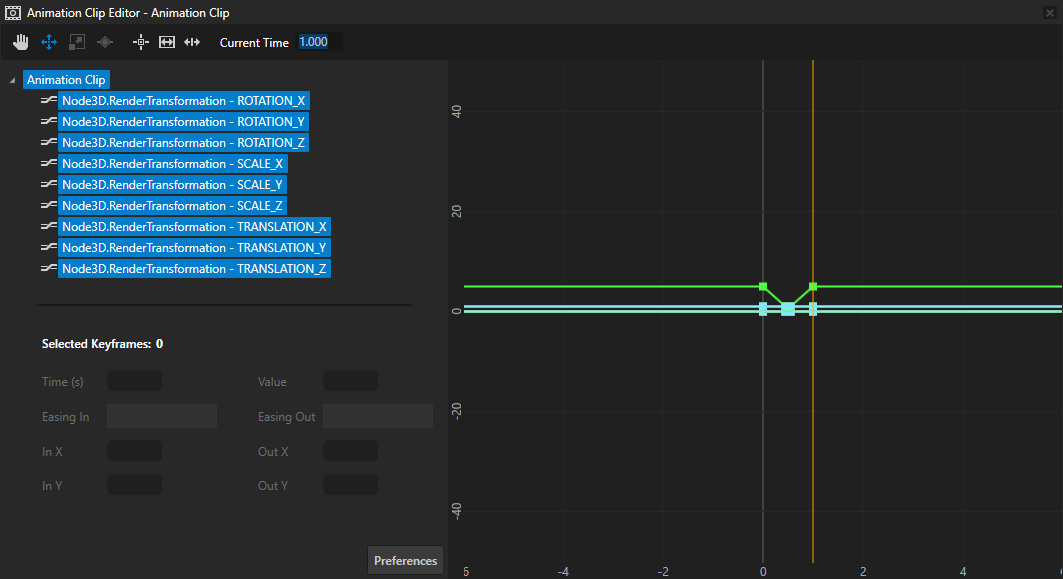
播放动画
使用 Animation Player 控制关键帧动画。
要开始动画:
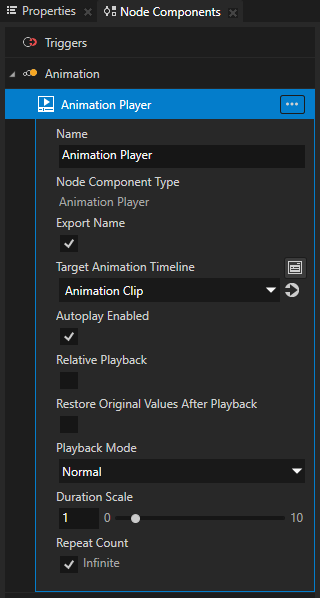
在 Node Tree 中选择 BeachBall 节点。在 Node Components 中,按 Alt 并右键单击 Animation,然后选择 Animation Player。
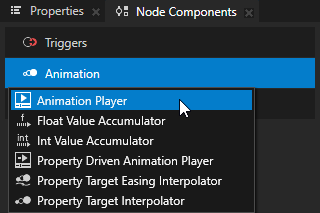
在 Animation Player 中设置:
Target Animation Timeline 到 Animation Clip。
将 Autoplay Enabled 设置为启用。
Autoplay Enabled 设置在 Kanzi 将具有 Animation Player 的节点附加到节点树后,动画是否立即开始。
将 Repeat Count Infinite 设置为启用。
在启用 Infinite 属性时的 Repeat Count 属性中,Animation Player 无限次播放动画。
在 Preview 中,您可以看到 BeachBall 在 Ground 上弹跳。
在下一步中,您将微调动画,并让阴影对 BeachBall 的位置做出反应。
另请参阅
要详细了解 Kanzi 中的关键帧动画,请参阅 动画 (Animations)。
要了解有关播放关键帧动画的更多信息,请参阅 使用关键帧动画。
要详细了解有关在 Kanzi Studio 中编辑关键帧动画的工具,请参阅 编辑动画剪辑。
要详细了解有关使用时间线序列的信息,请参阅 编辑时间线序列。