使用关键帧动画
使用 Animation Player 播放和控制关键帧动画的播放。
播放关键帧动画
要播放关键帧动画:
创建一个关键帧动画和一个要使用动画对其进行动画化的节点。请参阅 创建关键帧动画。
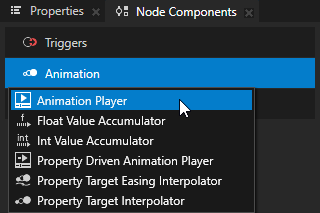
在 Node Tree 中选择您要动画化的节点,在 Node Components 按 Alt 并右键单击 Animation 中,选择 Animation Player。
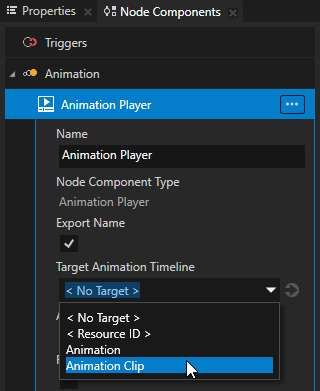
在您创建的 Animation Player 中,将 Target Animation Timeline 属性设置为您要使用的动画。
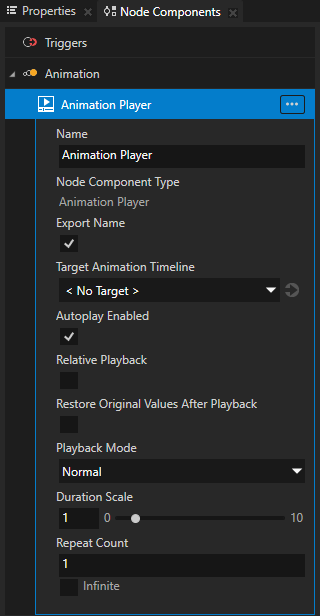
在 Animation Player 中设置动画播放:(可选)
Autoplay Enabled 设置在 Kanzi 将具有 Animation Player 的节点附加到节点树后,动画是否立即开始。
Relative Playback 设置动画中设置的属性值是添加到目标节点中的属性值,还是替换这些属性的值。
Restore Original Values After Playback 设置动画结束时动画属性的值是否返回到其初始值。
例如,如果您动画化的属性的初始值为 0 且值在动画化结束时为 1,则启用 Restore Original Values After Playback 属性时,Kanzi 会在动画结束时将动画化属性的值返回到 0。
Playback Mode、Duration Scale 和 Repeat Count 设置动画播放的方向、速度和次数。
为了更容易地重用动画,不要在 Animation Player 中设置这些值,而是在触发器中设置这些值,通过该触发器在 Dispatch Message Action > Animation Player > Start 操作中控制动画。请参阅 控制关键帧动画。
控制关键帧动画
您可以在任何触发器中使用动画控制动作来控制关键帧动画。
要控制关键帧动画:
创建关键帧动画、一个您希望使用该动画进行动画处理的节点,并将 Animation Player 添加到您要进行动画处理的节点。请参阅 播放关键帧动画。
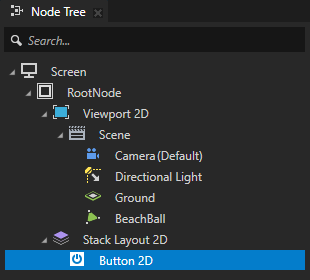
在 Node Tree 中创建一个节点,您希望在上一步中创建的节点中控制关键帧动画。
例如,创建一个 Button 节点。
在 Node Components > Triggers 中使用或创建您想要用来控制关键帧动画的触发器。
例如,使用 Button > Click 触发器。
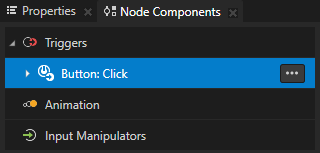
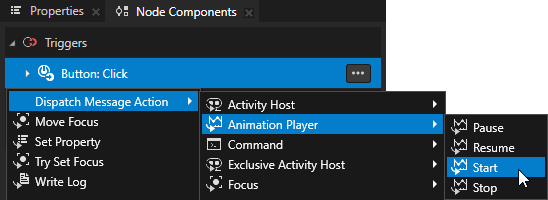
在 Node Components > Triggers 按 Alt 并右键单击 中,选择您要用于控制关键帧动画的触发器,选择 Dispatch Message Action > Animation Player 并选择一个动作:
Start 开始动画。
Pause 以暂停正在运行的动画。
Resume 以恢复暂停的动画。
Stop 用于停止正在运行或暂停的动画。
在您创建的动画控制操作中,将 Target Item 属性设置为包含您要通过此操作控制的 Animation Player 的节点。
如果节点包含多个 Animation Player,请将 Target Node Component Name 属性设置为您希望通过此操作控制的 Animation Player 的名称。
如果您想控制节点中的所有 Animation Player 组件,请将 Target Node Component Name 属性留空。
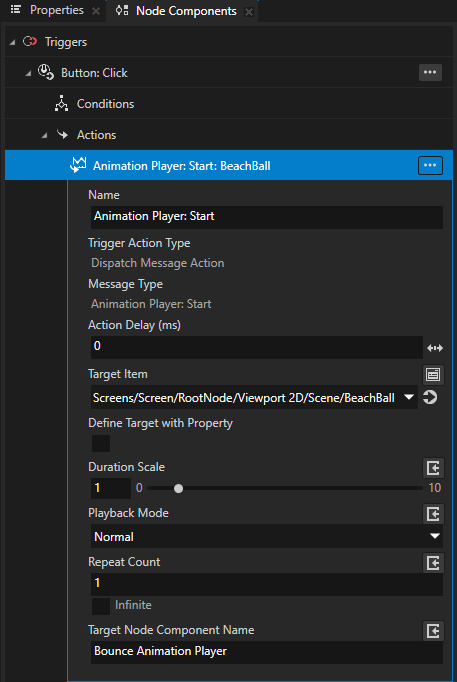
设置动画回放:
Playback Mode 属性设置 Kanzi 如何播放动画:
Normal 按照动画中定义的方式播放动画。
Ping pong 首先按照动画中定义的方式播放动画,然后反向播放动画。
Reverse 以相反的顺序播放动画中定义的动画。
Duration Scale 属性定义动画的持续时间。例如:
当设置为 1 时,动画的持续时间与动画中定义的持续时间相同。
当设置为 0.5 时,动画的持续时间是动画中定义的持续时间的一半。
当设置为 2 时,动画的持续时间是动画中定义的持续时间的两倍。
Repeat Count 设置动画播放的次数。
在启用 Infinite 属性时的 Repeat Count 属性中,Animation Player 无限次播放动画。
Kanzi 在 Animation Player > Start 操作中应用 Playback Mode、Duration Scale 和 Repeat Count 属性的值,并覆盖在 Animation Player 中设置的值之上。
例如:如果在 Animation Player 中,Playback Mode 属性设置为 Reverse,Repeat Count 属性设置为 2,并且在 Animation Player > Start 操作中,Playback Mode 属性设置为 Ping pong,则 Animation Player 首先以反向播放动画时间线两次,然后以正常模式播放两次。
获取关于动画状态的信息
当 Animation Player 开始、停止或到达其播放的动画的结尾时,它会发送消息,您可以拦截这些消息以了解该动画的状态。例如,您可以使用这些消息来链接动画。
要获取关于动画状态的信息:
创建关键帧动画、一个您希望使用该动画进行动画处理的节点,并将 Animation Player 添加到您希望进行动画处理的节点。请参阅 播放关键帧动画。
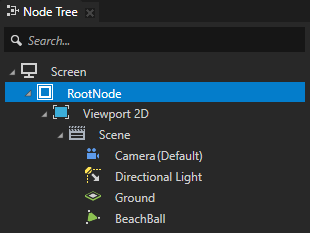
在 Node Tree 中选择一个节点,您希望在该节点获取有关由 Animation Player 播放的动画的信息。
例如,如果将 Animation Player 添加到了 BeachBall 节点,但希望在 RootNode 节点中获取该动画的相关信息,请选择 RootNode 节点。
在 Node Components 按 Alt 并右键单击 Triggers 中,选择 Message Trigger > Animation Player,并选择提供所需信息的消息触发器:
Completed 触发器拦截 Animation Player 在播放动画到末尾时发送的消息。
Started 触发器拦截 Animation Player 在开始播放动画时发送的消息。
Stopped 触发器拦截 Animation Player 在停止动画播放时发送的消息。
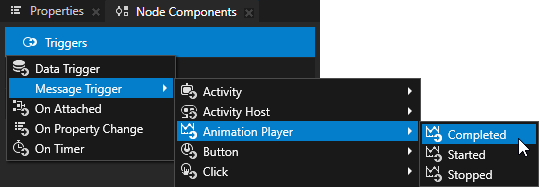
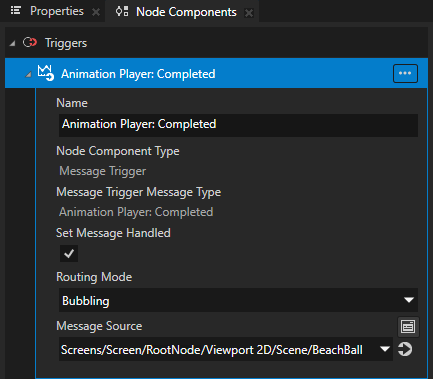
在您在上一步中创建的消息触发器中,将 Message Source 属性设置为具有 Animation Player 的节点,以便您想要找出动画的状态。
例如,如果希望在 RootNode 节点中获取 BeachBall 节点的动画信息,请在 Trigger Settings 中将 Message Source 设置为 BeachBall 节点。
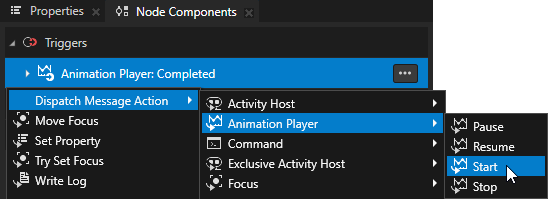
在您创建的触发器中,创建您要在 Animation Player 发送您的触发器拦截的消息时使用的操作。
例如,创建一个 Animation Player > Start 动作,并将其设置为启动另一个动画。
在 API 中使用 Animation Player
要创建一个 Animation Player 并设置其时间轴:
// Create animation player.
AnimationPlayerSharedPtr animationPlayer = AnimationPlayer::create(domain, "player");
// Set timeline.
animationPlayer->setTimeline(timeline);
要将 Animation Player 附加到节点:
node->addNodeComponent(animationPlayer);
要开始动画:
// Start playback in animation player by sending PlayMessage
// to the node where animation player is attached.
AnimationPlayer::PlayMessageArguments playMessageArguments;
playMessageArguments.setPlaybackMode(Timeline::DirectionBehaviorReverse);
playMessageArguments.setDurationScale(2.0f);
playMessageArguments.setRepeatCount(2);
node->dispatchMessage(AnimationPlayer::PlayMessage, playMessageArguments);
要暂停动画:
// Pause playback in animation player by sending PauseMessage
// to the node where animation player is attached.
AnimationPlayer::PauseMessageArguments pauseMessageArguments;
node->dispatchMessage(AnimationPlayer::PauseMessage, pauseMessageArguments);
要恢复动画:
// Resume playback in animation player by sending ResumeMessage
// to the node where animation player is attached.
AnimationPlayer::ResumeMessageArguments resumeMessageArguments;
node->dispatchMessage(AnimationPlayer::ResumeMessage, resumeMessageArguments);
要停止动画:
// Stop playback in animation player by sending StopMessage
// to the node where animation player is attached.
AnimationPlayer::StopMessageArguments stopMessageArguments;
node->dispatchMessage(AnimationPlayer::StopMessage, stopMessageArguments);
要从节点中分离 Animation Player:
node->removeNodeComponent(*animationPlayer);
有关详细信息,请参阅 AnimationPlayer 类。
在状态之间交叉淡化动画
当应用程序在各自驱动不同动画的状态之间迁移时,Animation Player 可以在退出动画和进入动画之间进行交叉淡入淡出。要使用交叉淡入淡出,请向每个状态添加同名的 Animation Player。当 State Manager 在状态之间迁移时,它会按名称匹配 Animation Player 组件,并在迁移持续期间内在退出动画和进入动画之间进行交叉淡入淡出。
请参阅 混合动画。